Hemsidan är startsidan för alla med rollen "Controller", och i hemkonfigurationen styr du vilket innehåll och vilka widgetar som ska finnas i din hemsida.
Klicka på kugghjulsikonen på startskärmen för att visa inställningarna för startskärmen.
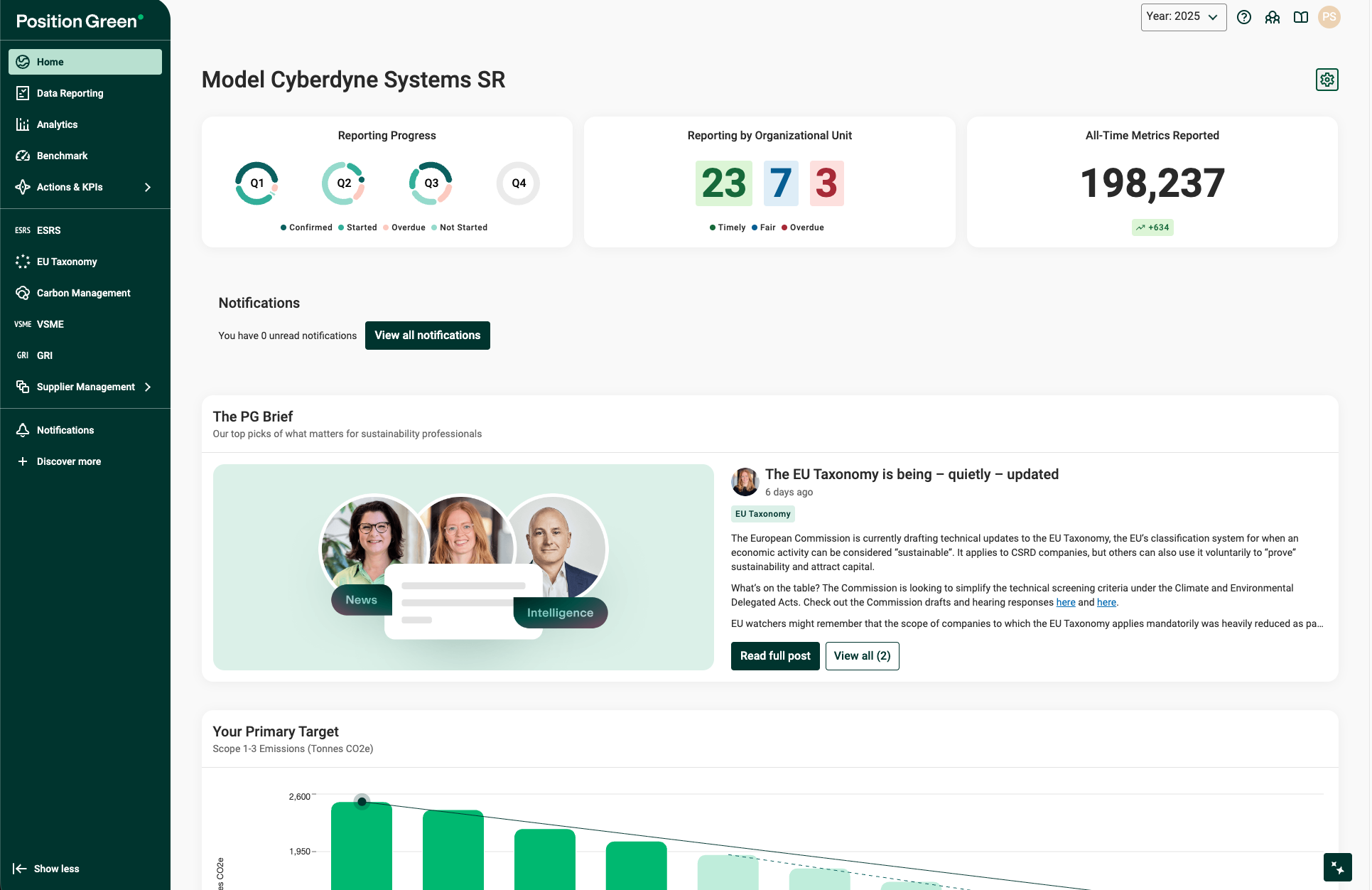
Visning av widgetar på startsidan.
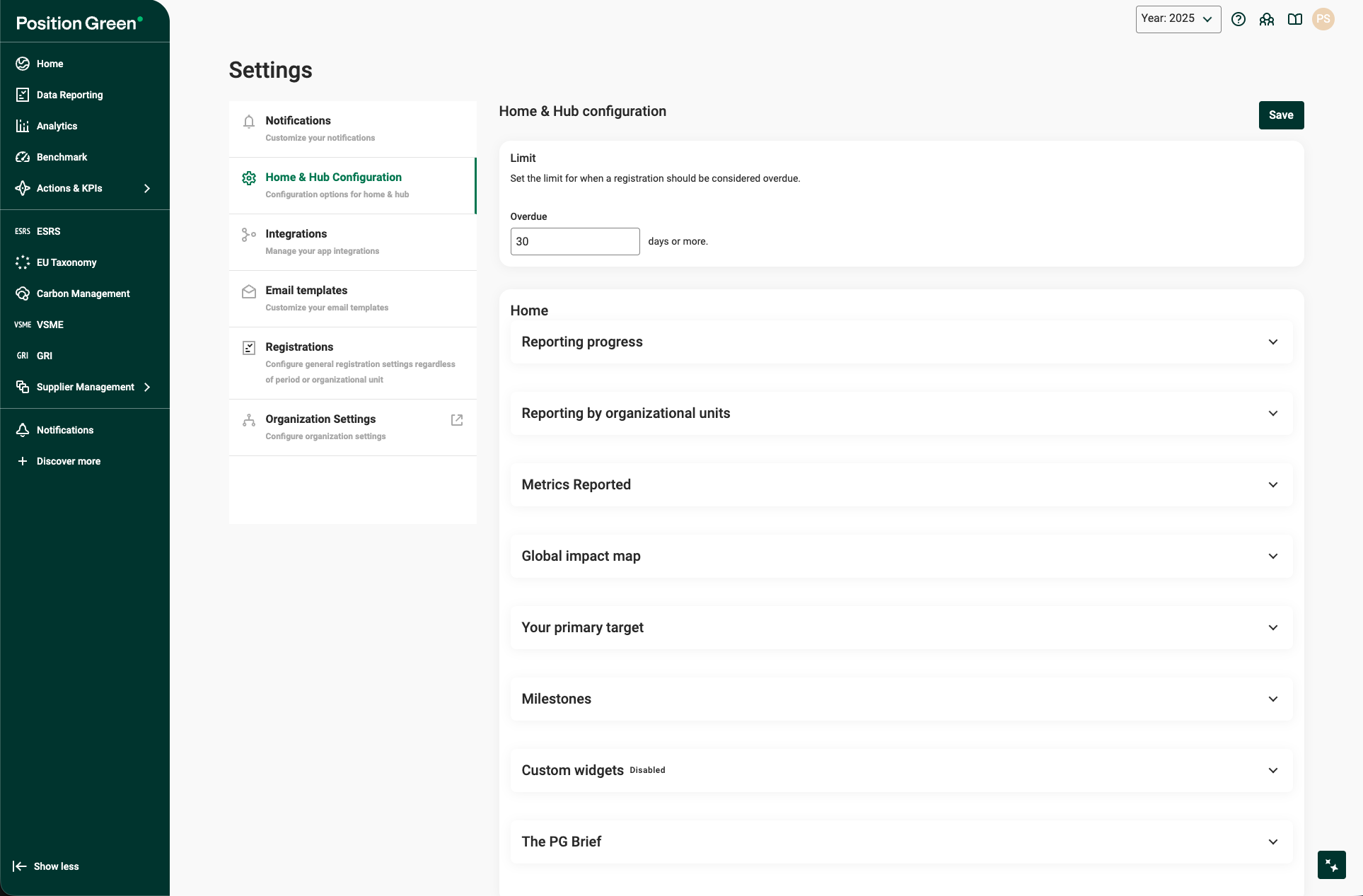
Konfigurera ditt hem och din koldioxidhanteringscentral
På konfigurationssidan för Home & kan administratörer anpassa synligheten och dataparametrarna för huvuddashboardet (Home) och Carbon Management Hub. Den här guiden går igenom de tillgängliga inställningarna för att säkerställa att dina data visas korrekt och på ett meningsfullt sätt.
1. Globala gränser för förfallna fordringar
Högst upp på konfigurationssidan kan du ange det globala tröskelvärdet för registreringar.
- Försenad: Ange antalet dagar efter vilka en registrering ska markeras som försenad (t.ex. 30 dagar).
2. Hem – Widgets på dashboarden
I avsnittet ”Hem” kan du välja vilka widgetar som ska visas på din huvud-dashboard och ställa in deras specifika datakällor.
Aktuell rapportering
- Lägg till på startsidan: Markera denna ruta för att få en översikt över hur långt rapporteringen har kommit.
- Rapportering per organisatorisk enhet: Bedöm hur väl era rapporteringscykler fungerar. Du kan ange tidsintervall för svar som är i tid, rimliga och försenade i förhållande till slutet av en rapporteringsperiod.
Mått och kartor
- Rapporterade mått: Aktivera detta för att visa en sammanfattning av rapporterade datapunkter.
- Global påverkan:
- Taggar: Välj upp till 5 taggar som ska visas på kartan. Se till att alla etiketter använder samma enhet.
- Enhet & Beskrivning: Välj lämplig enhet (t.ex. tonCO2e) och ange en kort märkning för kartan.
Mål och delmål
- Primärt mål:
- Inställningar: Välj taggar, enheter och ett startår.
- Prognos: Klicka för att visa prognosen och se framtida trender.
- Målvärden: Ange basår, målår och det specifika värde som din organisation strävar efter.
- Milstolpar: Använd knappen ”Lägg till milstolpe ” för att ange viktiga datum, titlar och länkar som kommer att visas i en särskild widget.
3. Anpassade widgets
Om du behöver visa specifika externa länkar eller unika datamängder använder du avsnittet för användning av Anpassade widgets.
- Widgettyper:
- Genväg: Skapar en snabbknapp med en egen titel och underrubrik.
- Stapeldiagram: Visar den sammanlagda summan för upp till 5 valda taggar för det aktuella året.
- Visningsalternativ: För stapeldiagram kan du välja att visa förklarande text och Y-axel för att göra diagrammet lättare att tolka.
4. Carbon Management Hub
I det här avsnittet styrs vilka specifika nyckeltal som ska visas i den specialiserade Carbon Management Hub. Du kan aktivera eller inaktivera följande alternativ genom att använda kryssrutorna ”Lägg till i Hub ”:
- Utsläpp per intäktsenhet: Jämför koldioxidintensiteten med det finansiella resultatet.
- Utsläpp per anställd: Visar koldioxidintensiteten i förhållande till antalet anställda.
- Datakvalitet: Visar tillförlitligheten och källtypen för dina koldioxiduppgifter.
- Metoder för Scope 3: Visar de metoder för beräkning av indirekta utsläpp som använts.
5. PG-sammanfattningen
Aktivera den här widgeten för att få tidiga insikter om nya trender inom hållbarhet och förändringar i lagstiftningen. Detta är ett sammanställt informationsflöde som hjälper din organisation att förbereda sig inför framtida rapporteringskrav.
? Tips: Klicka alltid på knappen Spara i det övre högra hörnet efter att du har gjort ändringar. Om en widget inte visas som förväntat ska du kontrollera att kryssrutan ”Lägg till på startsidan ” eller ”Lägg till i Hub ” verkligen är markerad i just det avsnittet.
Var artikeln till hjälp?
Toppen!
Tack för din feedback
Vi beklagar att det inte var till hjälp
Tack för din feedback
Feddback skickat
Vi uppskattar din feedback och uppdaterar artikeln vid behov