La page d'accueil est la page d'accueil de tous les contrôleurs. Dans la configuration de la page d'accueil, vous contrôlez le contenu et les widgets que votre page d'accueil contiendra.
Sur l'écran d'accueil, cliquez sur l'icône en forme de roue dentée pour afficher les paramètres de l'écran d'accueil.
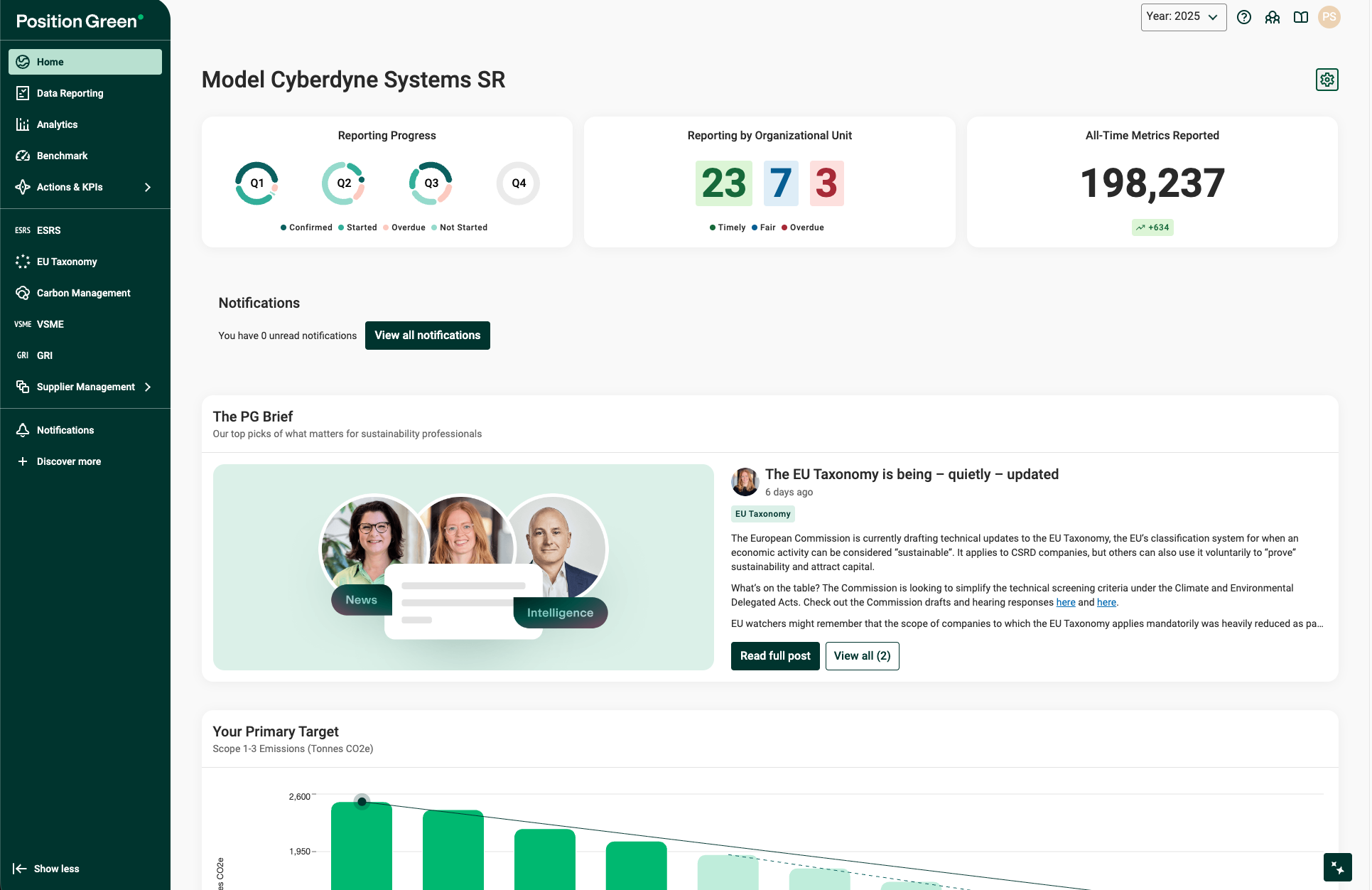
Affichage des widgets sur la page d'accueil.
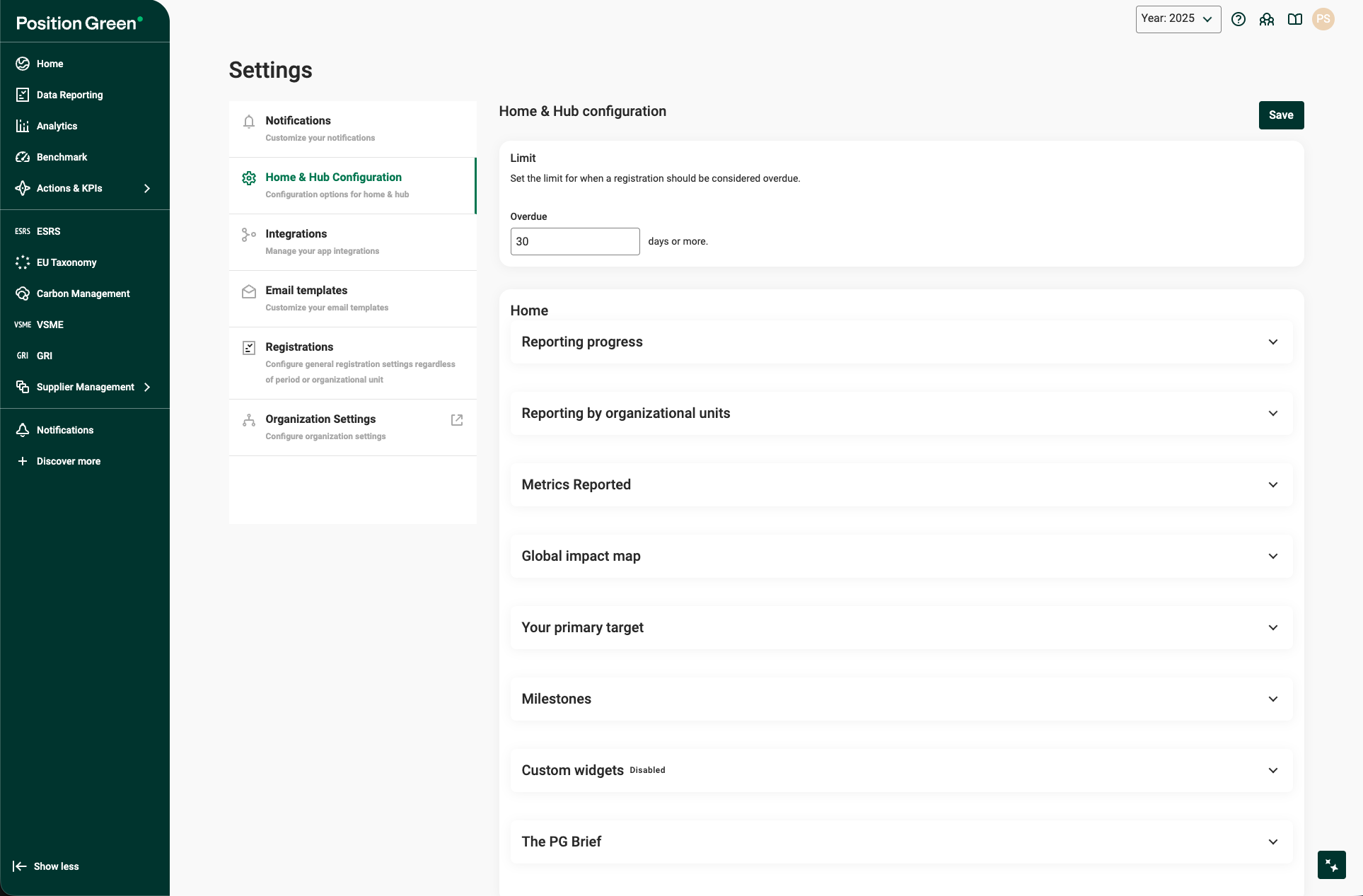
Configuration de votre centre de gestion domestique et carbone
La page de configuration du Hub « Accueil » ( & ) permet aux administrateurs de personnaliser les paramètres de visibilité et de données du tableau de bord principal (Accueil) et du Carbon Management Hub. Ce guide vous présente les paramètres disponibles afin de garantir que vos données s'affichent de manière précise et pertinente.
1. Limites globales de retard
En haut de la page de configuration, vous pouvez définir le seuil global pour les inscriptions.
- En retard : indiquez le nombre de jours à l'issue desquels une inscription doit être signalée comme en retard (par exemple, 30 jours).
2. Accueil - Tableau de bord - Widgets
La section Accueil vous permet de choisir les widgets qui s'affichent sur votre tableau de bord principal et de configurer leurs sources de données respectives.
Rapport d'avancement
- Ajouter à la page d'accueil : cochez cette case pour obtenir une vue d'ensemble de l'état d'avancement des rapports.
- Rapports par unité organisationnelle : Évaluez l'efficacité de vos cycles de reporting. Vous pouvez définir des plages de jours pour les réponses « dans les délais », « acceptables » et « en retard » par rapport à la fin d'une période de reporting.
Statistiques et cartes
- Indicateurs communiqués : activez cette option pour afficher un résumé des données communiquées.
- Carte de l'impact mondial :
- Balises : sélectionnez jusqu'à 5 balises à afficher sur la carte. Assurez-vous que toutes les balises utilisent la même unité.
- Unité & Description : Sélectionnez l'unité appropriée (par exemple, tonnesde CO2e) et indiquez une brève légende pour la carte.
Objectifs et étapes clés
- Votre cible principale :
- Configuration : sélectionnez les balises, les unités et une année de départ.
- Prévisions : cliquez sur « Afficher les prévisions » pour visualiser les tendances futures.
- Valeurs cibles : Définissez votre année de référence, votre année cible et la valeur précise que votre organisation souhaite atteindre.
- Étapes importantes : utilisez le bouton « Ajouter une étape importante » pour répertorier les dates clés, les titres et les liens qui s'afficheront dans un widget dédié.
3. Widgets personnalisés
Si vous souhaitez afficher des liens externes spécifiques ou des ensembles de données particuliers, utilisez la section « Widgets personnalisés ».
- Types de widgets :
- Raccourci : permet de créer un bouton de lien rapide avec un titre et un sous-titre personnalisés.
- Graphique à barres : affiche la somme agrégée d'un maximum de 5 balises sélectionnées pour l'année en cours.
- Options d'affichage : pour les graphiques à barres, vous pouvez choisir d'afficher la légende et l'axe des Y afin d'améliorer la lisibilité.
4. Centre de gestion du carbone
Cette section permet de définir les indicateurs clés de performance (KPI) spécifiques visibles dans le Carbon Management Hub spécialisé. Vous pouvez activer ou désactiver les options suivantes à l'aide des cases à cocher « Ajouter au Hub » :
- Émissions par unité de chiffre d'affaires : permet de comparer l'intensité carbone aux résultats financiers.
- Émissions par employé : mesure l'intensité carbone par rapport à l'effectif.
- Qualité des données : indique la fiabilité et le type de source de vos données sur le carbone.
- Méthodes pour le scope 3 : présente les méthodes de calcul utilisées pour les émissions indirectes.
5. Le dossier PG
Activez ce widget pour être informé en avant-première des dernières évolutions en matière de développement durable et des changements réglementaires. Il s'agit d'un flux d'informations sélectionnées avec soin, destiné à aider votre organisation à se préparer aux futures obligations en matière de déclaration.
? Astuce : N'oubliez pas de cliquer sur le bouton « Enregistrer » situé en haut à droite après avoir effectué des modifications. Si un widget ne s'affiche pas comme prévu, assurez-vous que la case « Ajouter à l'écran d'accueil » ou « Ajouter au Hub » est bien cochée dans cette section spécifique.
Cet article a-t-il été utile ?
C'est super !
Merci pour votre commentaire
Désolé ! Nous n'avons pas pu vous être utile
Merci pour votre commentaire
Commentaires envoyés
Nous apprécions vos efforts et nous allons corriger l'article