Så här hittar du sidan för redigering av dashboard:
- Klicka på dina inloggningsuppgifter i det övre högra hörnet.
- Klicka på Företags-setup
- Klicka på Avancerat i toppmenyn och välj Dashboard.
Från denna vy kan du:
- Ändra namnet på dashboard
- Organisera dashboard i sektioner
- Ändra ordningen på dashboarden
- Ta bort ett avsnitt
- Visa aktivitetsloggar för dashboard
Ändra namnet på dashboard
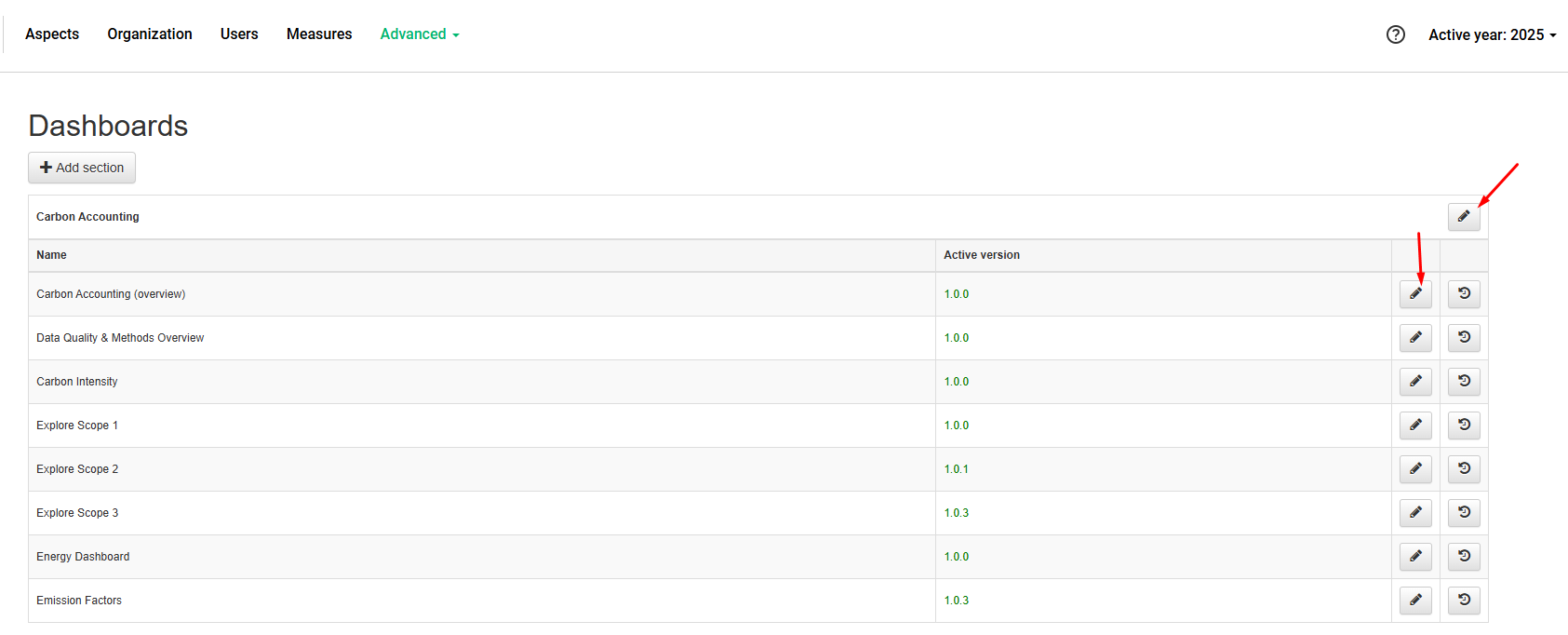
För att ändra namnet på en sektion eller en dashboard klickar du på pennikonen bredvid en sektion eller dashboard:
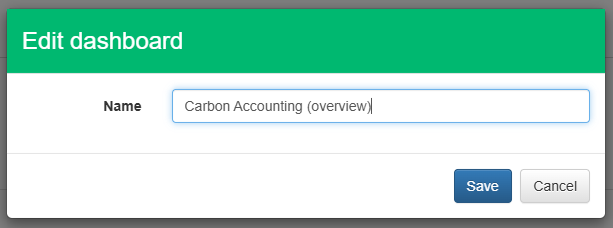
Ändra namnet och klicka på Spara.
Organisera dashboard i sektioner
- Klicka på Lägg till avsnitt
- Namnge sektionen – namnet kommer att vara synligt för användare som har tillgång till Analyser.
- Dra och släpp dashboard till det avsnitt du har skapat - Användare som inte har åtkomst till någon av dashboarden i avsnittet kommer inte att se avsnittet


Ändra ordningen på dashboarden
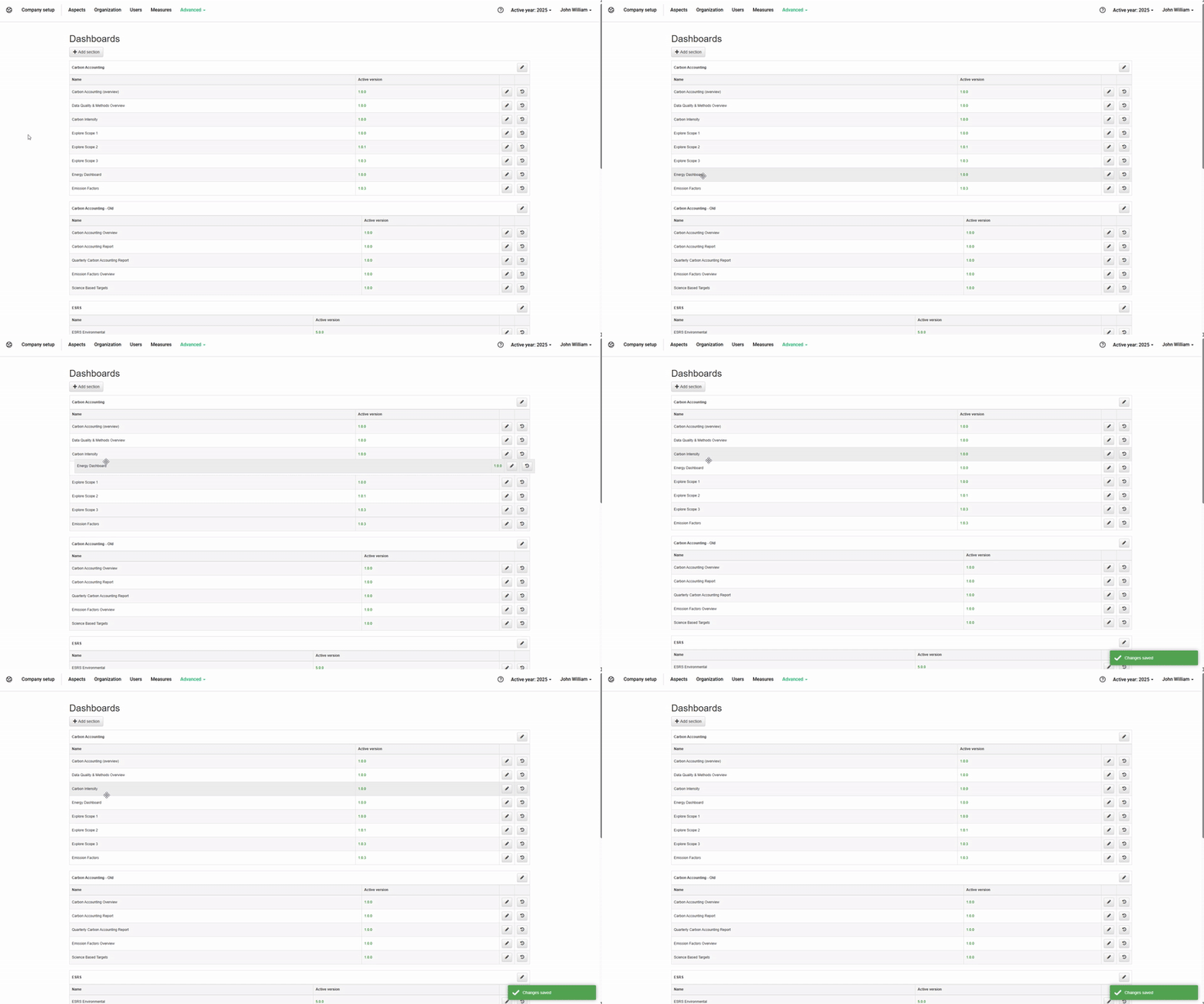
För att ändra ordningen på dashboarden, håll muspekaren över den dashboard som du vill flytta upp eller ner i listan i ett avsnitt och dra den sedan till den position där du vill ha den.
Ta bort ett avsnitt
För att radera ett avsnitt, klicka på papperskorgsikonen bredvid det avsnitt du vill ta bort.

En sektion kan endast raderas när inga dashboard är kopplade till sektionen.
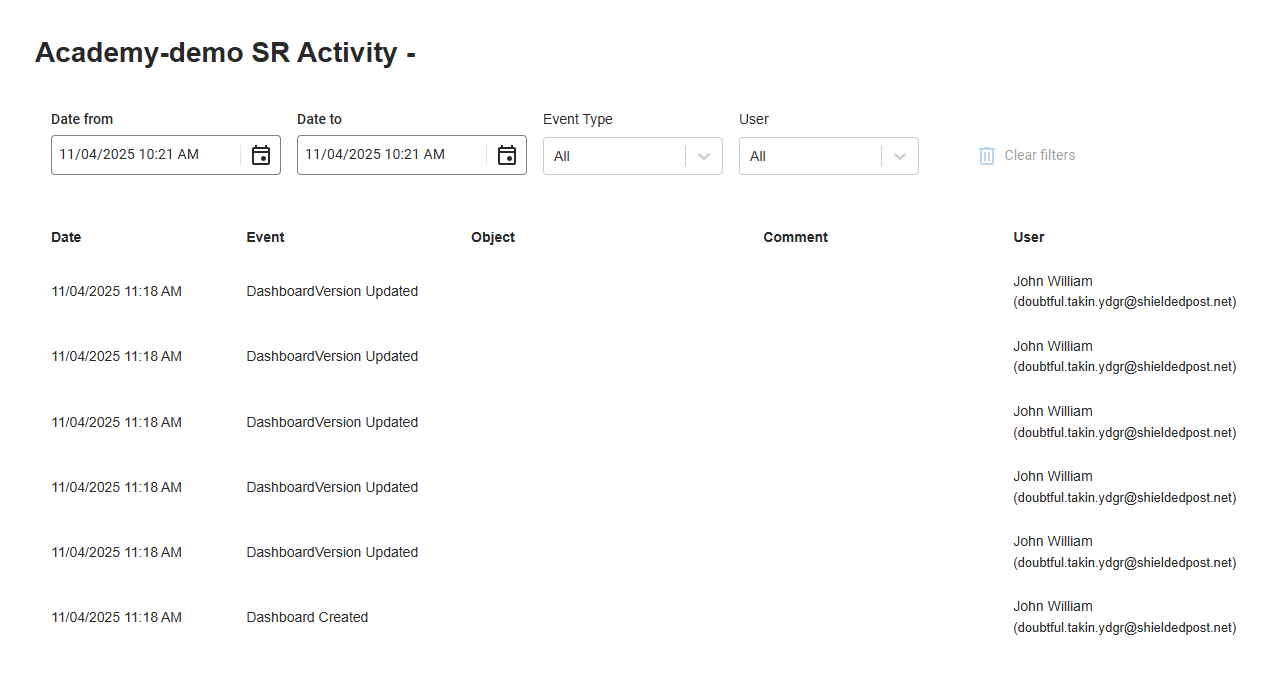
Visa aktivitetsloggar för dashboard
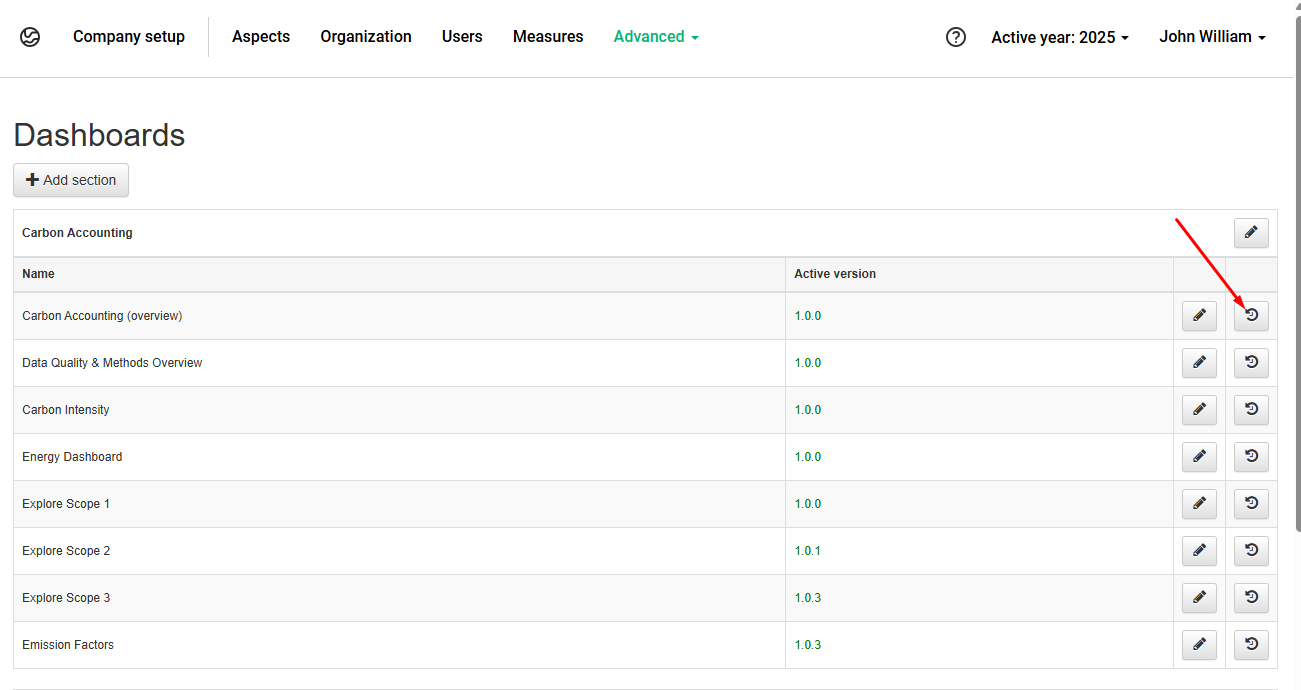
För att visa aktivitetsloggarna för en dashboard klickar du på tidsikonen bredvid en specifik dashboard.
Var artikeln till hjälp?
Toppen!
Tack för din feedback
Vi beklagar att det inte var till hjälp
Tack för din feedback
Feddback skickat
Vi uppskattar din feedback och uppdaterar artikeln vid behov