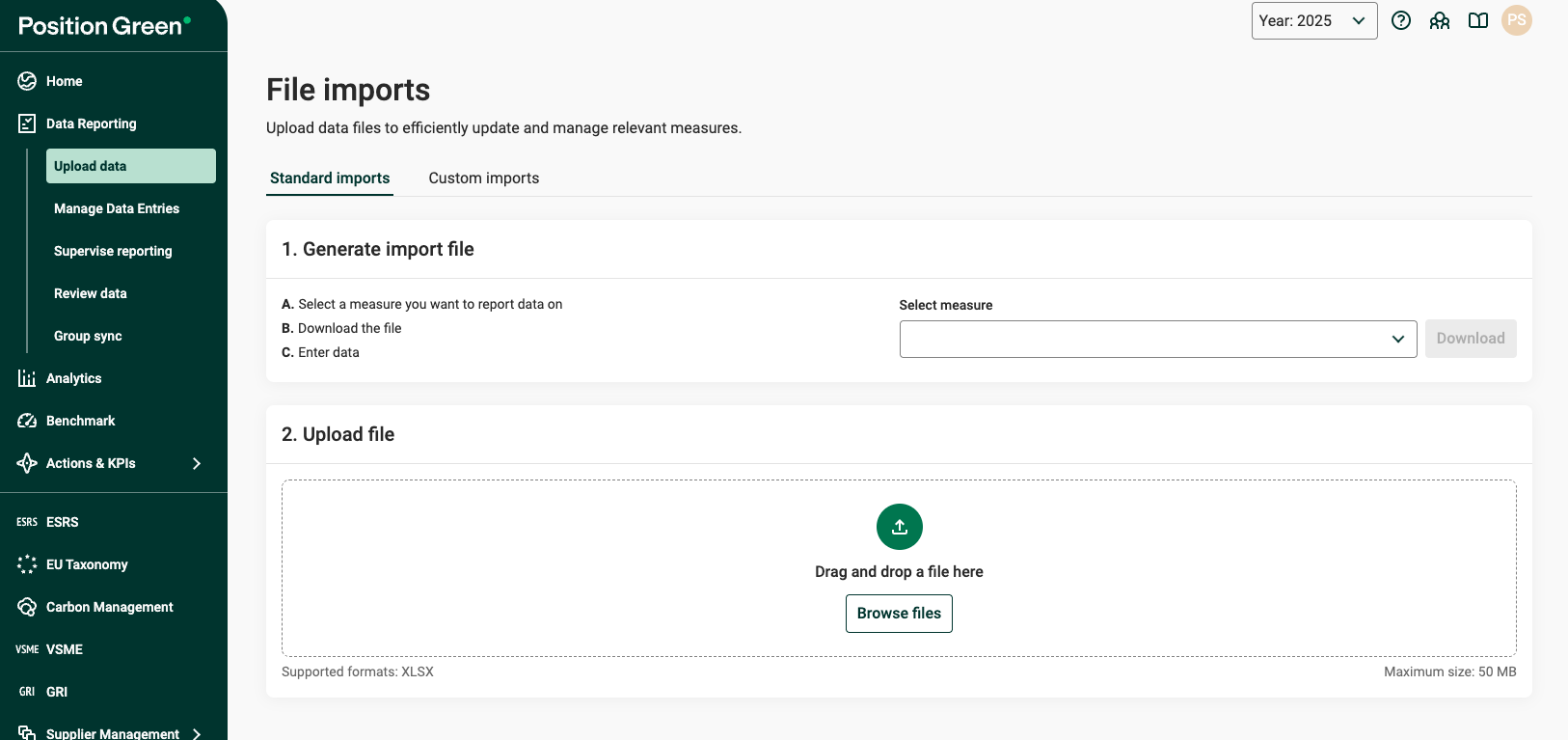
Med standardimportfunktionen kan användare utföra uppladdning av data med hjälp av förkonfigurerade, systemgenererade importfiler för de mätningar som stöds.
Översikt
Med standarduppladdning kan användarna:
- Ladda ner färdiga filimportfiler för specifika åtgärder
- Mata in data med inbyggd validering
- Uppladdning av filer utan att behöva konfigurera något i förväg
- Få tydlig feedback under och efter importen
Denna funktion finns under Datarapportering → Uppladdning av data → Standardimport.
Så här fungerar det
1. Skapa en importfil
- Välj en mätning från rullgardinsmenyn under ”Skapa filimport”
- Klicka på Ladda ner för att hämta den förkonfigurerade Excel-filimporten
2. Ange dina uppgifter
- Använd den angivna strukturen för att fylla i spreadsheeten
- Användning av inbyggda valideringar, till exempel rullgardinsmenyer, för att säkerställa att uppgifterna matas in korrekt
3. Uppladdning av filen
- Dra och släpp filen eller klicka på Bläddra bland filer
- Maximal filstorlek: 50 MB
4. Granska och importera
- Uppladdda filer visas under ”Klar att importera”
- Välj importtyp om det behövs
- Granska förhandsvisningen och bekräfta importen
Viktiga förbättringar
- Automatisk generering av importfiler
Importfilerna skapas dynamiskt för varje mätning och blir omedelbart tillgängliga för användarna - Ingen konfiguration krävs
-importinställningarna identifieras automatiskt. Manuell kartläggning och konfiguration behövs inte längre - Inbyggd datavalidering
Filimporten inkluderar valideringsfunktioner, till exempel rullgardinsmenyer, för att minska antalet fel vid inmatningen - Förbättrad återkopplings
Förbättrade förhandsgransknings- och resultatvyer ger tydligare inblick före och efter importen - Det behövs inget PrettyID
Mätningsidentifikanter hanteras automatiskt
När ska man använda standarduppladdning?
Användning av standarduppladdning när:
- Mätningen stöder import via filimport
- Du vill ha en vägledd och validerad process för datainmatning
- Du vill undvika manuella konfigurationssteg
Anteckningar
- Endast åtgärder som stöds visas i rullgardinsmenyn för filimport
- Filerna måste följa importfilens struktur för att importen ska lyckas
- Om en fil kräver manuell matchning visas den under ” ” Redo att importeras (kräver manuell matchning)
- Filer som skapats med funktionen ”Självbetjäningsimport” kan utföras som vanliga importfiler via uppladdning. Du behöver inte välja en mätning i förväg innan du utför uppladdningen av en fil. Utför bara uppladdningen av filen direkt. Om systemet inte automatiskt kan koppla filen till en befintlig konfiguration visas den i en lista under avsnittet Uppladdning. Därifrån kan du manuellt välja lämplig konfiguration, på samma sätt som i det tidigare arbetsflödet.
- Om du importerar data till en registrering som redan innehåller data kommer registreringen att skrivas över med de senast importerade uppgifterna. Du hittar mer information här: Importchecklista, Vanliga frågor & Felsökning.
Var artikeln till hjälp?
Toppen!
Tack för din feedback
Vi beklagar att det inte var till hjälp
Tack för din feedback
Feddback skickat
Vi uppskattar din feedback och uppdaterar artikeln vid behov