Att hålla dina emissionsfaktorer uppdaterade är avgörande för att säkerställa noggrannheten i din rapportering. Med de nya verktygen för emissionsfaktorer och uppdatering är det enklare än någonsin att spåra, jämföra och uppdatera dina faktorer.
Identifiera vilka emissionsfaktorer som är i användning
För att identifiera vilka emissionsfaktorer som är i användning i en viss mätning kan du göra följande:
- På översiktssidan för listan ändrar du filtret från Alla typer till Emissionsfaktorer.
- Håll muspekaren över en lista över emissionsfaktorer så visas en i ikon visas till höger på skärmen.
- Klicka på i -knappen så visas en dialogruta som informerar dig om vilka åtgärder listan används i.
Förstå statusen för emissionsfaktorer
Alla faktorer i din konfiguration visar nu en status, så att du omedelbart vet var åtgärder behövs:
- Uppdaterad – matchar värdet i biblioteket.
- Lokala egenskaper har lagts till – du har lagt till extra egenskaper utöver biblioteksvärdet.
- Oöverensstämmelse med biblioteket – inställningsvärdet stämmer inte överens med biblioteksvärdet.
- Nytt värde tillgängligt – en nyare version finns jämfört med den senaste validFrom.
- N/A – detta betyder att faktorn inte har någon fastställd koppling till emissionsfaktorbibilioteket.
Anteckningar:
Statusen ”Mismatch with library” (Oöverensstämmelse med biblioteket) kan också visas när datumet Item ValidFrom (Giltigt från) har ändrats i din konfiguration, även om värdena för emissionsfaktorer förblir oförändrade.
Detta beror på att jämförelsen baseras på datumet ValidFrom både i din konfiguration och i biblioteket. Om ValidFrom-datumet har justerats i din konfiguration – till exempel för att samordna emissionsfaktorer med ett specifikt rapporteringsår – registrerar systemet detta som en avvikelse. I dessa fall innebär avvikelsen inte nödvändigtvis ett fel, utan kan helt enkelt bero på olika sätt att hantera tidsvaliditet.
Användning av Diff-vyn
När en faktor finns i Lokala egenskaper tillagda eller Avvikelse från bibliotekets status kan du snabbt jämföra värdena sida vid sida. Detta hjälper dig att se exakt vad som har ändrats innan du bestämmer hur du ska uppdatera.
Välj din uppdateringsmetod
Du kan uppdatera emissionsfaktorer på två sätt, beroende på dina behov:
- Direkt uppdatering (en efter en): Öppna ett objekt och uppdatera faktorn direkt. Perfekt när du vill ha full kontroll.
- Massuppdatering (per lista): Uppdatera många faktorer samtidigt för en snabbare och mer tidseffektiv process.
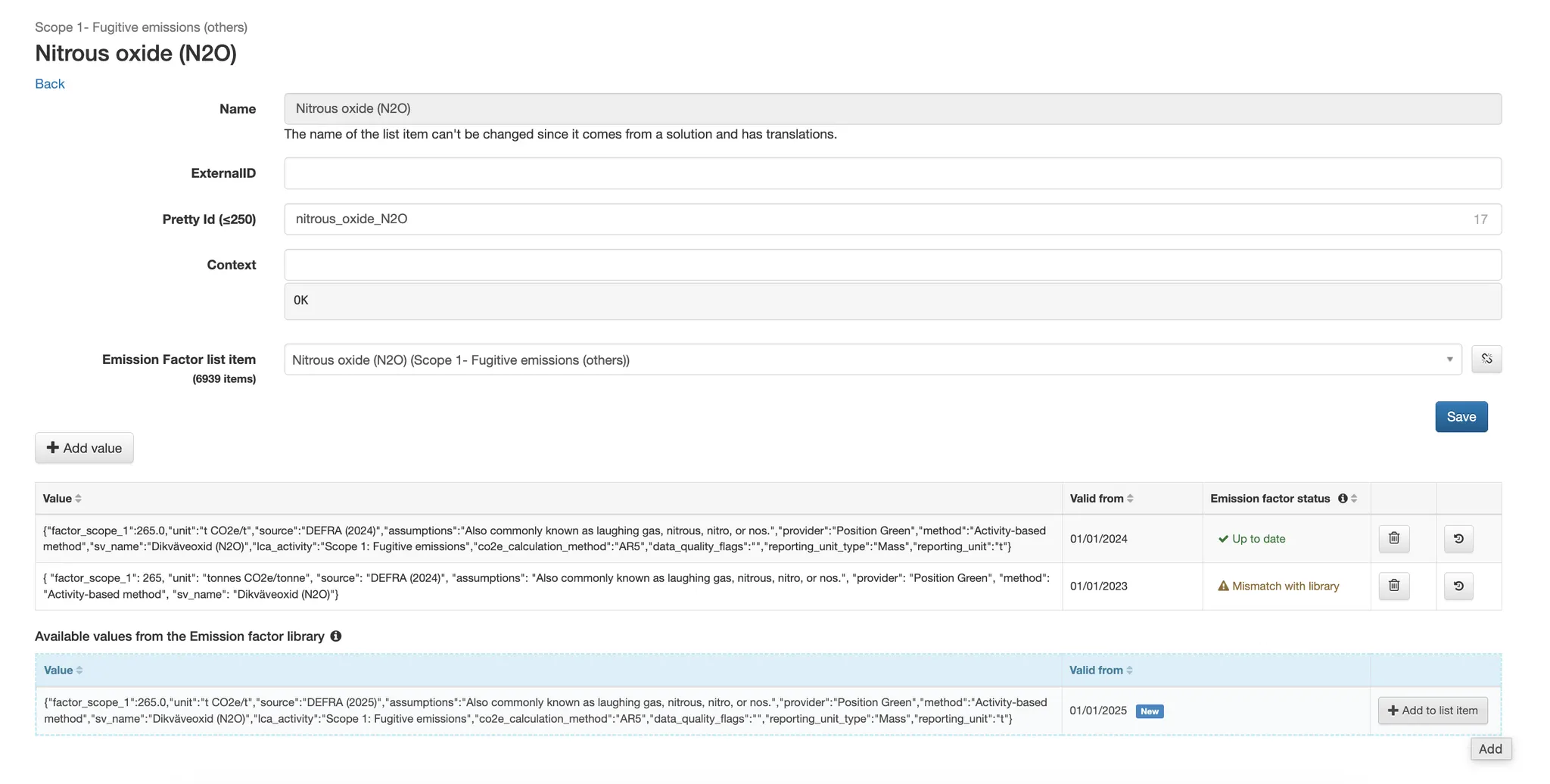
Hur man uppdaterar faktorerna en efter en
- Gå till den specifika posten som du vill uppdatera.
- Granska de tillgängliga värdena för den artikeln.
- Klicka på "Lägg till i listobjekt" för att lägga till dem i din konfiguration.
Hur man uppdaterar faktorer i bulk
- Välj de faktorer i listan som du vill tillämpa uppdateringarna på.
- Klicka på ”Granska uppdatering av emissionsfaktorer”.
- Välj de nya värden du vill tillämpa
- Klicka på "Tillämpa uppdateringar" för att uppdatera din lista med de senaste faktorerna.
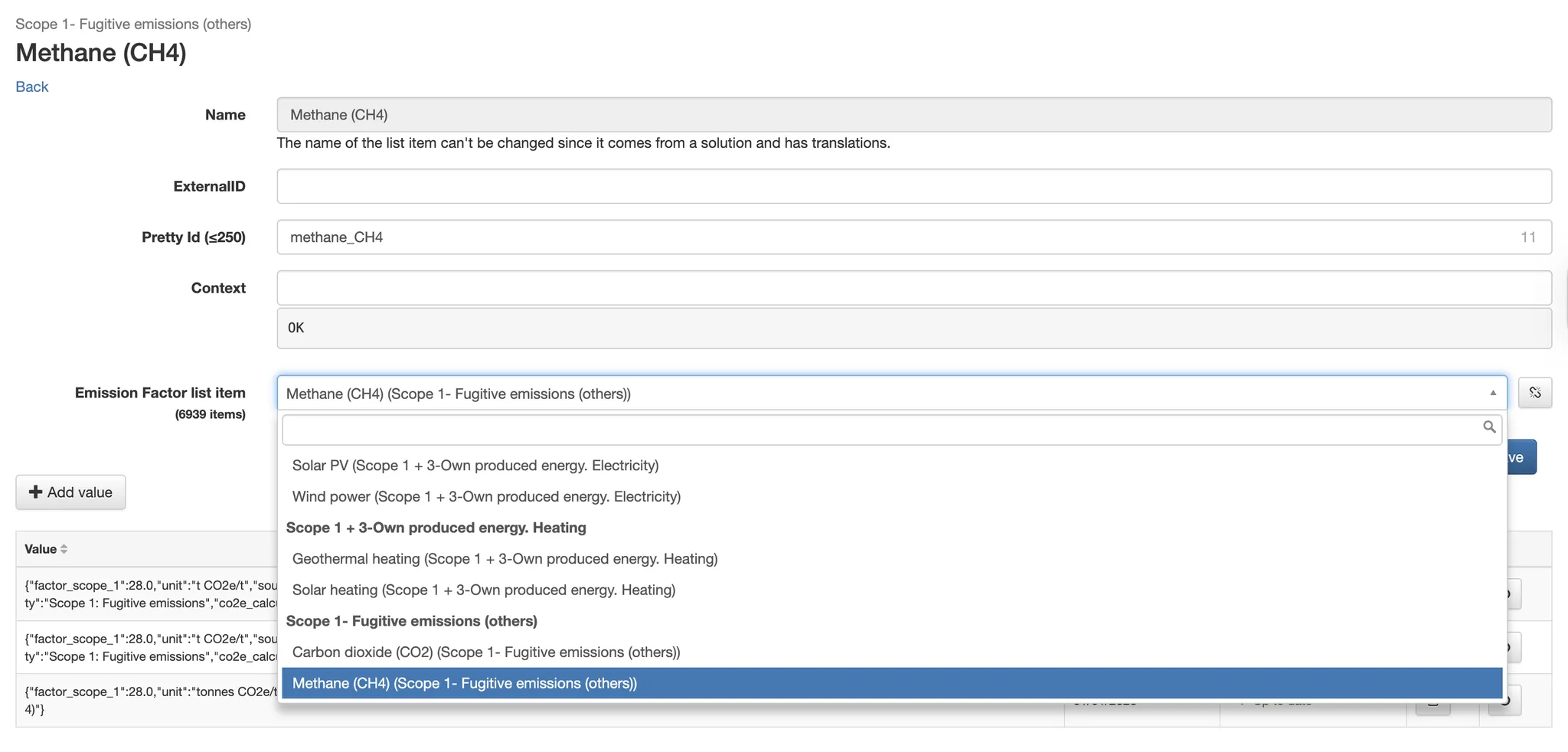
Upprätta saknade kopplingar
Om en faktor inte är ansluten till biblioteket (Status: N/A) kommer den inte att få uppdateringar. I dessa fall kan du:
- Sök efter rätt faktor i biblioteket.
- Upprätta anslutningen själv.
Detta säkerställer att faktorn hålls uppdaterad för alla framtida biblioteksuppdateringar.
Hantering av uppdateringar av historiska data
Om du uppdaterar emissionsfaktorer för en tidsperiod som redan har rapporterade data krävs en omberäkning för att säkerställa att ändringarna överförs till dina visualiseringar och rapporter. Kontakta din kundansvarige för att få denna omräkning utförd.
Om du lägger till eller uppdaterar emissionsfaktorer för en tidsperiod där inga data ännu har rapporterats behövs ingen omberäkning och det uppdaterade värdet kommer automatiskt att tillämpas på framtida rapportering.
Var artikeln till hjälp?
Toppen!
Tack för din feedback
Vi beklagar att det inte var till hjälp
Tack för din feedback
Feddback skickat
Vi uppskattar din feedback och uppdaterar artikeln vid behov