Vad är Emission Mapper?
Emission Mapper kartlägger automatiskt finansiella data från ditt system till emissionsfaktorer för Scope 3, kategori 1: Inköpta varor och tjänster.
Det hjälper dig att omvandla företagsomfattande inköpsdata till utsläpp utan manuell faktormatchning. Processen är AI-assisterad och kan granskas och justeras före import.
Emission Mapper använder för närvarande EXIOBASE:s globala emissionsfaktorer för utsläppsberäkningar.
Vem har tillgång?
- Tillgängligt för alla kunder inom koldioxidhantering.
- Åtkomst är begränsad till användare med Controller .
Initial installation
En förutsättning för användning av denna funktion är mätningen Scope 3- Kategori 1: Inköpta varor och tjänster med Emission Mapper läggs till i din konfiguration och genereras. För att kontrollera, gå till Datarapportering och sök efter mätningen. Om du inte ser det har det ännu inte lagts till i din konfiguration.
Du kan antingen:
Alternativ 1: Lägg till mätningen själv (kräver åtkomst till inställningar)
Gå till Företags-setup → Avancerat → Skapa registreringar.
Sök efter Omfattning 3 – Kategori 1: Inköpta varor och tjänster med Emissionskartläggare i mätningen.
Välj relevant organisatorisk enhet och skapa registreringen.
Vid behov kan du också hantera befintliga registreringar under Datarapportering → Hantera dataposter.
För detaljerad vägledning, se:
Alternativ 2: Kontaktposition Grön
Om du föredrar det kan din kundansvarige lägga till och generera mätningen åt dig.
Var hittar jag Emission Mapper?
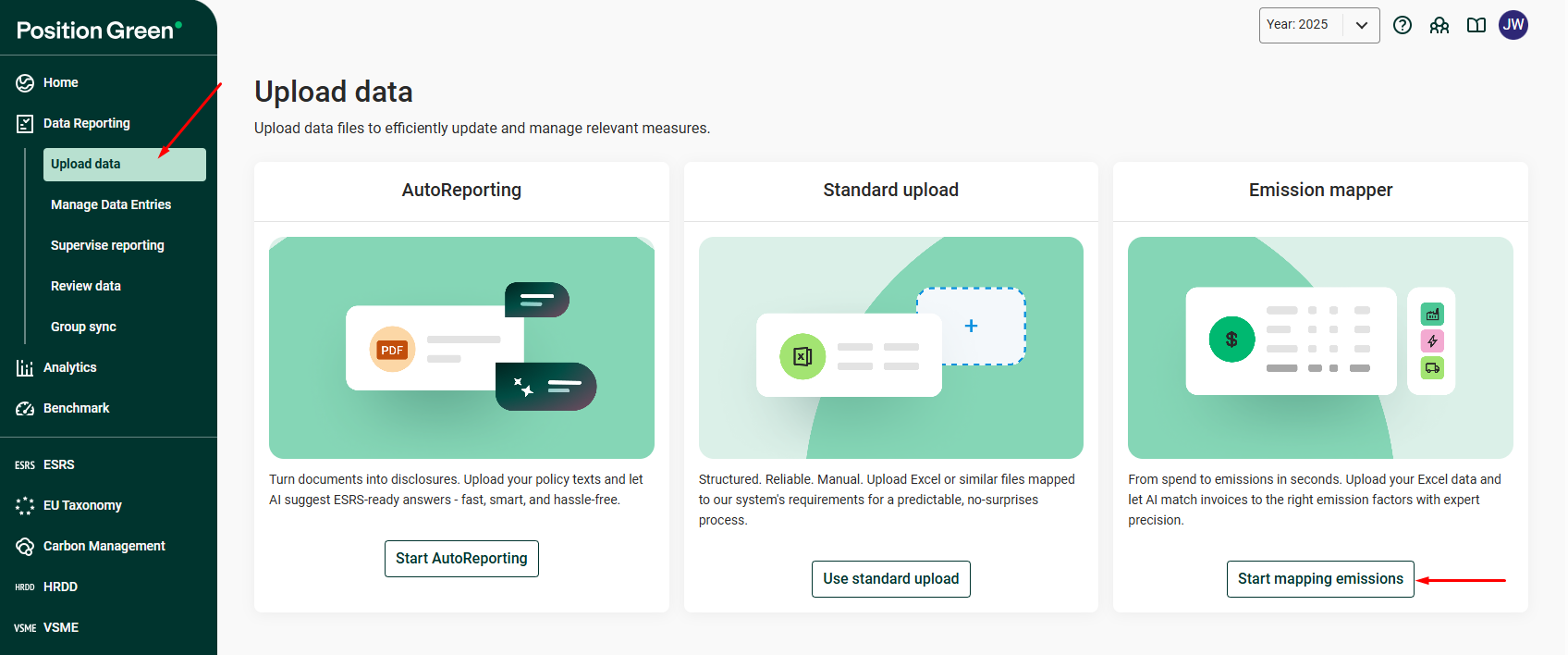
- Gå till datarapportering i menyn till vänster.
- Välj Uppladdning.
- Klicka på Börja kartlägga utsläpp.
Vilka uppgifter ska jag utföra uppladdning för?
Uppladdning av ett företagsomfattande utdrag från ditt finanssystem. Detta kan vara antingen:
- Konto-saldon, eller
- Transaktionsnivådata
Det finns inget behov av förfiltrering för Scope 3 kategori 1. Emission Mapper identifierar vilka konton som är relevanta för kategori 1 och utesluter resten. Du kan granska och justera inkluderade och exkluderade konton innan du bekräftar importen.
Obligatoriska kolumner
Din fil måste inkludera följande fält som separata kolumner:
- Kontonummer
- Kontonamn
- Belopp
- Valuta
Kolumnrubrikerna behöver inte ha exakt samma namn. Systemet kommer automatiskt att identifiera relevanta kolumner, även om din fil innehåller ytterligare fält.
Valfritt (förbättrar noggrannheten)
Att inkludera följande fält kan förbättra kartläggningens noggrannhet:
Leverantörens namn
Transaktionsbeskrivningar
Detaljer på linjenivå
Vid uppladdning av transaktionsdata kommer posterna att summeras till konto-nivån innan de mappas.
Vad händer efter uppladdningen?
Automatisk inkludering och exkludering av konton
Emission Mapper kommer automatiskt att:
Inkluderar konton som är relevanta för Scope 3, kategori 1
Uteslut konton som inte är relevanta (till exempel intäktskonton eller konton som inte avser köp).
Konton är uppdelade i Inkluderad och Exkluderade för granskning.
I Exkluderade förklarar en kolumn varför ett konto har uteslutits:

Du kan flytta konton mellan Inkluderade och Exkluderade innan du bekräftar importen om du inte håller med om AI:s klassificering.
Granskning av kartläggningar av emissionsfaktorer
Varje inkluderat konto kopplas till en emissionsfaktor från emissionsfaktorbibilioteket, som för närvarande baseras på EXIOBASE:s globala emissionsfaktorer för Scope 3, kategori 1.
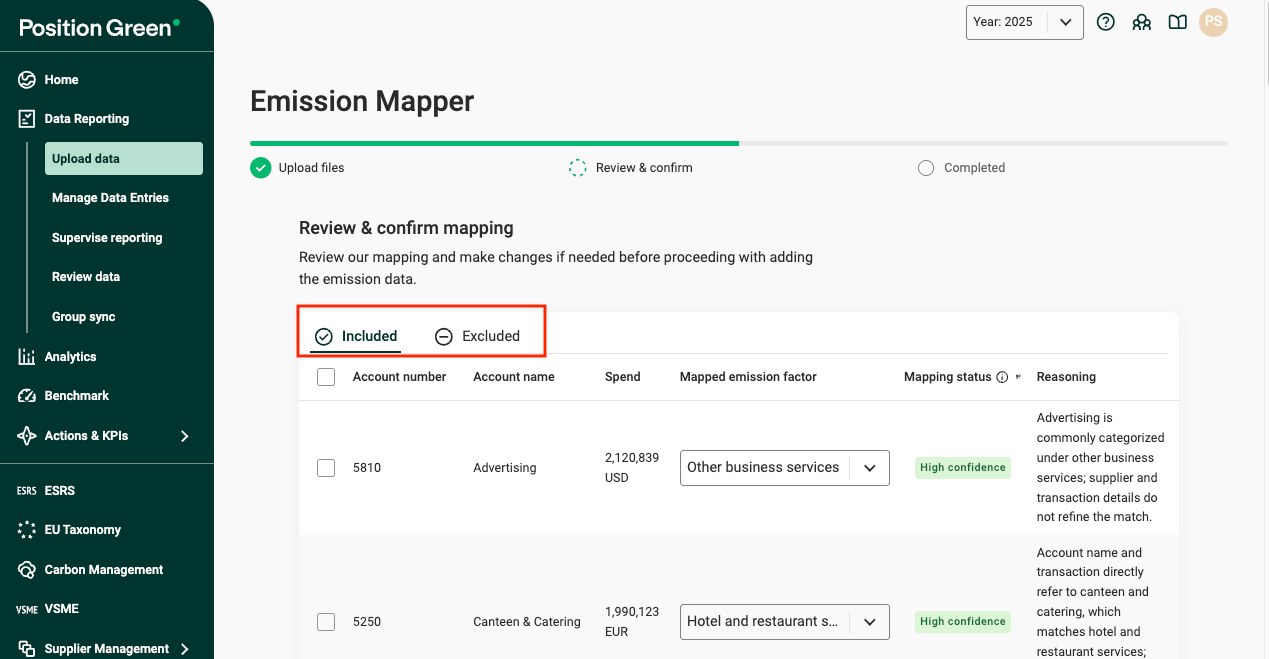
Kartläggningsstatus Kartläggningsstatus visar status för varje konto:
- AI-konfidensnivå (hög, medel eller låg) för AI-kartlagda konton
- Användarkartlagt om mappningen har åsidosatts
- Ej kartlagt om ingen emissionsfaktor har valts
- Tidigare mappad om kontoet tidigare har mappats i en tidigare import (antingen av AI eller av en användare)
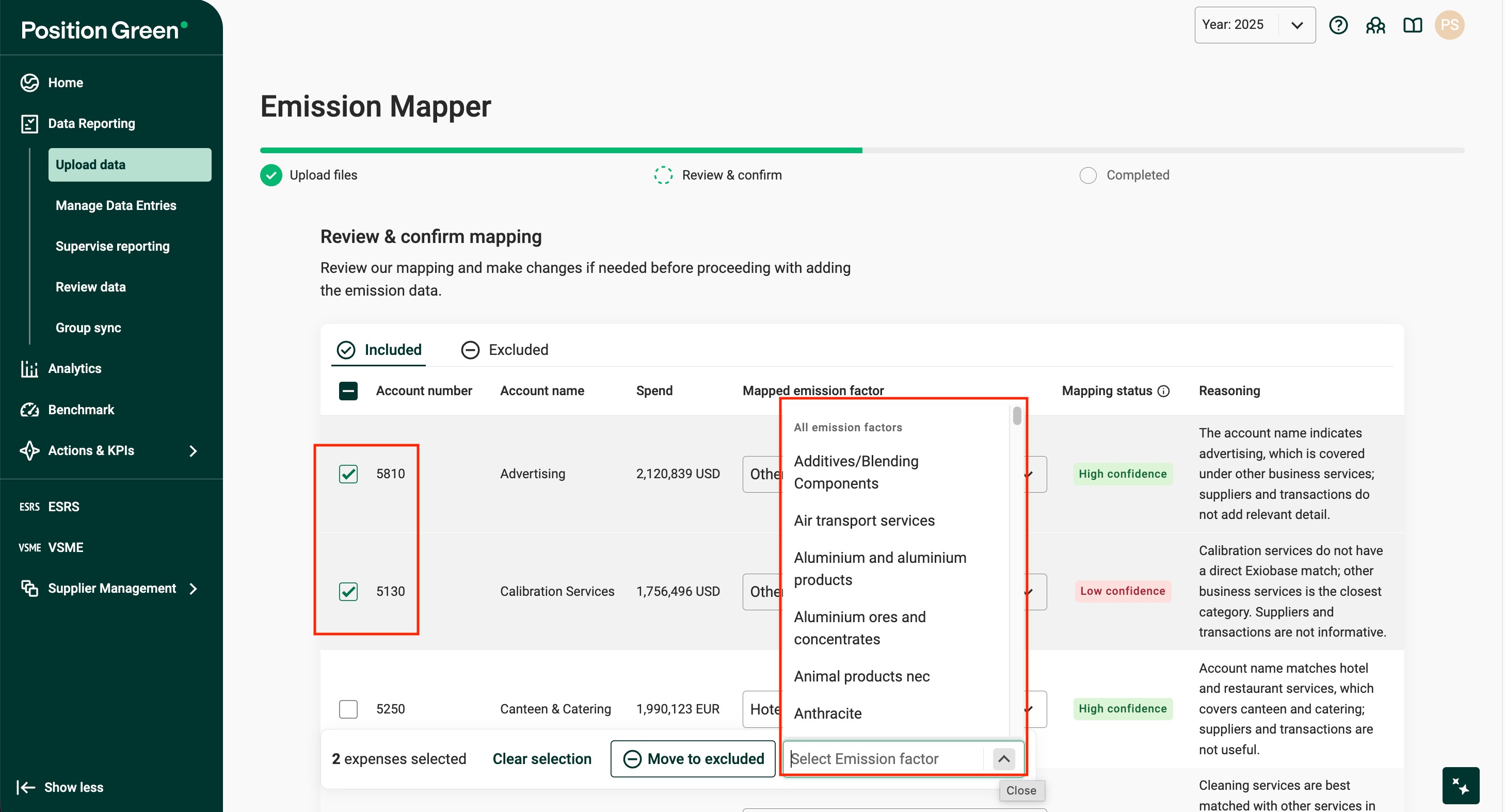
Mappningar kan uppdateras individuellt eller i bulk.
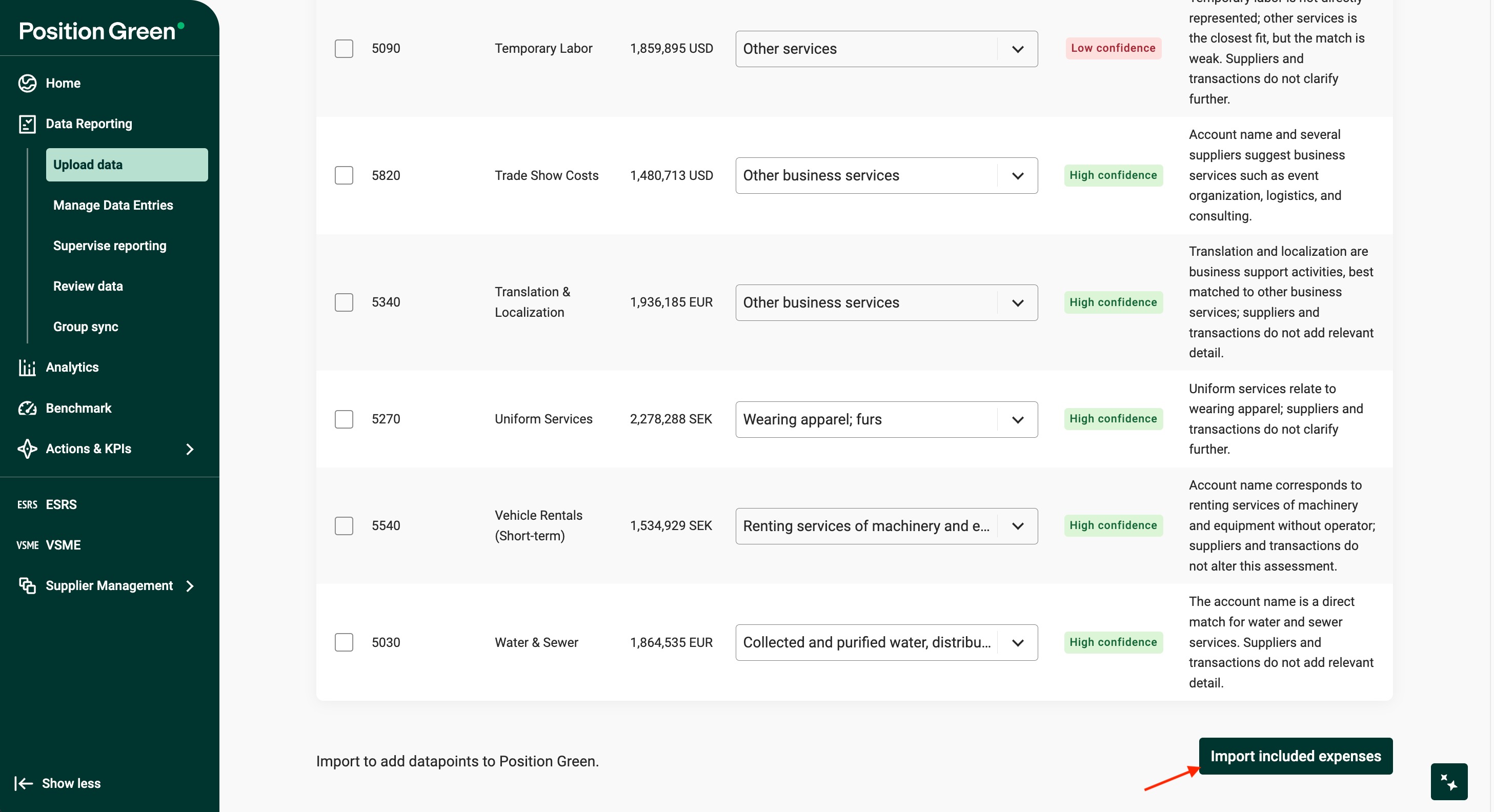
Efter granskning kan inkluderade konton importeras.
Import och resultat
Efter bekräftelse utförs beräkningen av utsläppen automatiskt och de läggs till i mätningen: Omfattning 3 – Kategori 1: Inköpta varor och tjänster med utsläppskartläggare
Göra uppdateringar efter import
Det finns två sätt att göra uppdateringar efter att data har importerats.
1. Redigera direkt i mätningen
Importerade data läggs till i mätningen: Omfattning 3 – Kategori 1: Inköpta varor och tjänster med Emissionskartläggare
Om du behöver justera ett mindre antal mappningar eller granska resultaten mer övergripande kan du redigera mappningarna direkt i mätningsvyn. Detta kan vara användbart om ytterligare granskare (som kanske inte har tillgång till Emission Mapper-uppladdningsflödet) behöver validera eller justera emissionsfaktorer.
2. Importera en uppdaterad fil på nytt
Du kan också utföra en uppladdning av en uppdaterad fil från ditt ekonomisystem.
Vanliga uppdateringsscenarier inkluderar:
Uppdatera belopp för befintliga konton (till exempel när finansiella uppgifter är slutgiltiga). Befintliga mappningar behålls om de inte ändras.
Lägga till nya konton. Nya konton kommer att behandlas av Emission Mapper och kartläggas av AI om de är inkluderade i Scope 3, kategori 1.
Återställa mätningen (avancerat)
Om du behöver återställa eller starta om en mappning från början och har rätt behörighet kan du ta bort och återskapa mätningen. Gå till Datarapportering → Hantera dataposter, sök efter Omfattning 3 – Kategori 1: Inköpta varor och tjänster med utsläppskarta och ta bort den. Gå sedan till Företags-setup → Avancerat → Skapa registreringar, sök efter samma mätning i mätningsfiltret, välj relevant organisatorisk enhet och lägg till den igen. För detaljerad vägledning, se våra supportartiklar om Hantera datainmatningar och Skapa registreringar. Om du inte har tillgång till detta eller behöver ytterligare support, vänligen kontakta din kundansvarige.
Användning av AI och avtal
Emission Mapper använder AI-assisterad kartläggning för att föreslå matchande emissionsfaktorer.
För användning av denna funktion måste din organisation ha godkänt Position Greens tillämpliga AI-villkor som en del av ditt kundavtal. Om du är osäker på om detta gäller för din organisation, kontakta din kundansvarige.
Var artikeln till hjälp?
Toppen!
Tack för din feedback
Vi beklagar att det inte var till hjälp
Tack för din feedback
Feddback skickat
Vi uppskattar din feedback och uppdaterar artikeln vid behov