I avsnittet ”Inställningar” i Position Green kan användare och administratörer ställa in personliga preferenser, hantera systemintegrationer, ställa in kontroller för datakvalitet och anpassa platformens meddelanden.
INNEHÅLLSFÖRTECKNING
Öppna inställningarna
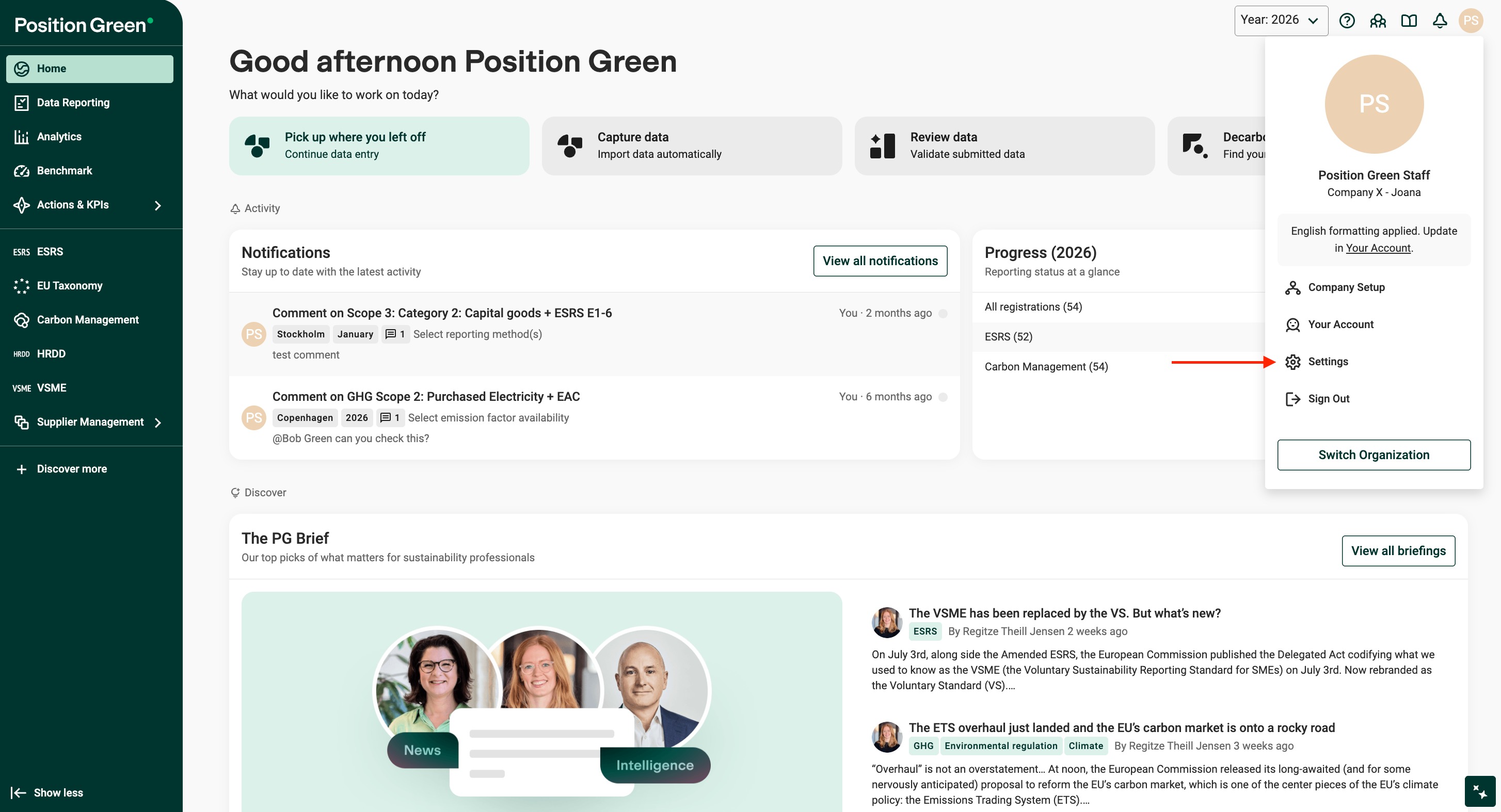
För att gå till Inställningar väljer du dina profilinitialer eller användarikonen längst upp till höger på skärmen och väljer sedan Inställningar i menyn.
Dina inställningar
Aviseringar
Hantera dina personliga inställningar för aviseringar för att hålla dig informerad om aktiviteter inom rapportering.
- Meddelanden om framsteg i rapporteringen: Aktivera eller inaktivera automatiska meddelanden som varnar dig när en rapportör har slutfört all rapportering för en viss period.
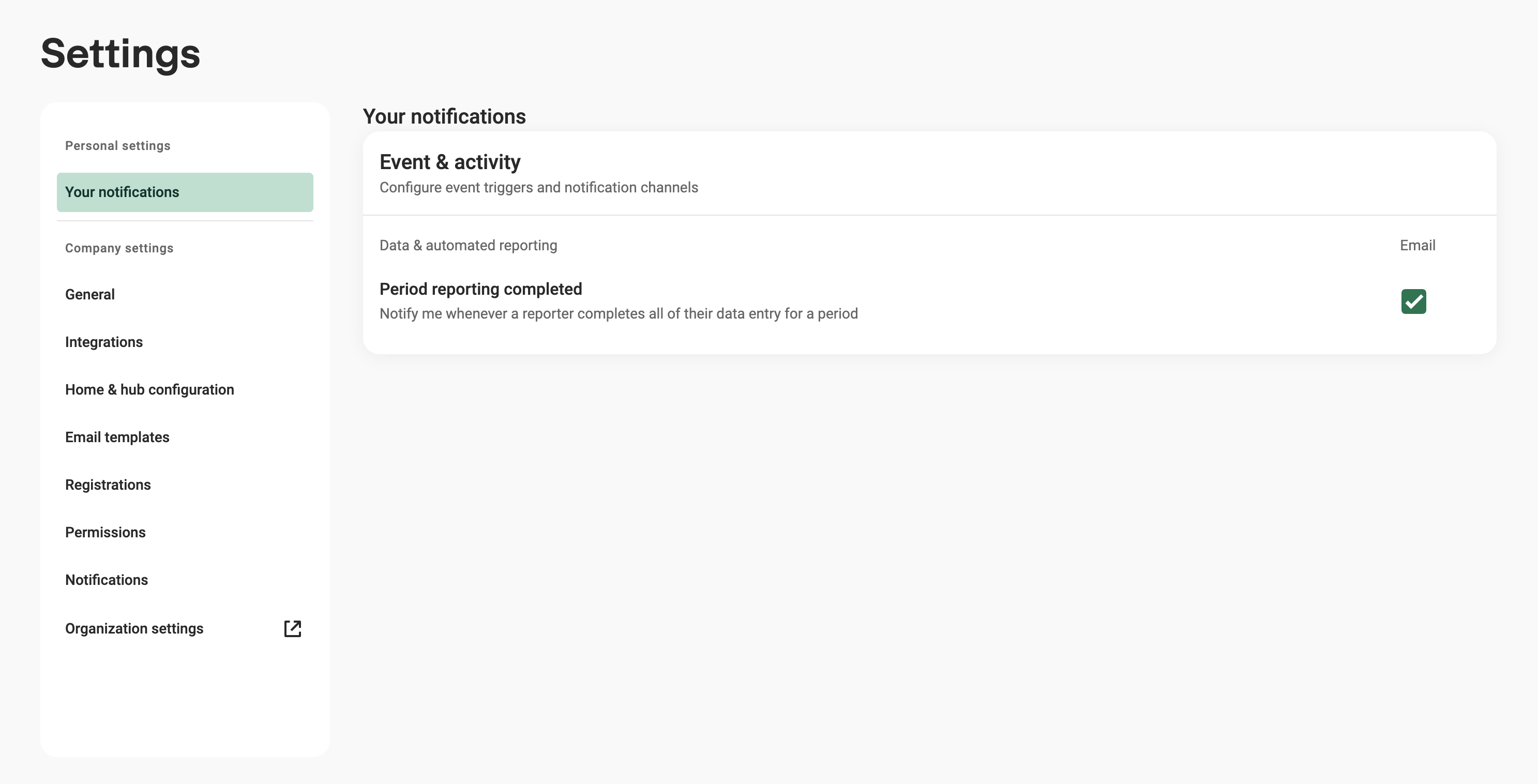
Översikt över inställningar för aviseringar
Företagsinställningar
1. Allmänt
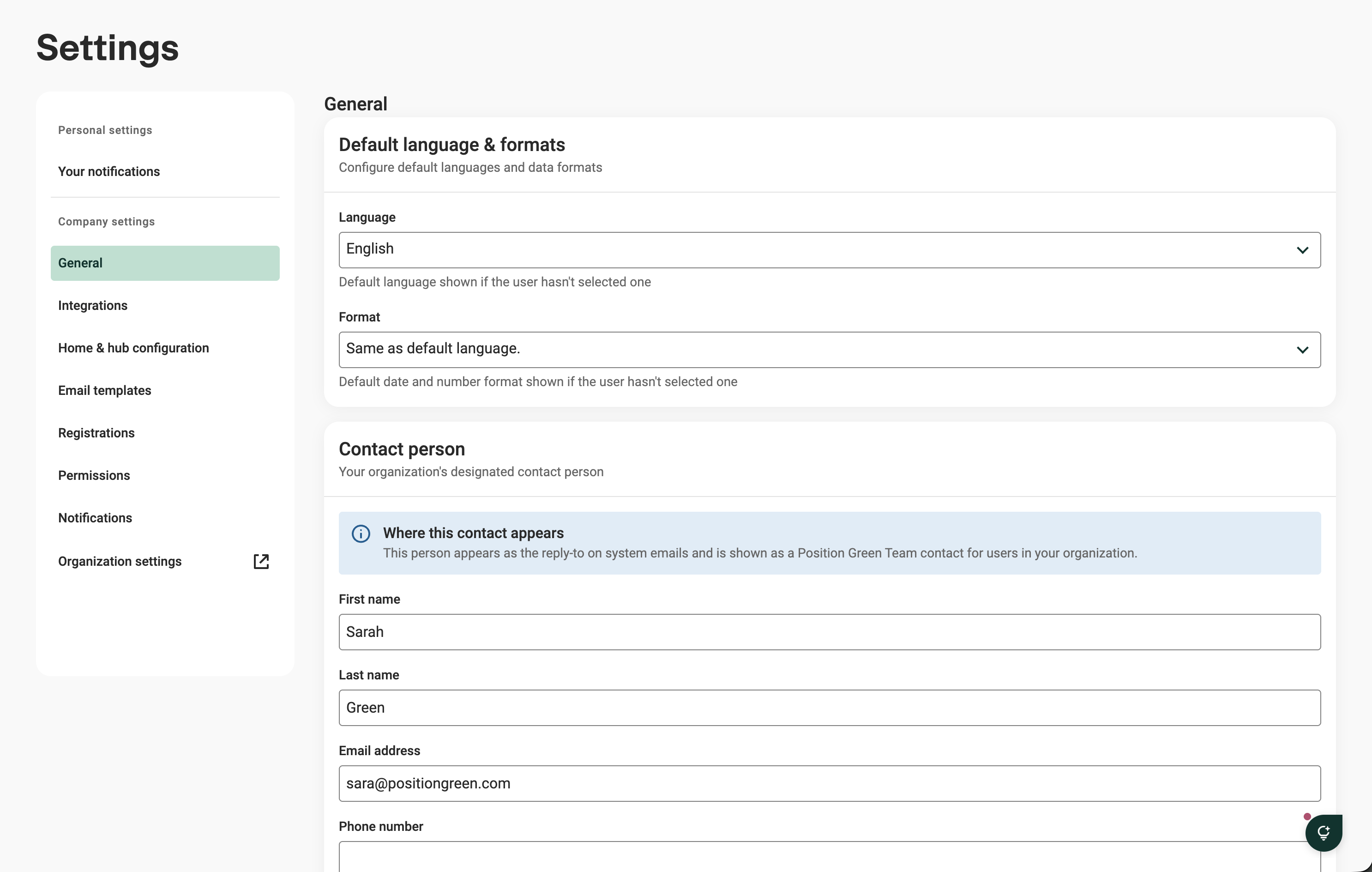
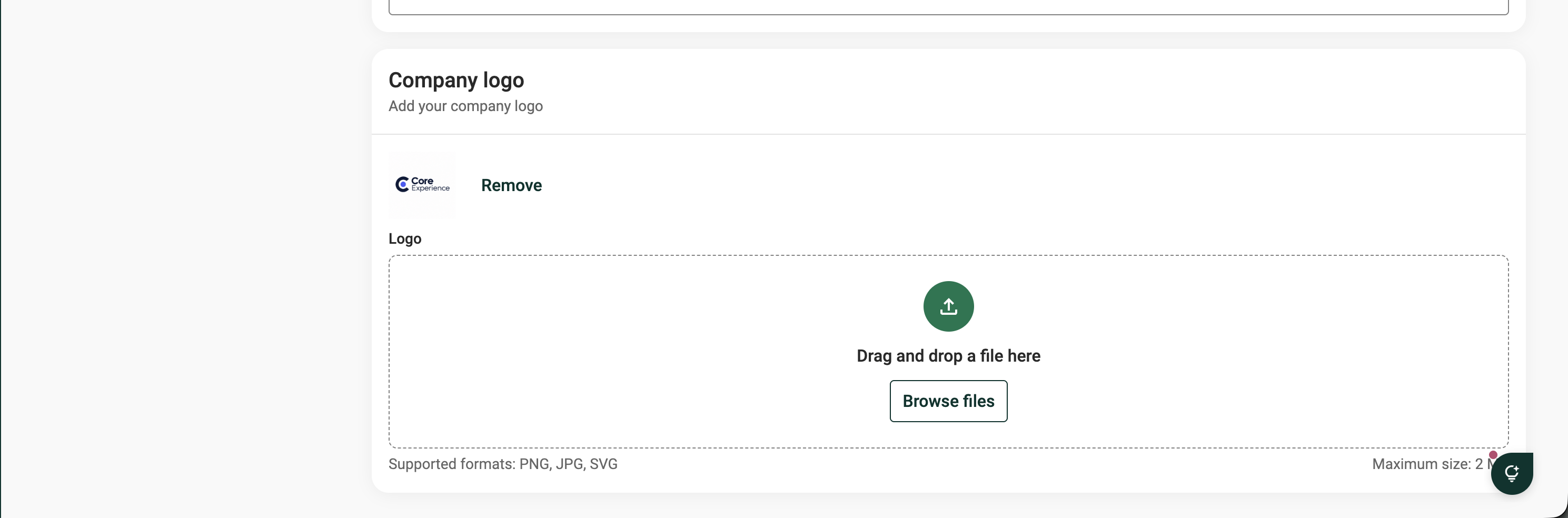
Ange förvaltningsspråk, kontaktperson och logotyp för din organisation.
- Språk - Förvaltningsspråk som visas om användaren inte har valt något: Med den här inställningen kan du ändra standardspråket för din Position Green-webbplats, men användarna kommer fortfarande att kunna ändra språket i sin profil under ”Ditt konto”.
- Format – Standardformat för datum och tal som visas om användaren inte har valt något:
Format för siffror, datum och tid – Med den här inställningen kan du välja standardformateringen för din Position Green-webbplats, men användarna kan ändra till sin egen önskade formatering under ”Ditt konto”.
- Kontaktperson: Ange den utsedda kontaktpersonen för din organisation
- Företagslogotyp: Uppladdning av en logotyp för din organisation
2. Integrationer
Hantera externa applikationer som är anslutna till din Position Green-plattform. Du kan se statusen för anslutna tjänster (till exempel HiBob, Metry eller Microsoft Dynamics 365 Business Central) och se när data senast synkroniserades. Här listas ytterligare tjänster som Amazon S3, Arcadia, Azure Blob Storage, Bamboo HR och Elhub Statnett.
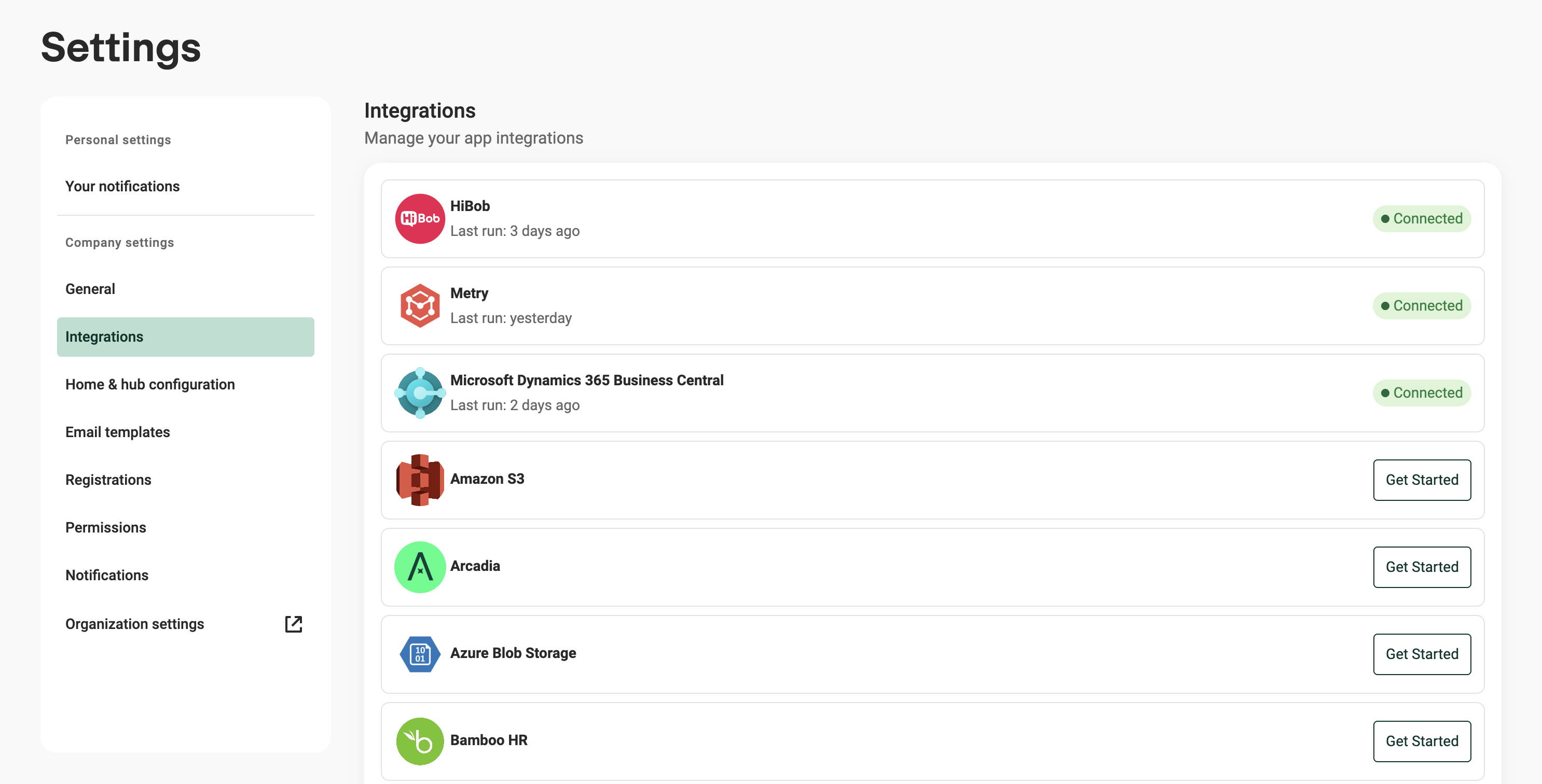
Översikt över integrationsinställningar
2. Hem & Konfiguration av hubben
Anpassa förvaltningsregler och mått för visning i din organisations dashboard och förvaltningshubbar:
- Gräns för försening: Ange tröskelvärdet (i antal dagar) efter vilket en ofullständig dataregistrering markeras som försenad.
- Carbon Management Hub: Utöka och konfigurera visningsinställningarna för specifika indikatorer, bland annat utsläpp per intäktsenhet, utsläpp per anställd, datakvalitet och metoder för Scope 3.
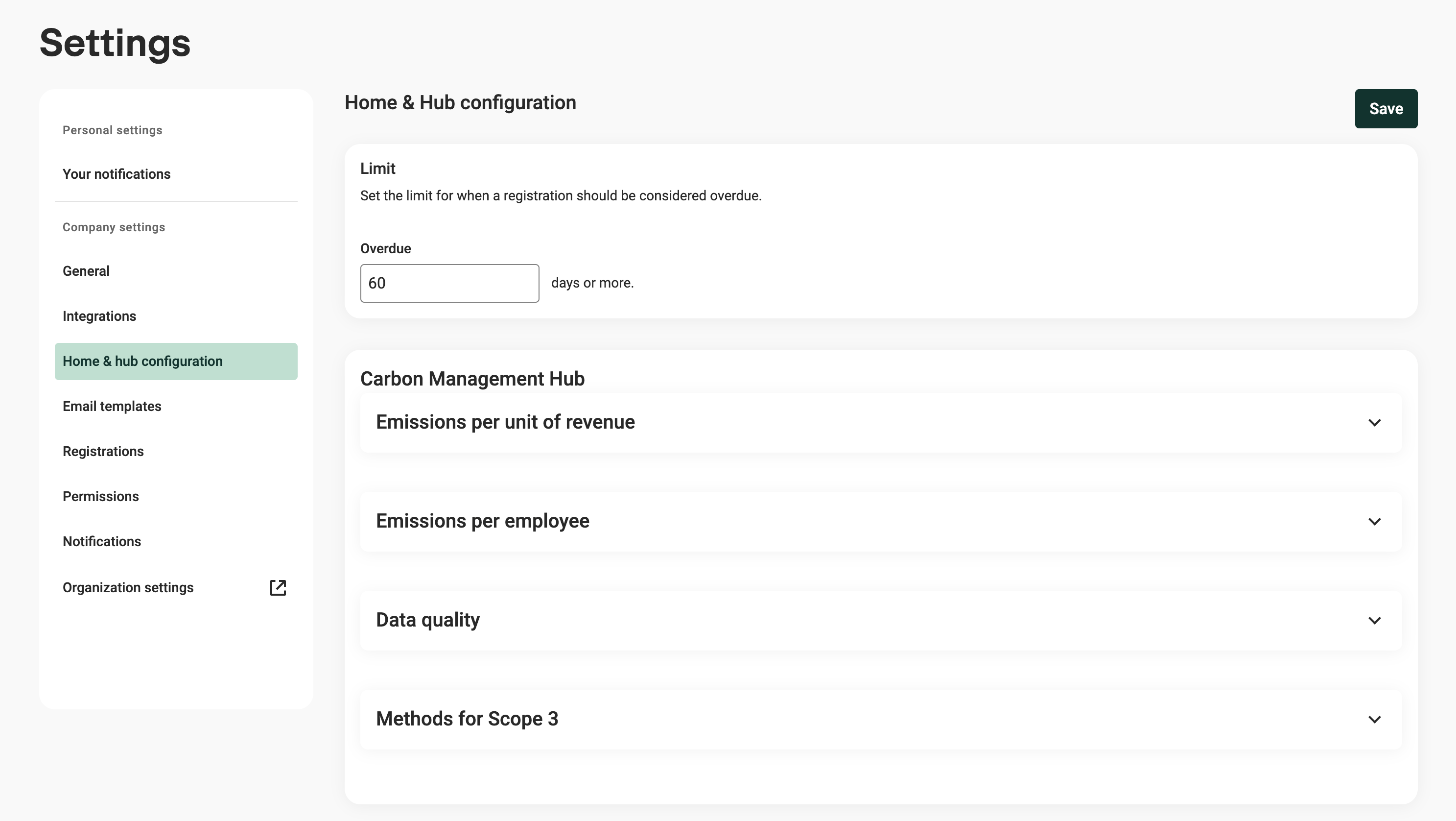
Hem & Översikt över inställningar för hubbkonfiguration
3. E-postmallar
Granska och hantera standardmeddelanden och anpassade e-postmeddelanden som platformen skickar automatiskt till användarna. Detta avsnitt inkluderar följande typer av anmälningar:
- Automatiska påminnelser om rapportering
- Migrering och moduluppdateringar
- Inbjudningar till samarbete och påminnelser
- Användarinbjudningar och bekräftelser för registrering
Varje mall visar sin avsedda beskrivning, länkens giltighetstid (till exempel 30 dagar) och om en anpassad överskrivning är aktiv.
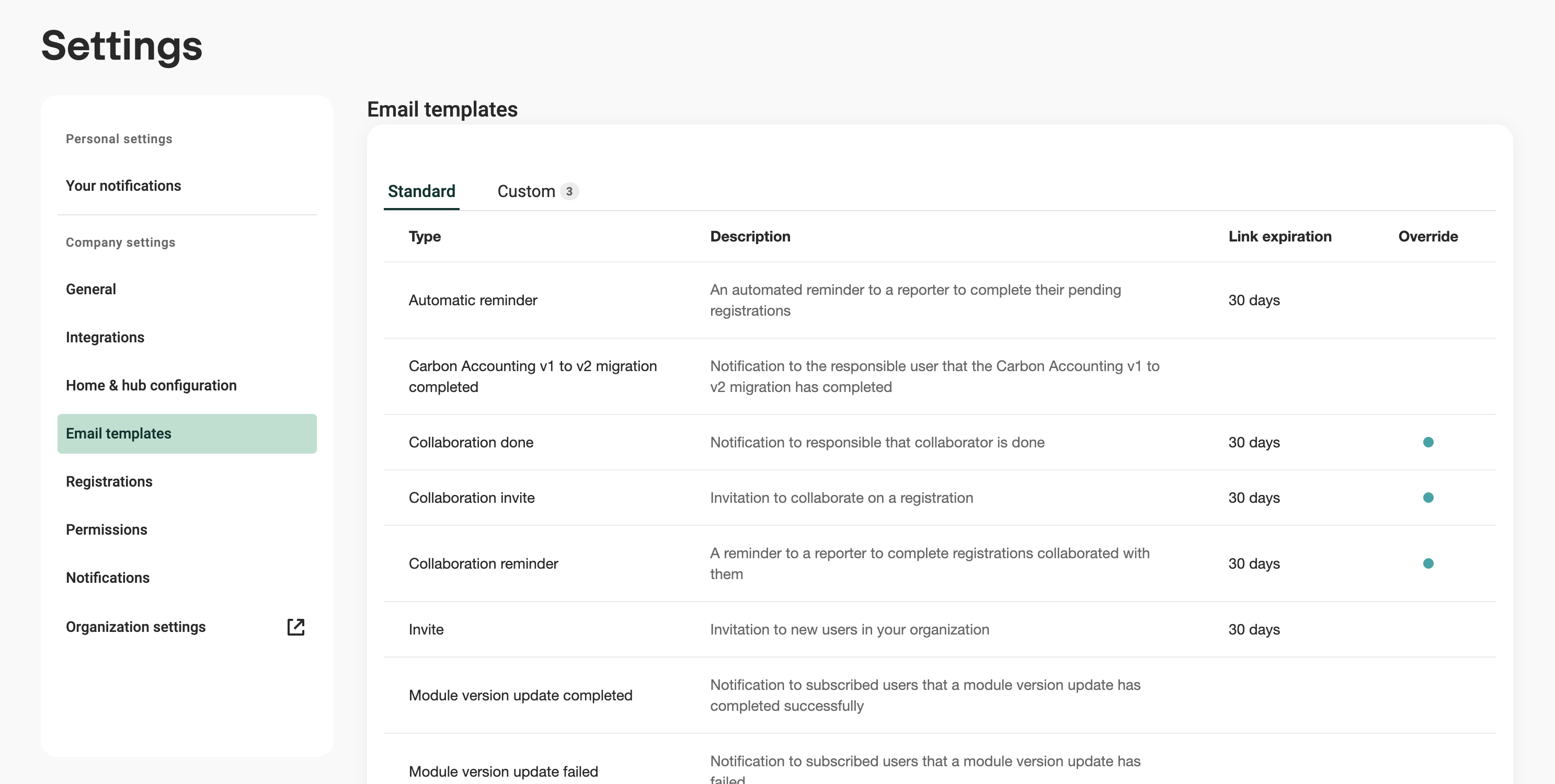
Översikt över inställningar för e-postmallar
4. Registreringar
Konfigurera allmänna regler för kvaliteten på datarapporteringen inom alla organisatoriska enheter och rapporteringsperioder:
- Historisk jämförelse: Ställ in ett tröskelvärde i procent för att markera avvikande värden i registreringarna för alla mätningar (standardvärdet är vanligtvis 10 %). De specifika tröskelvärdena som anges för enskilda mätningar vid inställningen har företräde framför denna basnivå.
- Validering: Konfigurera regler för att säkerställa dataintegriteten.
- Fyra-ögon-principen:
- Varna rapportörer när de försöker bekräfta en registrering där de själva har lämnat in uppgifterna.
- Förhindra helt och hållet att reportrar bekräftar registreringar där de själva har lämnat in uppgifter.
- Fyra-ögon-principen:
- Visning av tidigare data: Aktivera eller inaktivera alternativet som gör det möjligt för alla användare att visa tidigare rapporterade historiska data.
- Anvisningar för rapportering: Lägg till ett meddelande som kommer att visas ovanför registreringarna på sidan för datarapportering. Användning av HTML för att formatera meddelandets utseende.
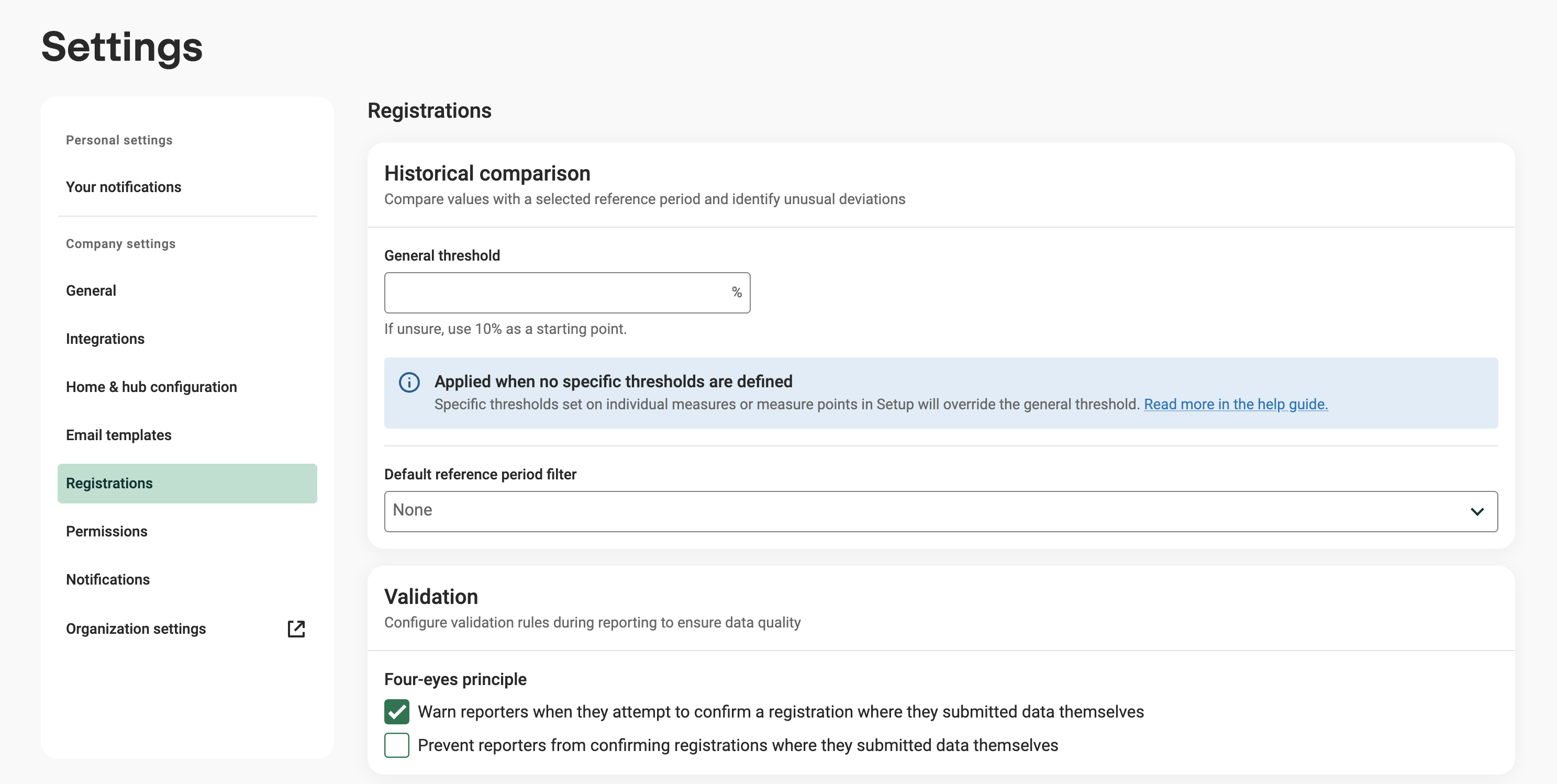
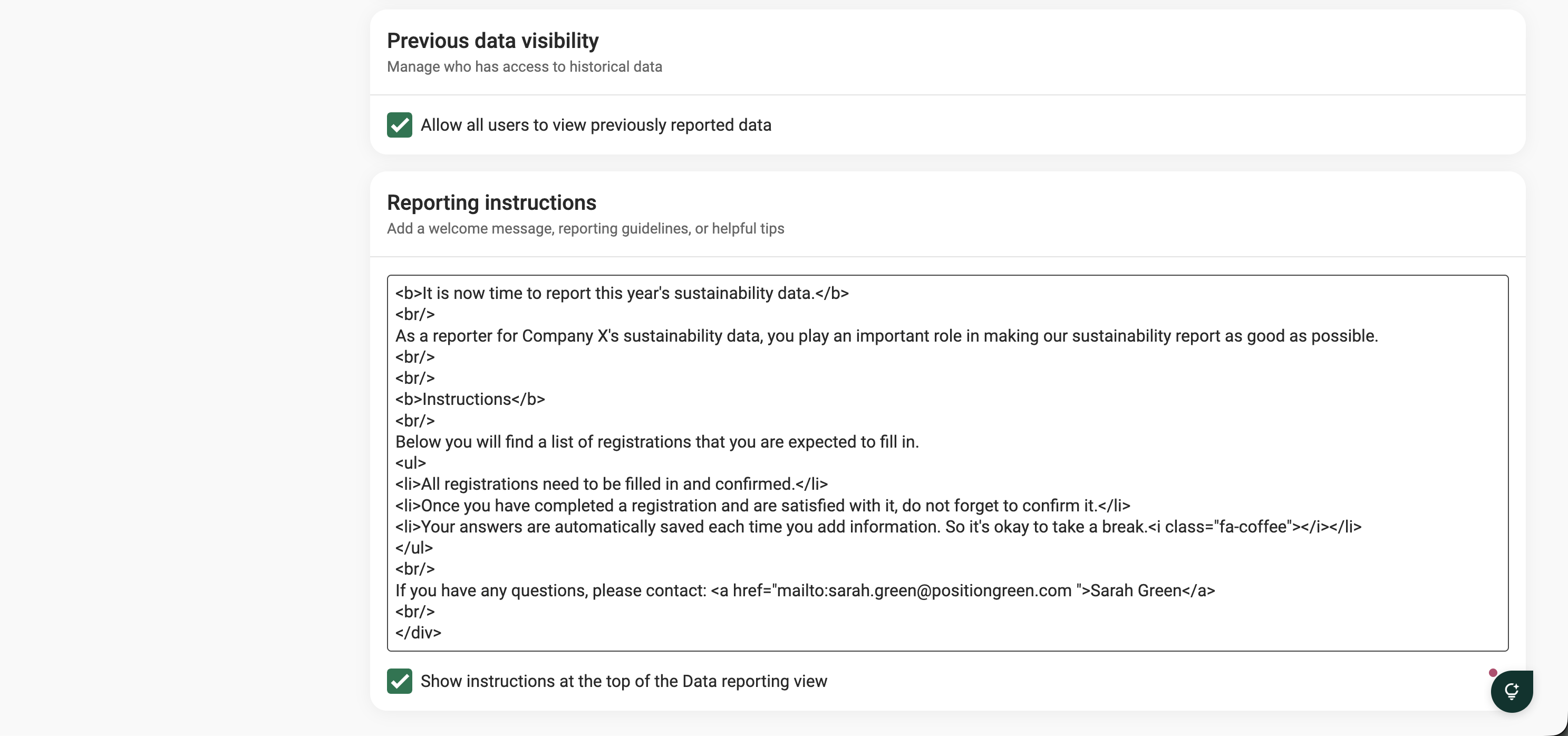
Översikt över inställningar för registreringar
5. Rättigheter
Konfigurera åtkomst för användare i organisationen
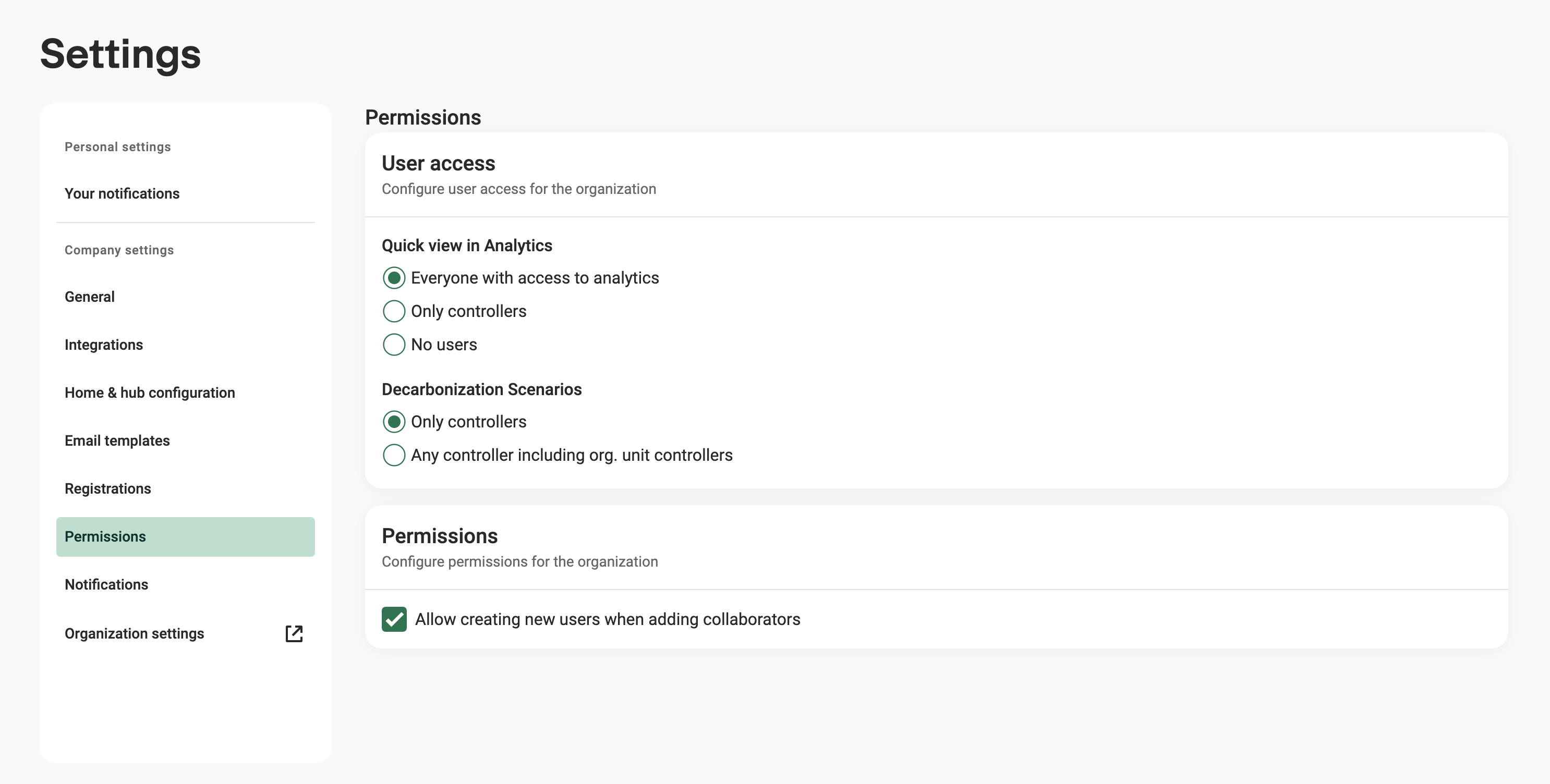
- Snabbvy i Analytics: Denna styr vilka rollgrupper som har åtkomst till snabbvyn i Analytics.
Scenarier för utfasning av fossila bränslen: Detta styr vilka rollgrupper som ska ha åtkomst till scenarier för utfasning av fossila bränslen.
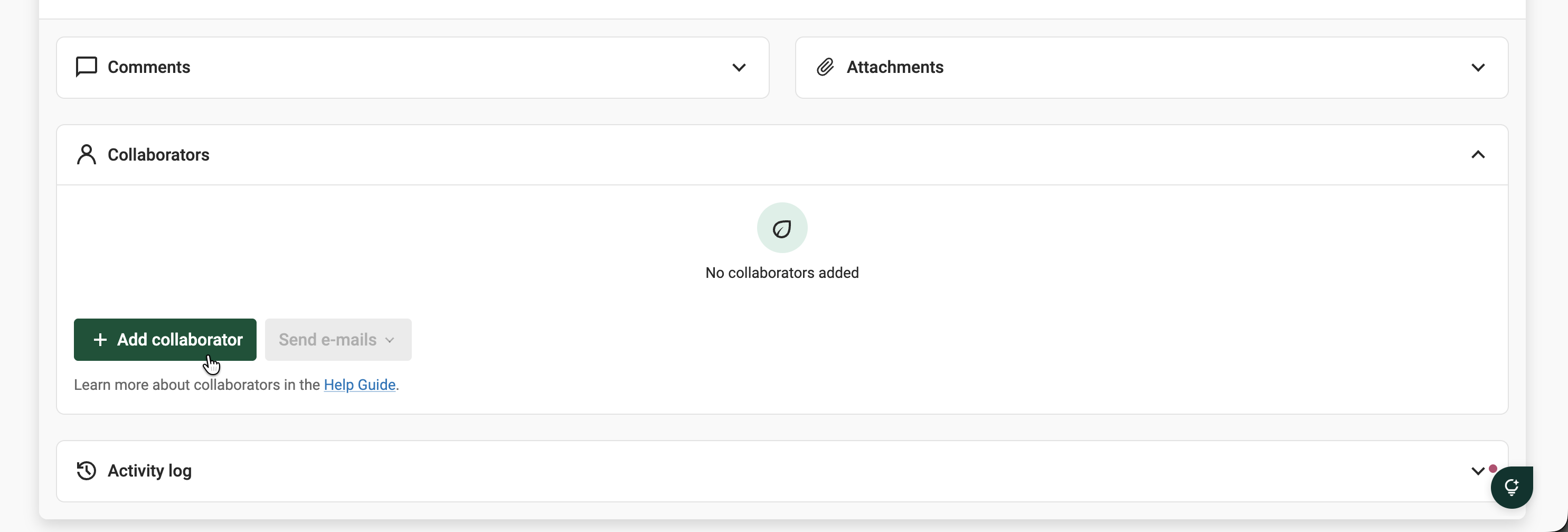
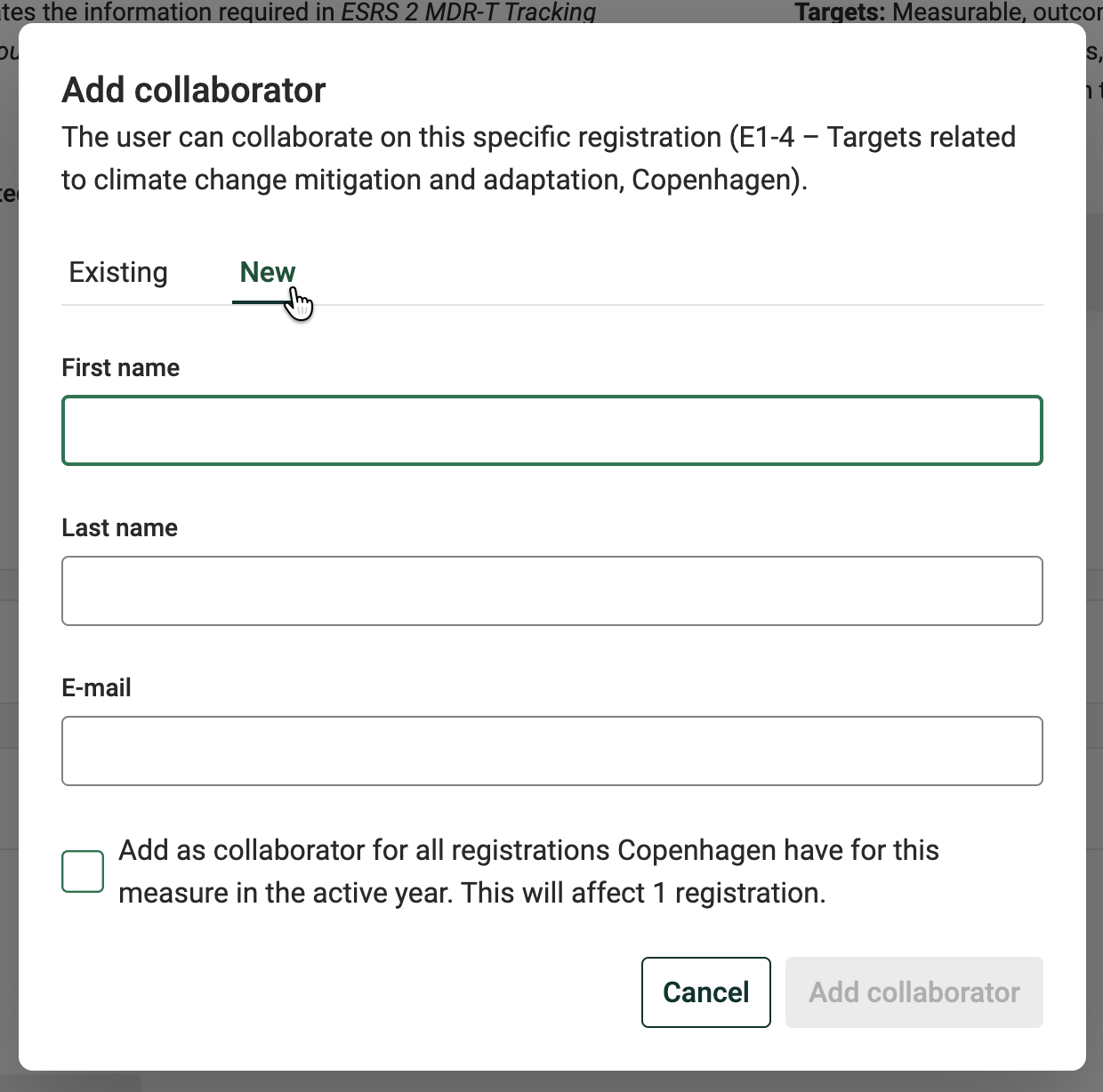
Tillåt skapande av nya användare när man lägger till medarbetare: Gör det möjligt för rapportören att skapa nya användare när ett samarbete inleds, se skärmklipp nedan.
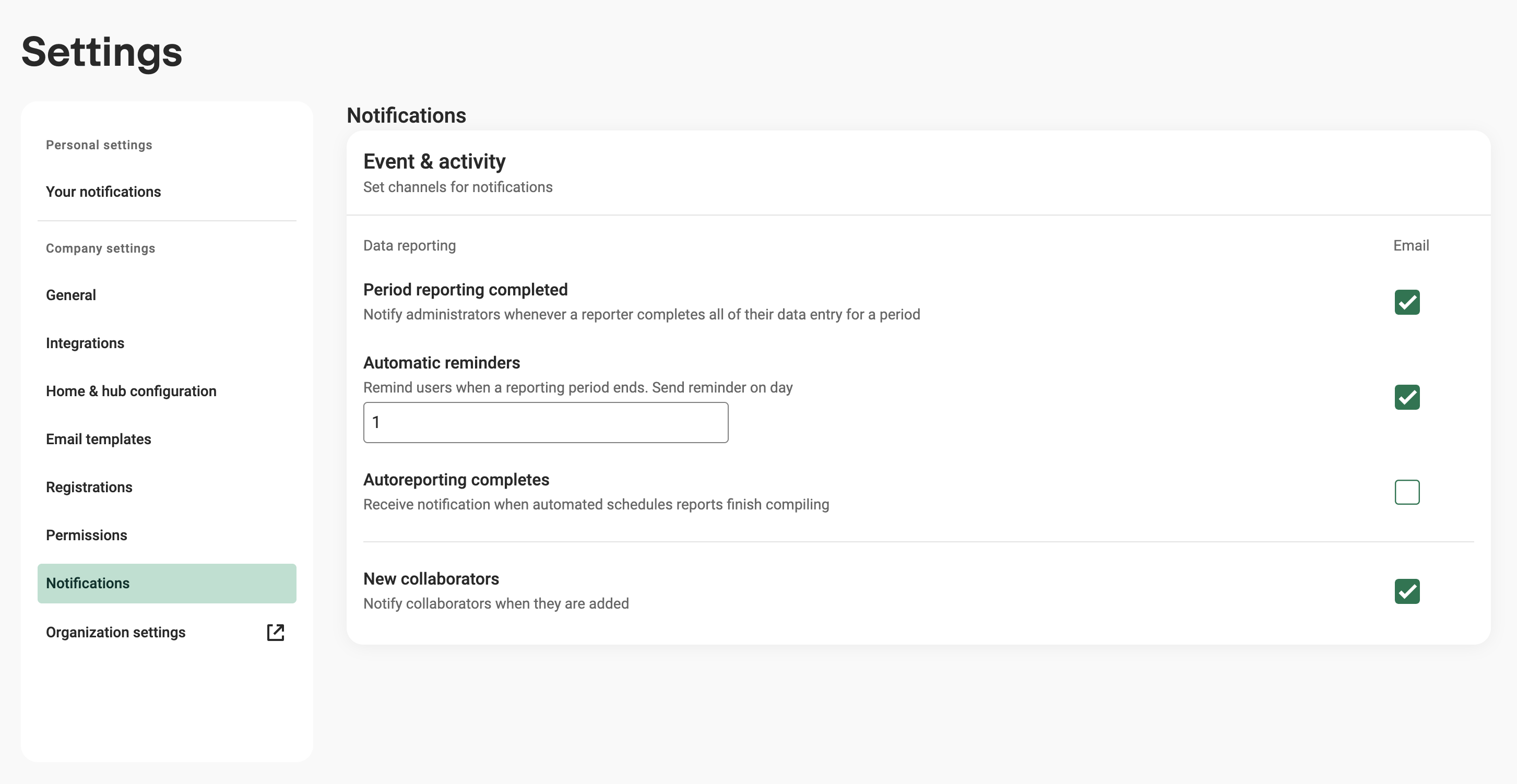
6. Aviseringar
- Periodrapporteringen är klar: Denna inställning gör det möjligt för alla ansvariga, rapportörer och medarbetare att få ett e-postmeddelande när en användare bekräftar sin senaste registrering under en period för rapportering.
- Automatiska påminnelser: Om du aktiverar denna funktion kan automatiska påminnelser skickas med hjälp av e-postmallen ”Automatisk påminnelse”.
- Skicka påminnelse den: När du aktiverar inställningen ovan får du möjlighet att välja vilket datum i månaden påminnelsen ska skickas. Påminnelser skickas endast ut för obekräftade registreringar där registreringsfristen har löpt ut. Om ditt företag till exempel har kvartalsrapportering och ställer in datumet för påminnelsen till den 1:a, kommer den första påminnelsen att skickas ut den 1 april.
- Automatisk rapportering slutförd: Skicka ett e-postmeddelande när AI-genererade förslag är klara
- Nya samarbetspartners: Se till att e-postmeddelandet ”Inbjudan till samarbete” skickas när ett samarbete inleds
7. Organisationsinställningar
Välj det här alternativet för att öppna det externa verktyget för organisationshantering och konfigurera företagsstruktur, affärsenheter och juridiska enheter.
Var artikeln till hjälp?
Toppen!
Tack för din feedback
Vi beklagar att det inte var till hjälp
Tack för din feedback
Feddback skickat
Vi uppskattar din feedback och uppdaterar artikeln vid behov