Mit der Standard-Importfunktion können Nutzer Daten mithilfe einer vorkonfigurierten, vom System generierten Importdatei für unterstützte Metriken hochladen.
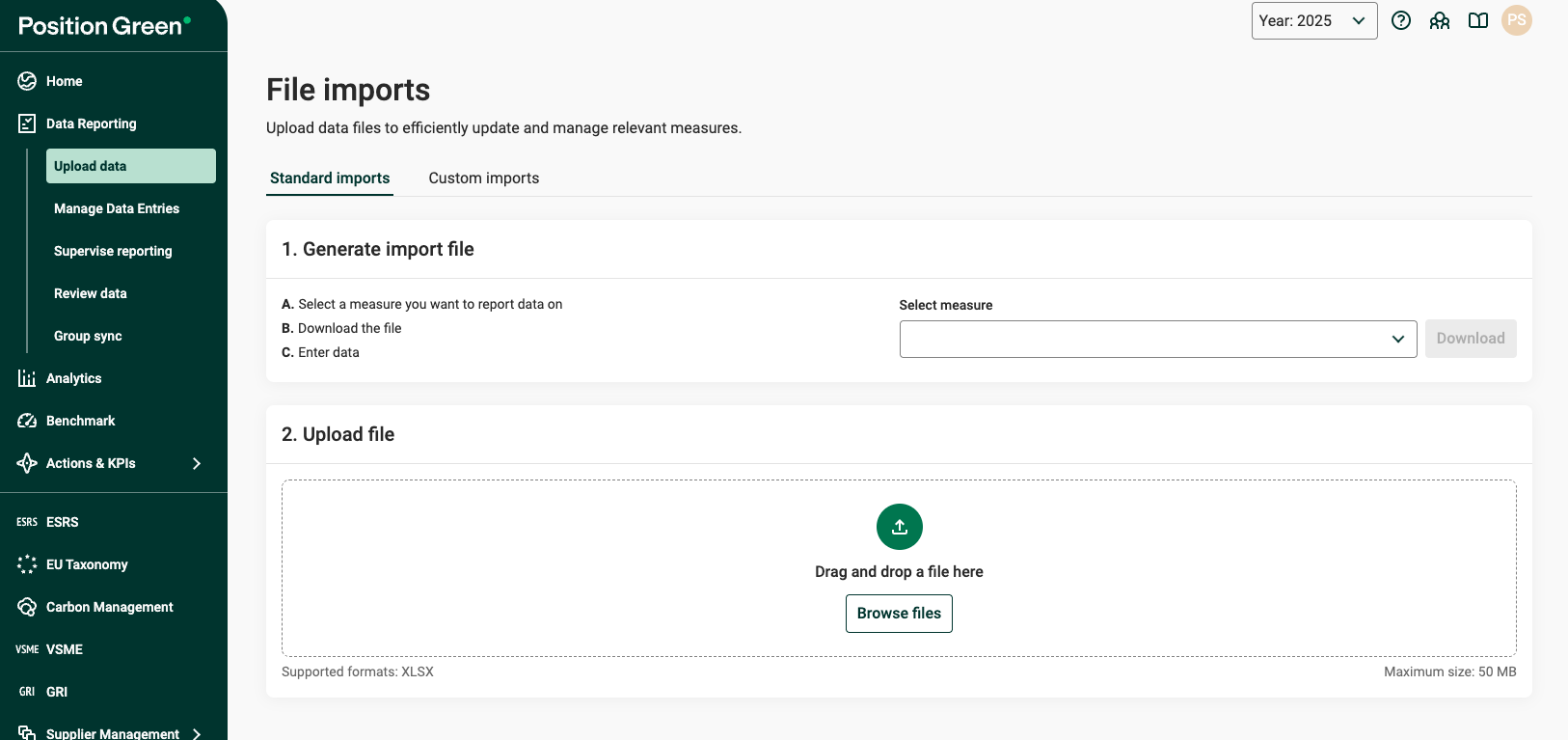
Übersicht
Mit dem Standard-Hochladen können Nutzer:
- Laden Sie gebrauchsfertige Importdateien für bestimmte Maßnahmen herunter
- Daten mit integrierter Validierung eingeben
- Dateien ohne vorherige Konfiguration Hochladen
- Erhalten Sie während und nach dem Import klares Feedback
Diese Funktion finden Sie unter „Datenerhebung“ → „Hochladen“ → „Standardimporte“.
So funktioniert es
1. Importdatei erstellen
- Wählen Sie eine Metrik aus der Dropdown-Liste unter „Importdatei erstellen“ aus
- Klicken Sie auf „Herunterladen“, um die vorkonfigurierte Excel-Daten-Importdatei abzurufen
2. Geben Sie Ihre Daten ein
- Verwendung der vorgegebenen Struktur für das Füllen des spreadsheets
- Verwendung integrierter Validierungsfunktionen wie Dropdown-Menüs, um eine korrekte Eingabe sicherzustellen
3. Hochlade die Datei
- Ziehen Sie die Datei per Drag & Drop hierhin oder klicken Sie auf „Dateien auswählen“
- Maximale Dateigröße: 50 MB
4. Prüfung und importieren
- Hochgeladene Dateien werden unter „Bereit zum Importieren“ angezeigt
- Wählen Sie bei Bedarf den Importtyp aus
- Prüfen Sie die Vorschau und bestätigen Sie den Import
Wichtigste Verbesserungen
- Automatische Erstellung von Importdateien
Importdateien werden dynamisch für jede Metrik erstellt und stehen den Nutzern sofort zur Verfügung - Keine Konfiguration erforderlich
-Import-Einstellungen werden automatisch erkannt. Eine manuelle Zuordnung und Konfiguration ist nicht mehr erforderlich - Integrierte Datenvalidierungs
-Daten Importe enthalten Validierungen wie Dropdown-Menüs, um Fehler bei der Dateneingabe zu reduzieren - Verbesserte Feedback-
s: Dank optimierter Vorschau- und Ergebnisansichten erhalten Sie vor und nach dem Import einen besseren Überblick - „PrettyId“ ist nicht erforderlich
Die Kennungen der Metriken werden automatisch verarbeitet
Wann sollte man die Verwendung des Standard-Hochladens durchführen?
Verwendung des Standard-Hochladens bei:
- Die Metrik unterstützt den Import auf Basis von Daten Importen
- Sie wünschen sich einen strukturierten und validierten Prozess zur Dateneingabe
- Sie möchten manuelle Konfigurationsschritte vermeiden
Notizen
- In der Dropdown-Liste für die Daten Importe werden nur unterstützte Metriken angezeigt
- Dateien müssen der Importdateistruktur entsprechen, damit sie erfolgreich importiert werden können
- Wenn eine Datei manuell zugeordnet werden muss, wird sie unter „ “ angezeigt Bereit zum Importieren (erfordert manuelles Abgleichen)
- Dateien, die mit der Funktion „Self-Service-Importe“ erstellt wurden, können als Standard-Importdateien hochgeladen werden. Sie müssen vor dem Hochladen einer Datei keine Metrik auswählen. Hochladen Sie die Datei einfach direkt. Wenn das System die Datei nicht automatisch einer bestehenden Konfiguration zuordnen kann, wird sie in einer Liste unterhalb des Abschnitts „Hochladen“ angezeigt. Von dort aus können Sie die passende Konfiguration manuell auswählen, ähnlich wie im vorherigen Arbeitsablauf.
- Wenn Sie Daten in eine Registrierung importieren, die bereits Daten enthält, wird diese Registrierung durch die zuletzt importierten Daten überschrieben. Weitere Informationen finden Sie hier: Import-Checkliste, FAQ & Fehlerbehebung.
War dieser Artikel hilfreich?
Das ist großartig!
Vielen Dank für das Feedback
Leider konnten wir nicht helfen
Vielen Dank für das Feedback
Feedback gesendet
Wir wissen Ihre Bemühungen zu schätzen und werden versuchen, den Artikel zu korrigieren