INNEHÅLLSFÖRTECKNING
- Översikt
- Filformat
- Leverantörsbladets kolumner
- Giltiga värden-ark
- Kontrollera ändringar före import
- Hur man importerar leverantörer
- Leverantörers åtkomstbehörigheter
- Valideringsfel
I Leverantörshantering är det möjligt att lägga till eller uppdatera leverantörer genom att använda sig av en filimport från Excel. Du hittar alternativet ”Importera leverantörer” bredvid ”+Ny leverantör” i leverantörslistan.
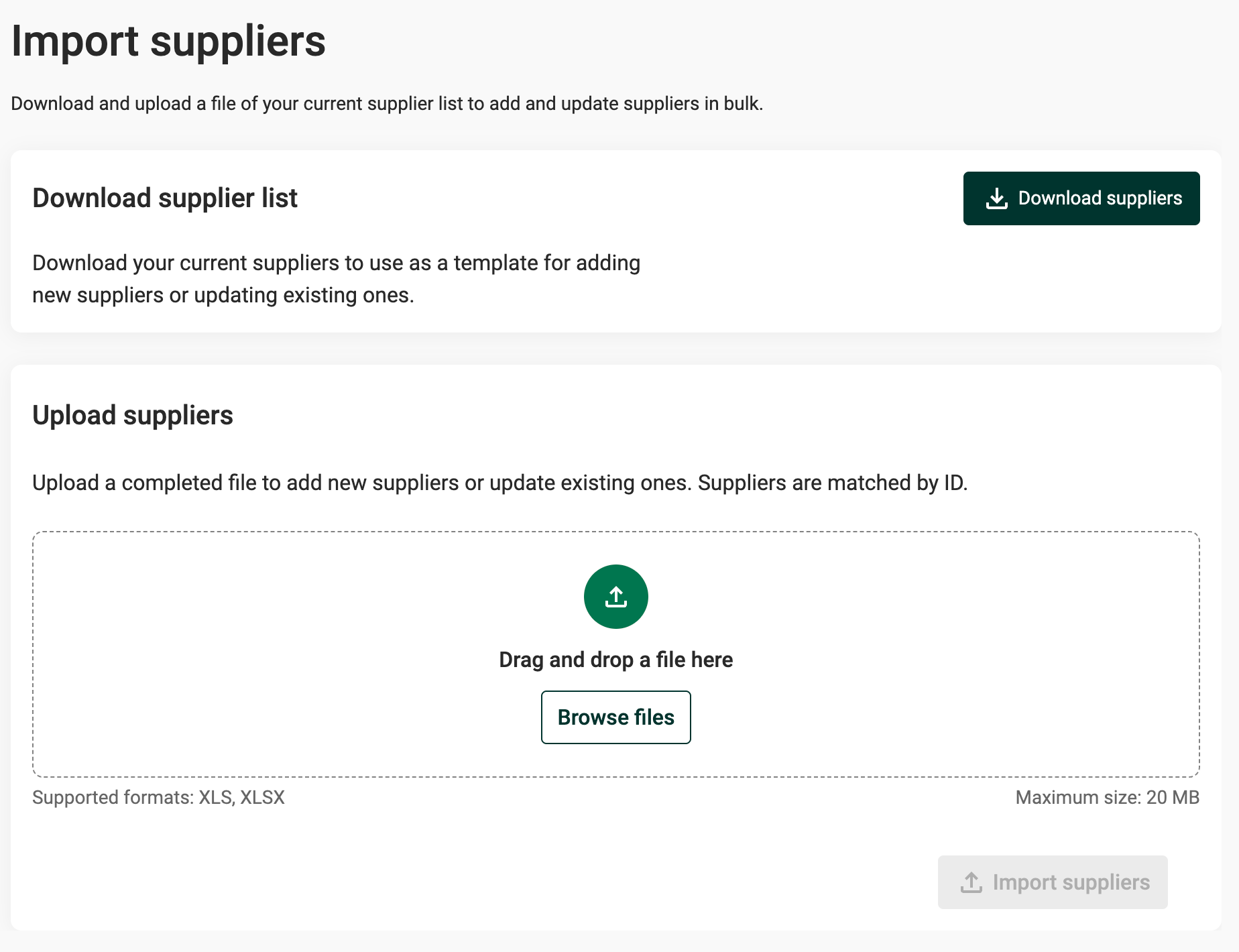
Översikt
Varje rad i filen representerar en leverantör för det aktuella året. Om ändringar krävs över flera år rekommenderar vi att du gör separata importer för varje år. Typ av åtgärd – skapande av en ny leverantör eller uppdatering av en befintlig – bestäms av fältet id.
Obs! Denna funktion raderar inte leverantörer. Leverantörer som saknas i den uppladdade filen kommer att förbli oförändrade.
Filformat
Excel-filen innehåller två ark:
- Leverantörer (för datainmatning)
- Giltiga värden (referensdata för giltiga alternativ).
Leverantörsbladets kolumner
Id- Leverantörens databas-id. Lämna fältet tomt för att skapa en ny leverantör, eller använd en befintlig leverantörs id för att uppdatera den leverantören.
Name
PrettyID- En användardefinierad id. Måste vara unik inom året. När en leverantör skapas söker systemet efter matchningar för detta id från tidigare år. Om en matchning hittas kopplar systemet den nya posten till den befintliga leverantören genom att tilldela samma globala id.
Kontaktpersons e-postadress - Kontaktpersonens e-postadress. Om användaren inte finns i organisationen skapas en ny användare som sedan bjuds in.
Kontaktpersons förnamn- Kontaktpersonens förnamn. Krävs när du skapar en ny användare.
Kontaktpersons efternamn- Kontaktpersonens efternamn. Krävs när du skapar en ny användare.
KontaktpersonKultur- Kontaktpersonens föredragna språk eller kultur. Välj från rullgardinsmenyn eller se arket Giltiga värden.
Obs! För befintliga användare,Förnamn,EfternamnochKulturkan inte ändras genom denna import. Värdena i filen måste stämma exakt överens med den befintliga användarens uppgifter. Om användaren till exempel har "en-US"måste importen också ange "en-US", inte "en".
Leverantörsägare – Välj vem som ska vara den interna ägaren av leverantören. Om fältet lämnas tomt kommer den användare som importerar leverantören att utses till ägare
Taggar- En lista över taggar som ska tilldelas leverantören, åtskilda med semikolon. Exempel: tag1;tag2;tag3. Taggar måste redan finnas i taggbiblioteket med omfattningen inställd på leverantör. Se arket Giltiga värden för tillgängliga taggar.
Länder- Alpha-3-landskoder för de länder där leverantören är verksam, separerade med semikolon. Exempel: SWE;NOR;DNK. Se arket Giltiga värden för giltiga koder.
Sektor- Leverantörens sektor. Välj från rullgardinsmenyn eller se arket Giltiga värden för giltiga alternativ.
Valuta- Valutakoden för finansiella data. Välj från rullgardinsmenyn eller se arket Giltiga värden för giltiga alternativ.
Utgifter - Utgiftsbeloppet för denna leverantör.
Giltiga värden-ark
Arket Giltiga värden innehåller referensdata för fält med begränsade alternativ:
- Giltiga taggar – Tillgängliga taggar för leverantörer
- Giltiga landskoder – Alpha-3-landskoder
- Landets namn (referens) – Fullständiga landsnamn för referens
- Giltiga sektorer – Tillgängliga sektoralternativ
- Giltiga valutor – Tillgängliga valutakoder
- Giltiga kulturer – Tillgängliga språk- eller kulturkoder
Kontrollera ändringar före import
När du har valt en fil visar systemet en "diff-vy" som förhandsgranskar de åtgärder som ska vidtas. Detta gör det möjligt att kontrollera vad som kommer att hända under importprocessen.
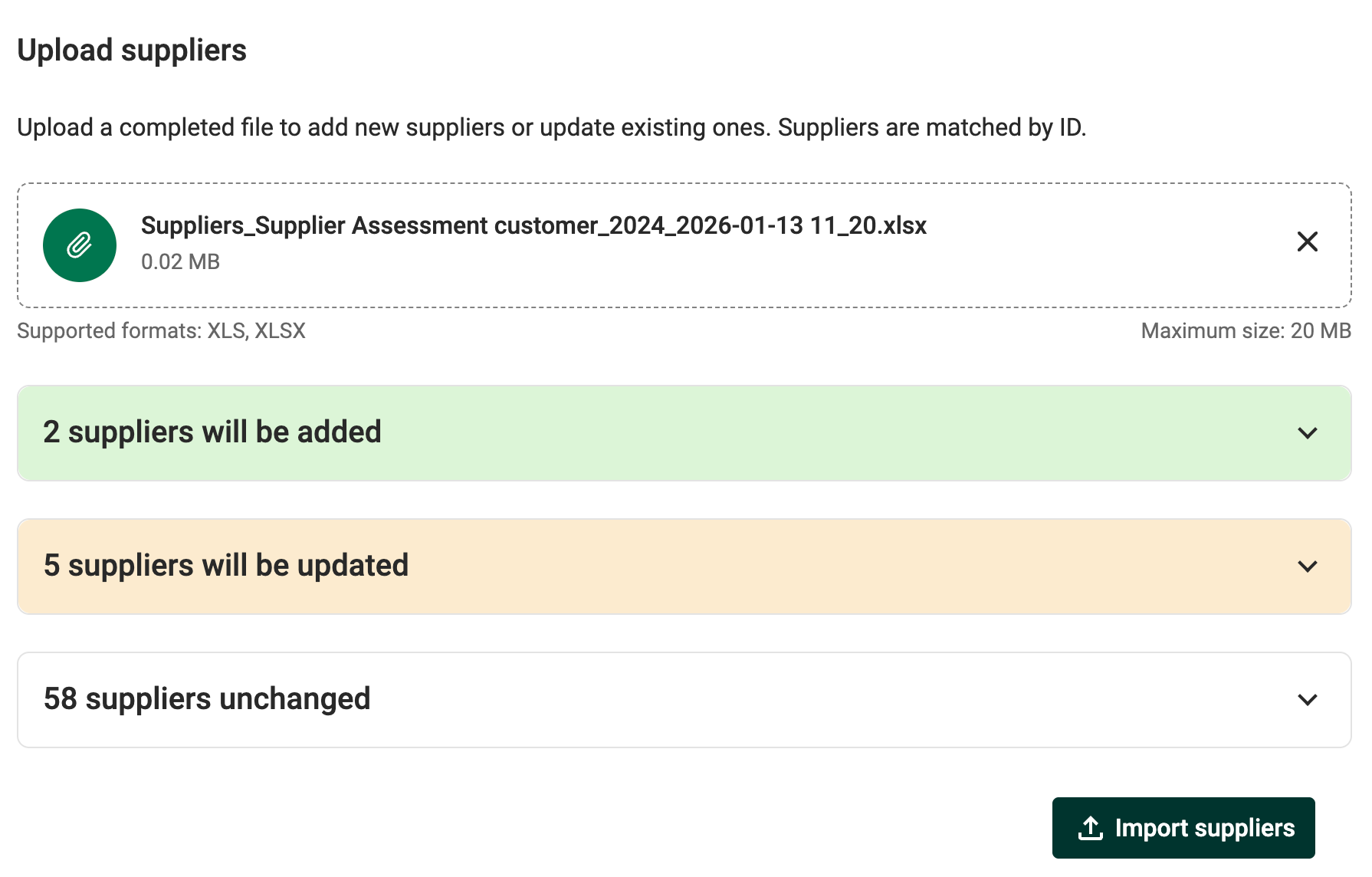
- Skapa - - Visar leverantörer som kommer att skapas, markerade med grönt.
- Uppdatering – Visar leverantörer som kommer att uppdateras, markerade med gult. Ändrade celler markeras och en kryssruta kan aktiveras för att visa tidigare värden.
- Oförändrat – Listar leverantörer som inte kommer att påverkas
Importen kommer inte att tillämpa några ändringar förrän du klickar på Importera leverantörer.
Hur man importerar leverantörer
- Klicka på användarprofilikonen i den övre navigeringsmenyn.
- Välj Inställningar i rullgardinsmenyn.
- Navigera till Importera leverantörer.
- Klicka på Ladda ner leverantörer för att få den aktuella leverantörslistan som en Excel-mall.
- Öppna den nedladdade filen och gör ändringar:
- För att lägga till nya leverantörer, lägg till nya rader med
Idtomt. - För att uppdatera befintliga leverantörer, ändra värdena i befintliga rader och behåll
Idoförändrat.
- För att lägga till nya leverantörer, lägg till nya rader med
- Spara filen.
- Dra och släpp filen i området för uppladdning eller klicka för att bläddra efter filen.
- Granska diff-vyn för att verifiera ändringarna:
- Expandera varje avsnitt för att se berörda leverantörer.
- För uppdateringar, växla till Visa tidigare värden för att jämföra ändringar.
- Klicka på Importera leverantörer för att tillämpa ändringarna.
- Kontrollera att meddelandet om att åtgärden lyckats visas.
Leverantörers åtkomstbehörigheter
Om leverantörsåtkomstbehörigheter är aktiverade för organisationen kommer den nedladdade filen endast att inkludera leverantörer som den aktuella användaren har behörighet att redigera. Ett informationsmeddelande visas på sidan när denna begränsning är aktiv.Valideringsfel Följande valideringsfel kan uppstå under importen:
- Ogiltig e-postadress – E-postadressens format är ogiltigt.
- Saknad kontaktpersoninformation – Antingen har en e-postadress angetts utan förnamn eller efternamn, eller så har förnamn, efternamn eller kultur angetts utan e-postadress.
- Ogiltig kultur - Kulturkoden stöds inte. Se arket Giltiga värden för giltiga koder.
- Kan inte ändra befintlig användare - Förnamnet
Förnamn,EfternamnellerKulturstämmer inte överens med den befintliga användarens uppgifter. Denna import kan inte ändra befintlig information om användare. - Land hittades inte – Landskoden stämmer inte överens med någon giltig Alpha-3-kod i arket Giltiga värden.
- Sektor hittades inte – Sektorn matchar inget giltigt alternativ i arket Giltiga värden.
- Taggen hittades inte – En eller flera taggar finns inte i taggbiblioteket, eller så finns en tagg i flera taggset. Kontrollera arket Giltiga värden för tillgängliga taggar.
- Ogiltigt utgiftsbelopp – Utgiftsvärdet är inte ett giltigt tal.
- Valuta hittades inte – Valutakoden stämmer inte överens med något giltigt alternativ i arket Giltiga värden.
- Duplicera PrettyID - The
PrettyIDdet finns redan en användning av den av en annan leverantör samma år, eller förekommer den flera gånger i importfilen. - Duplicerat id - Samma leverantör
Idförekommer flera gånger i filimporten.
Var artikeln till hjälp?
Toppen!
Tack för din feedback
Vi beklagar att det inte var till hjälp
Tack för din feedback
Feddback skickat
Vi uppskattar din feedback och uppdaterar artikeln vid behov