INHALTSVERZEICHNIS
- Übersicht
- Dateiformat
- Lieferantenblatt-Spalten
- Gültige Werte-Blatt
- Änderungen vor dem Import überprüfen
- So importieren Sie Lieferanten
- Zugriffsberechtigungen für Lieferanten
- Validierungsfehler
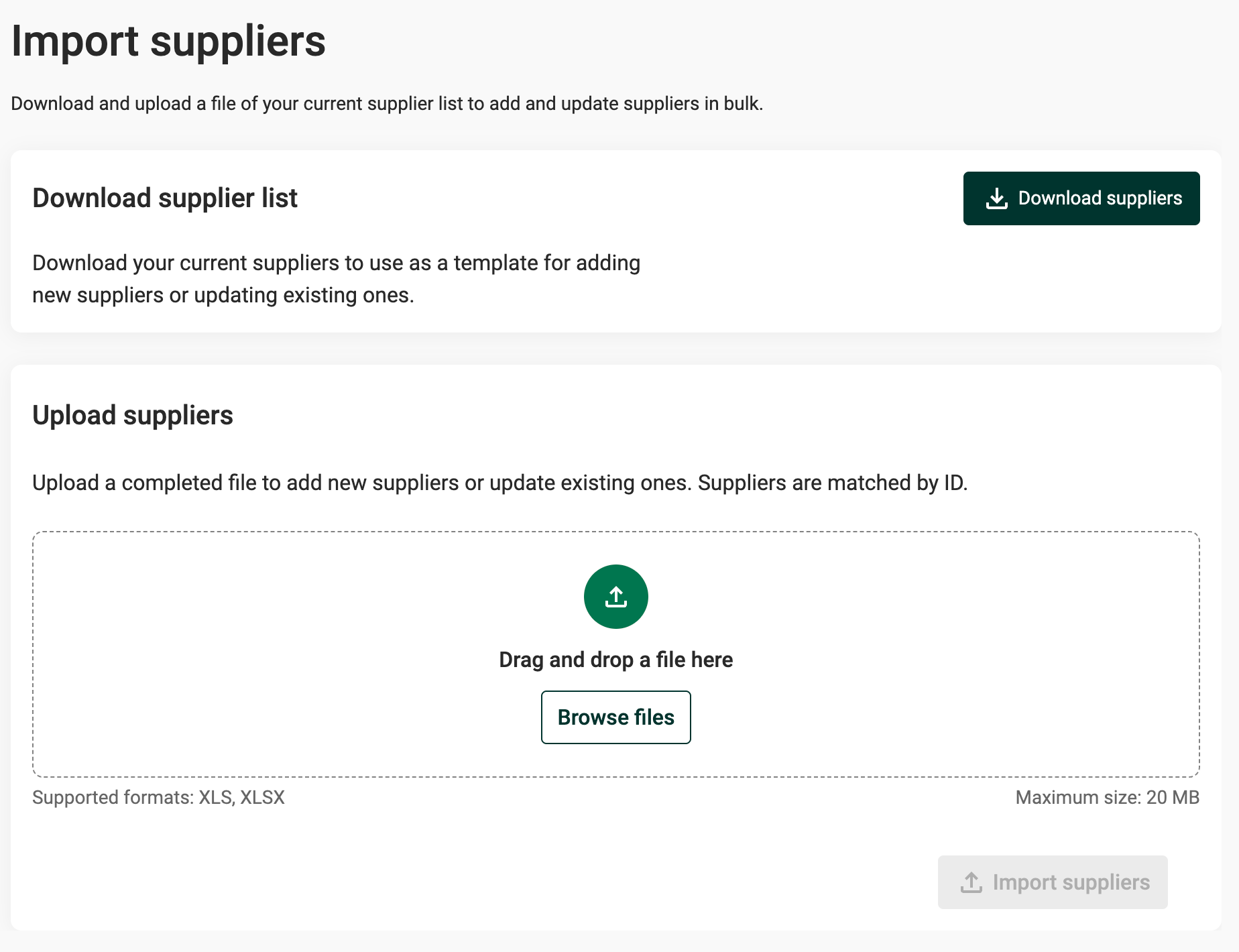
Im Lieferantenmanagement ist es möglich, Lieferanten mithilfe von Excel-Daten Importen hinzuzufügen oder zu aktualisieren. In der Lieferantenliste findest du die Option „Lieferanten importieren“ neben „+Neuer Lieferant“.
Übersicht
Jede Zeile in der Datei steht für einen Lieferanten für das aktive Jahr. Wenn Änderungen über mehrere Jahre hinweg erforderlich sind, empfehlen wir Ihnen, für jedes Jahr einen separaten Import durchzuführen. Die Art der Operation – Anlegen eines neuen Lieferanten oder Aktualisieren eines bestehenden Lieferanten – wird durch das Feld „Id“ bestimmt.
Hinweis: Diese Funktion löscht keine Lieferanten. Lieferanten, die beim Hochladen der Datei fehlen, bleiben unverändert.
Dateiformat
Die Excel-Datei enthält zwei Arbeitsblätter:
- Lieferanten (für die Dateneingabe)
- Gültige Werte (Referenzdaten für gültige Optionen).
Lieferantenblatt-Spalten
Id- Die Datenbank-Id des Lieferanten. Lassen Sie das Feld leer, um einen neuen Lieferanten anzulegen, oder verwenden Sie die Id eines bestehenden Lieferanten, um diesen Lieferanten zu aktualisieren.
Name
PrettyId – Eine benutzerdefinierte Id. Muss innerhalb des Jahres einzigartig sein. Beim Anlegen eines Lieferanten sucht das System nach Übereinstimmungen dieser Id in den vergangenen Jahren. Wenn eine Übereinstimmung gefunden wird, verknüpft das System den neuen Eintrag mit dem bestehenden Lieferanten, indem es ihm dieselbe globale Id zuweist.
KontaktpersonE-Mail – Die E-Mail-Adresse der Ansprechperson. Wenn der Nutzer in der Organisation nicht vorhanden ist, wird ein neuer Nutzer angelegt und eingeladen.
Vorname der Kontaktperson- Der Vorname der Ansprechperson. Erforderlich beim Anlegen eines neuen Nutzers.
KontaktPersonNachname- Der Nachname der Ansprechperson. Erforderlich beim Anlegen eines neuen Nutzers.
AnsprechpartnerKultur – Die bevorzugte Sprache oder Ländereinstellung der Ansprechperson. Wählen Sie aus der Dropdown-Liste aus oder sehen Sie im Blatt „Gültige Werte“ nach.
Hinweis: Für bestehende NutzerVorname,NachnameundLändereinstellungkönnen durch diesen Import nicht geändert werden. Die Werte in der Datei müssen genau mit den Angaben des bestehenden Nutzers übereinstimmen. Wenn der Nutzer beispielsweise „en-US“hat, muss beim Import ebenfalls „en-US“angegeben werden, nicht „en“.
Lieferantenverantwortlicher – Wählen Sie aus, wer der interne Verantwortliche für den Lieferanten sein soll. Wird dieses Feld leer gelassen, wird der Nutzer, der den Lieferanten importiert, als Eigentümer zugewiesen
Tags- Eine durch Semikolons getrennte Liste von Tags, die dem Lieferanten zugewiesen werden sollen. Beispiel: tag1;tag2;tag3. Tags müssen bereits in der Tag-Bibliothek vorhanden sein, wobei der Geltungsbereich auf „Lieferant“ festgelegt sein muss. Die verfügbaren Tags finden Sie im Blatt „Gültige Werte “.
Länder- Alpha-3-Ländercodes der Länder, in denen der Lieferant tätig ist, durch Semikolons getrennt. Beispiel: SWE;NOR;DNK. Die gültigen Codes finden Sie im Blatt „Gültige Werte “.
Branche – Der Sektor des Lieferanten. Wählen Sie aus der Dropdown-Liste aus oder sehen Sie sich das Blatt „Gültige Werte“ an, um die gültigen Optionen anzuzeigen.
Währung- Der Währungscode für Finanzdaten. Wählen Sie aus der Dropdown-Liste aus oder sehen Sie sich das Blatt „Gültige Werte“ an, um die gültigen Optionen anzuzeigen.
Ausgaben - Der Ausgabenbetrag für diesen Lieferanten.
Gültige Werte-Blatt
Das Blatt „Gültige Werte“ enthält Referenzdaten für Felder mit eingeschränkten Optionen:
- Gültige Tags – Verfügbare Tags für Lieferanten
- Gültige Ländercodes – Alpha-3-Ländercodes
- Ländername (Referenz) – Vollständige Ländernamen zur Referenz
- Gültige Sektoren – Verfügbare Sektoroptionen
- Gültige Währungen – Verfügbare Währungscodes
- Gültige Ländereinstellungen – Verfügbare Sprach- oder Kulturcodes
Änderungen vor dem Import überprüfen
Nach Auswahl einer Datei zeigt das System eine „Diff-Ansicht“ an, die eine Vorschau der durchzuführenden Aktionen anzeigt. Dadurch kann überprüft werden, was während des Importvorgangs geschieht.
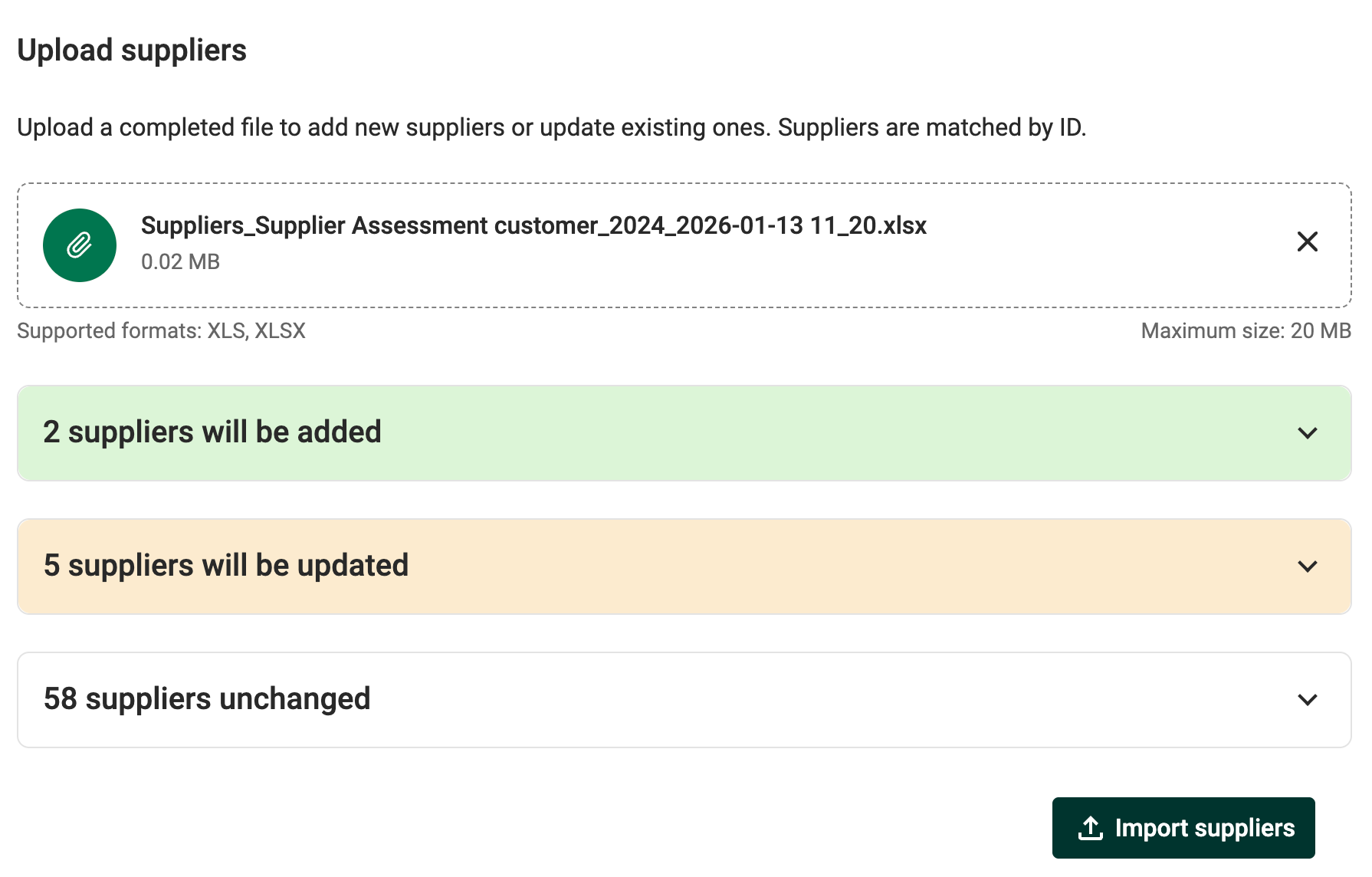
- Erstellen – Zeigt neu zu erstellende Lieferanten an, die grün hervorgehoben sind.
- Update – Zeigt Lieferanten an, die aktualisiert werden, hervorgehoben in Gelb. Geänderte Zellen werden hervorgehoben, und ein Kontrollkästchen kann aktiviert werden, um vorherige Werte anzuzeigen.
- Unberührt – Listet Lieferanten auf, die nicht betroffen sind.
Der Import nimmt keine Änderungen vor, bis auf „Lieferanten importieren“ geklickt wird.
So importieren Sie Lieferanten
- Klicken Sie auf das Profil-Symbol des Nutzers in der oberen Navigationsleiste.
- Wählen Sie „Einstellungen“ aus dem Dropdown-Menü.
- Navigieren Sie zu „Lieferanten importieren“.
- Klicken Sie auf „Lieferanten herunterladen“, um die aktuelle Lieferantenliste als Excel-Vorlage zu erhalten.
- Öffnen Sie die heruntergeladene Datei und nehmen Sie Änderungen vor:
- Um neue Lieferanten hinzuzufügen, fügen Sie neue Zeilen mit dem
Idleer lassen. - Um bestehende Lieferanten zu aktualisieren, ändern Sie die Werte in den bestehenden Zeilen und behalten Sie die
Idunverändert.
- Um neue Lieferanten hinzuzufügen, fügen Sie neue Zeilen mit dem
- Speichern Sie die Datei.
- Ziehen Sie die Datei per Drag & Drop in den Bereich zum Hochladen oder klicken Sie, um nach der Datei zu suchen.
- Prüfen Sie die Diff-Ansicht, um die Änderungen zu überprüfen:
- Erweitern Sie jeden Abschnitt, um die betroffenen Lieferanten anzuzeigen.
- Um Aktualisierungen anzuzeigen, schalten Sie „Vorherige Werte anzeigen“ ein, um Änderungen zu vergleichen.
- Klicken Sie auf „Lieferanten importieren“, um die Änderungen zu übernehmen.
- Überprüfen Sie, ob die Erfolgsmeldung angezeigt wird.
Zugriffsberechtigungen für Lieferanten
Wenn Lieferantenzugriffsberechtigungen für die Organisation aktiviert sind, ist in der heruntergeladenen Datei nur der Nutzer aufgeführt, der über Bearbeitungsrechte für diese Lieferanten verfügt. Wenn diese Einschränkung aktiv ist, wird auf der Seite eine Informationsmeldung angezeigt.Validierungsfehler Die folgenden Validierungsfehler können beim Import auftreten:
- Ungültige E-Mail-Adresse – Das Format der E-Mail-Adresse ist ungültig.
- Fehlende Angaben zur Ansprechperson – Entweder wurde eine E-Mail-Adresse ohne Vornamen oder Nachnamen angegeben, oder es wurden Vorname, Nachname oder Ländereinstellung ohne E-Mail-Adresse angegeben.
- Ungültige Ländereinstellung – Die Ländereinstellung wird nicht unterstützt. Die gültigen Codes finden Sie im Blatt „Gültige Werte “.
- Vorhandenen Nutzer kann nicht geändert werden – Der
Vorname,NachnameoderLändereinstellungstimmen nicht mit den Angaben des bestehenden Nutzers überein. Dieser Import kann vorhandene Informationen zu Nutzern nicht ändern. - Land nicht gefunden – Der Ländercode stimmt mit keinem gültigen Alpha-3-Code im Blatt „Gültige Werte“ überein.
- Sektor nicht gefunden – Der Sektor entspricht keiner gültigen Option im Blatt „Gültige Werte “.
- Tag nicht gefunden – Ein oder mehrere Tags sind in der Tag-Bibliothek nicht vorhanden oder ein Tag ist in mehreren Tag-Sets vorhanden. Überprüfen Sie das Blatt „Gültige Werte “ auf verfügbare Tags.
- Ungültiger Ausgabenbetrag – Der Ausgabenwert ist keine gültige Zahl.
- Währung nicht gefunden – Der Währungscode stimmt mit keiner gültigen Option im Blatt „Gültige Werte“ überein.
- Duplizieren PrettyId – Die
PrettyIdwird bereits von einem anderen Lieferanten im selben Jahr verwendet oder erscheint mehrfach in der Importdatei. - Doppelte Id – derselbe Lieferant
Die Idmehrfach in den Daten Importen auf.
War dieser Artikel hilfreich?
Das ist großartig!
Vielen Dank für das Feedback
Leider konnten wir nicht helfen
Vielen Dank für das Feedback
Feedback gesendet
Wir wissen Ihre Bemühungen zu schätzen und werden versuchen, den Artikel zu korrigieren