TABLE DES MATIÈRES
- Aperçu
- Format de fichier
- Colonnes de la fiche fournisseurs
- Feuille des valeurs valides
- Vérification des modifications avant l'importation
- Comment importer des fournisseurs
- Autorisations d'accès des fournisseurs
- Erreurs de validation
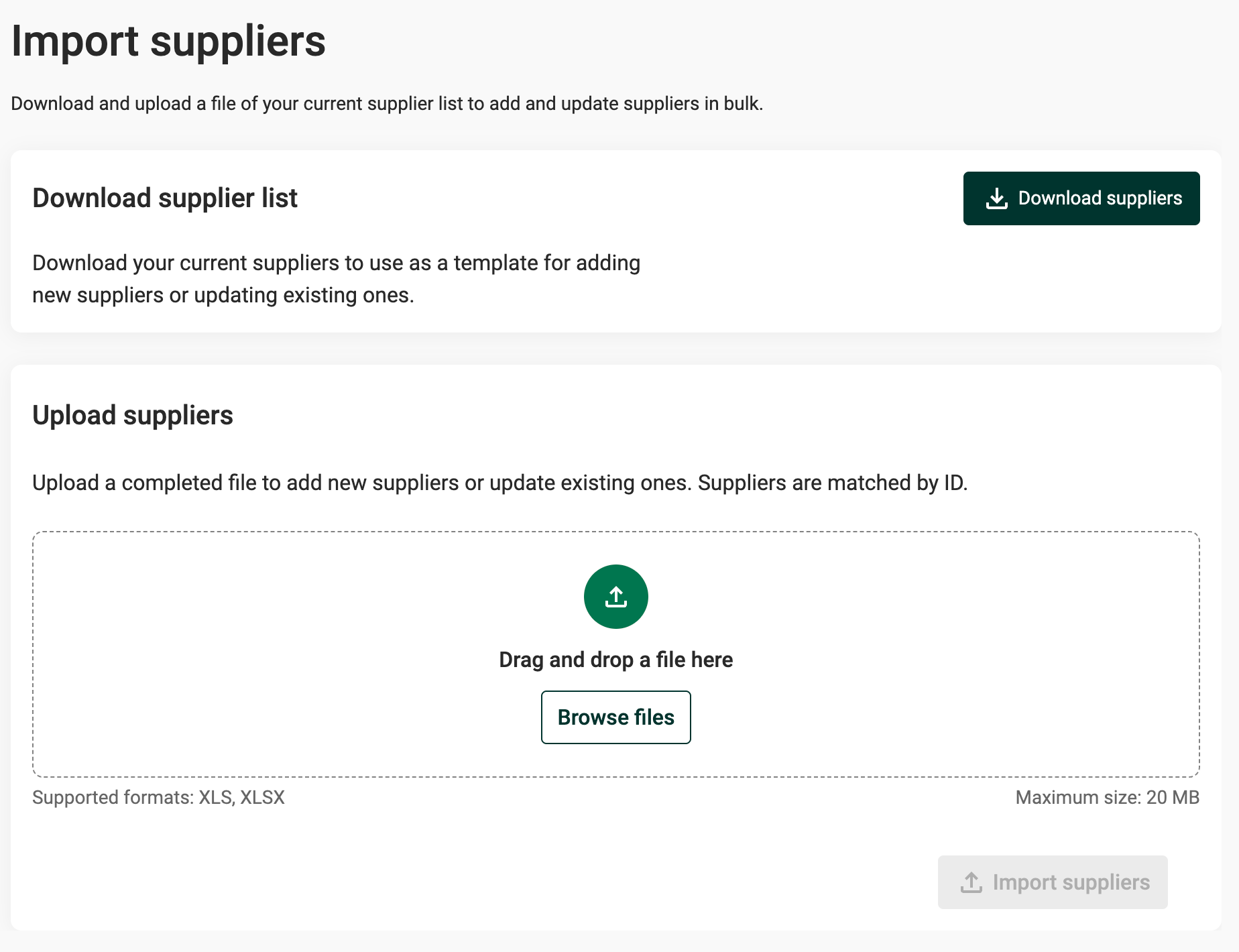
Dans la gestion des fournisseurs, il est possible d'ajouter ou de mettre à jour des fournisseurs à l'aide d'un fichier Excel importé. Dans la liste des fournisseurs, vous trouverez l'option « Importer des fournisseurs » à côté de « +Nouveau fournisseur ».
Aperçu
Chaque ligne du fichier représente un fournisseur pour l'année en cours. Si des modifications sont nécessaires sur plusieurs années, nous vous recommandons d'effectuer des importations distinctes pour chaque année. Le type d'opération ( création d'un nouveau fournisseur ou mise à jour d'un fournisseur existant ) est déterminé par le champ Id.
Remarque: cette fonctionnalité ne supprime pas les fournisseurs. Les fournisseurs qui ne figurent pas dans le fichier téléchargé resteront inchangés.
Format de fichier
Le fichier Excel contient deux feuilles :
- Fournisseurs (pour la saisie des données)
- Valeurs valides (données de référence pour les options valides).
Colonnes de la fiche fournisseurs
Id- L'identifiant de la base de données du fournisseur. Laissez ce champ vide pour créer un nouveau fournisseur ou utilisez l'identifiant d'un fournisseur existant pour mettre à jour ce fournisseur.
Name
PrettyID- Identifiant personnalisé défini par l'utilisateur. Doit être unique au cours de l'année. Lors de la création d'un fournisseur, le système recherche les correspondances pour cet identifiant parmi les années précédentes. Si une correspondance est trouvée, le système relie la nouvelle entrée au fournisseur existant en lui attribuant le même identifiant global.
ContactPersonEmail - L'adresse e-mail de la personne à contacter. Si l'utilisateur n'existe pas dans l'organisation, un nouvel utilisateur sera créé et invité.
Prénom de la personne à contacter- Le prénom de la personne à contacter. Requis lors de la création d'un nouvel utilisateur.
NomDeFamilleDeLaPersonneÀContacter- Nom de famille de la personne à contacter. Requis lors de la création d'un nouvel utilisateur.
Personne de contact- La langue ou la culture préférée de la personne de contact. Sélectionnez dans la liste déroulante ou consultez la feuille Valeurs valides.
Remarque : Pour les utilisateurs existants,Prénom,NometCulturene peuvent pas être modifiés lors de cette importation. Les valeurs contenues dans le fichier doivent correspondre exactement aux informations existantes de l'utilisateur. Par exemple, si l'utilisateur a «en-US », l'importation doit également spécifier «en-US », et non «en ».
Responsable du fournisseur - Sélectionnez la personne qui sera le responsable interne du fournisseur. Si ce champ est laissé vide, l'utilisateur qui importe le fournisseur sera désigné comme propriétaire
Balises- Liste des balises à attribuer au fournisseur, séparées par des points-virgules. Exemple : balise1 ; balise2 ; balise3. Les balises doivent déjà exister dans la bibliothèque de balises avec la portée définie sur fournisseur. Consultez la feuille Valeurs valides pour connaître les balises disponibles.
Pays- Codes pays Alpha-3 des pays dans lesquels le fournisseur exerce ses activités, séparés par des points-virgules. Exemple : SWE ; NOR ; DNK. Consultez la feuille Valeurs valides pour connaître les codes valides.
Secteur- Secteur d'activité du fournisseur. Sélectionnez dans le menu déroulant ou consultez la feuille « Valeurs valides » pour connaître les options valides.
Devise- Code devise pour les données financières. Sélectionnez dans le menu déroulant ou consultez la feuille Valeurs valides pour connaître les options valides.
Dépenses - Le montant des dépenses pour ce fournisseur.
Feuille des valeurs valides
La feuille « Valeurs valides » fournit des données de référence pour les champs dont les options sont limitées :
- Balises valides - Balises disponibles pour les fournisseurs
- Codes pays valides - Codes pays Alpha-3
- Nom du pays (référence) - Noms complets des pays à titre de référence
- Secteurs valides - Options de secteurs disponibles
- Devises valides - Codes de devises disponibles
- Cultures valides - Codes de langue ou de culture disponibles
Vérification des modifications avant l'importation
Après avoir sélectionné un fichier, le système affiche une « vue diff » qui donne un aperçu des actions à effectuer. Cela permet d'inspecter ce qui se passera pendant le processus d'importation.
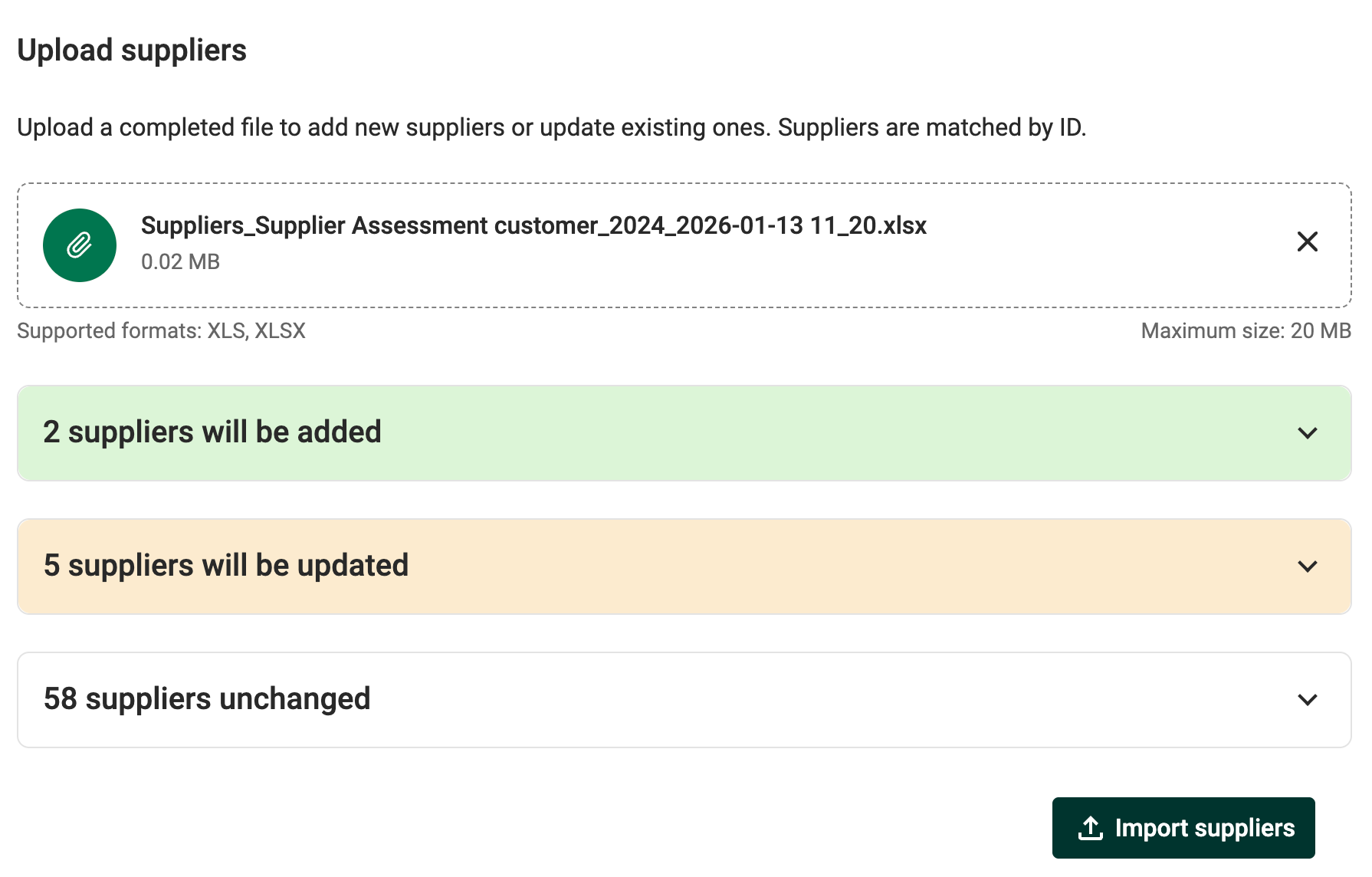
- Créer - - Affiche les fournisseurs qui seront nouvellement créés, surlignés en vert.
- Mise à jour - Affiche les fournisseurs qui seront mis à jour, surlignés en jaune. Les cellules modifiées sont mises en évidence, et une case à cocher peut être activée pour afficher les valeurs précédentes.
- Non concerné - Liste les fournisseurs qui ne seront pas affectés.
L'importation n'appliquera aucune modification tant que vous n'aurez pas cliqué sur Importer les fournisseurs.
Comment importer des fournisseurs
- Cliquez sur l'icône du profil utilisateur dans la barre de navigation supérieure.
- Sélectionnez Paramètres dans le menu déroulant.
- Accédez à Importer des fournisseurs.
- Cliquez sur Télécharger les fournisseurs pour obtenir la liste actuelle des fournisseurs sous forme de modèle Excel.
- Ouvrez le fichier téléchargé et apportez les modifications souhaitées :
- Pour ajouter de nouveaux fournisseurs, ajoutez de nouvelles lignes à l'aide de la touche
Idvide. - Pour mettre à jour les fournisseurs existants, modifiez les valeurs dans les lignes existantes et conservez le
IDinchangé.
- Pour ajouter de nouveaux fournisseurs, ajoutez de nouvelles lignes à l'aide de la touche
- Enregistrez le fichier.
- Glissez-déposez le fichier dans la zone de téléchargement ou cliquez pour rechercher le fichier.
- Consultez la vue diff pour vérifier les modifications :
- Développez chaque section pour voir les fournisseurs concernés.
- Pour obtenir les mises à jour, activez l'option Afficher les valeurs précédentes afin de comparer les modifications.
- Cliquez sur Importer les fournisseurs pour appliquer les modifications.
- Vérifiez que le message de réussite s'affiche.
Autorisations d'accès des fournisseurs
Si les autorisations d'accès des fournisseurs sont activées pour l'organisation, le fichier téléchargé ne comprendra que les fournisseurs que l'utilisateur actuel est autorisé à modifier. Un message d'information apparaîtra sur la page lorsque cette restriction sera active.Erreurs de validationLes erreurs de validation suivantes peuvent se produire lors de l'importation :
- Adresse e-mail invalide - Le format de l'adresse e-mail n'est pas valide.
- Informations sur la personne à contacter manquantes - Soit une adresse e-mail a été fournie sans prénom ni nom, soit le prénom, le nom ou la culture ont été fournis sans adresse e-mail.
- Culture non valide - Le code de culture n'est pas pris en charge. Consultez la feuille Valeurs valides pour connaître les codes valides.
- Impossible de modifier un utilisateur existant - Le
FirstName,NomouCulturene correspondent pas aux informations existantes de l'utilisateur. Cette importation ne peut pas modifier les informations utilisateur existantes. - Pays introuvable - Le code pays ne correspond à aucun code Alpha-3 valide dans la feuille Valeurs valides.
- Secteur introuvable - Le secteur ne correspond à aucune option valide dans la feuille Valeurs valides.
- Balise introuvable - Une ou plusieurs balises n'existent pas dans la bibliothèque de balises, ou une balise existe dans plusieurs ensembles de balises. Consultez la feuille « Valeurs valides » pour connaître les balises disponibles.
- Montant des dépenses invalide - La valeur des dépenses n'est pas un nombre valide.
- Devise introuvable - Le code de devise ne correspond à aucune option valide dans la feuille Valeurs valides.
- Dupliquer PrettyId - Le
PrettyIdest déjà utilisé par un autre fournisseur au cours de la même année ou apparaît plusieurs fois dans le fichier d'importation. - Identifiant en double - Même fournisseur
L'IDapparaît plusieurs fois dans le fichier d'importation.
Cet article a-t-il été utile ?
C'est super !
Merci pour votre commentaire
Désolé ! Nous n'avons pas pu vous être utile
Merci pour votre commentaire
Commentaires envoyés
Nous apprécions vos efforts et nous allons corriger l'article