INNEHÅLLSFÖRTECKNING
Det finns två typer av importfunktioner i Position Green. Du kan läsa mer om dem här:
Checklista
Här är en checklista som du kan använda innan du importerar eller när du felsöker:
- Importerar du data till rätt år?
- Har du angett tidsperioden i rätt format?
- Har du skapat alla registreringar för de organisatoriska enheterna och åtgärderna som du vill importera till?
- Om du behöver hjälp med att skapa registreringar kan du läsa vår artikel om detta.
- Är registreringar du vill importera ännu inte fått ångrad bekräftelse?
- Endast registreringar med ångrade bekräftelser kommer att uppdateras.
- Har det skett några förändringar i filstrukturen?
- Du kan ladda ner en av de tidigare uppladdade filerna och jämföra den med den fil du försöker utföra uppladdningen för – stämmer kolumnstrukturen överens?
- Är alla nya listobjekt och organisatoriska enheter i Excel-filen ( ) kopplade till Position Green?
- Om du är osäker på hur listobjekten eller organisatoriska enheterna är konfigurerade i din import, kontakta din Customer Success Manager eller Position Green Support.
- Har några tomma rader tagits bort från filen som du försöker utföra uppladdningen för?
- Filen tolkar helt tomma rader som filens slut. Se till att ta bort de tomma raderna om det finns data nedanför som du vill importera
VANLIGA FRÅGOR
- Vilka typer av användare kan använda importfunktionen?
- Fastställs senare
- Kan jag ändra importinstruktionerna själv?
- De flesta användare kan inte ändra instruktionerna på egen hand. Detta görs i platformens listavsnitt. Om du har behörighet att göra inställningar och känner dig bekväm med HTML-kod kan du göra det. Om du behöver hjälp med detta kan du kontakta din Customer Success Manager.
Finns det någon begränsning för storleken på de filer jag kan använda vid filimporten?
Maximal filstorlek för filimport: 50 MB
5 000 rader per mätning
Vad händer om jag försöker importera en fil som är för stor?
Du kommer att få ett felmeddelande. Kontakta din Customer Success Manager för att hitta en lösning som passar just dig.
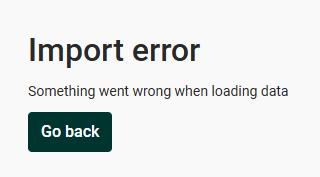
Vad händer om jag importerar en fil två gånger till samma registrering?
Omregistreringen inte har fått en ångrad bekräftelse kommer den att skrivas över. Det kommer inte att finnas dubbelt så mycket data i registreringen. Om registreringen är markerad som bekräftad kommer ingenting att hända.
Vad gör jag om jag har importerat en fil men missat vissa uppgifter och behöver importera en annan fil till samma registrering?
Börja med den ursprungliga filen som du importerade, fyll i de uppgifter som saknas och importera den igen. Om du importerar en fil som endast innehåller det som saknades i den första filen kommer de uppgifter som redan har importerats till registreringen att raderas, och endast de nya uppgifterna kommer att finnas kvar.
Kan jag importera till en registrering som är markerad som bekräftad?
Nej, av samma anledning som man inte kan redigera en registrering manuellt när den väl har bekräftats. I förhandsgranskningen ser det ut som om du importerar till registreringen, men när du klickar på ”Importera” visas ett meddelande om att registreringen inte uppdateras samt orsaken till detta.
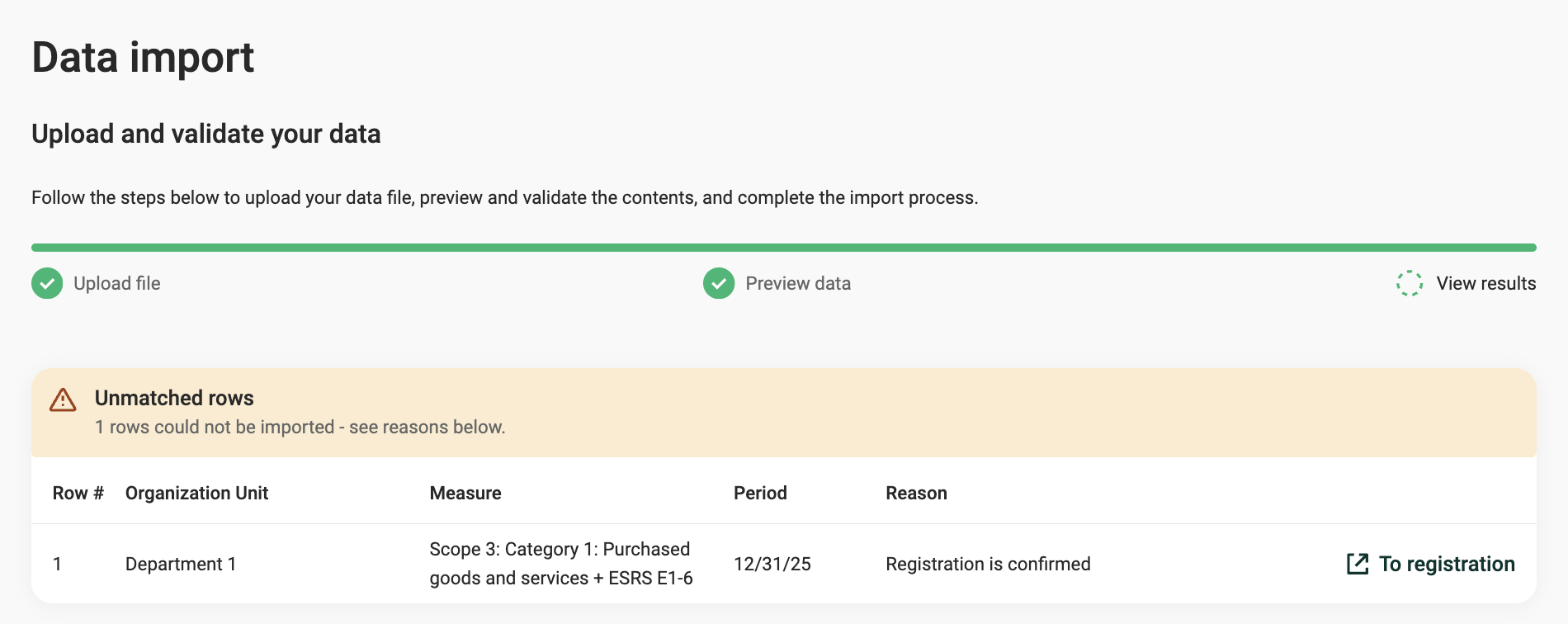
Kan jag importera data till en registrering som är låst?
Av samma anledning som man inte kan importera data till en bekräftad registrering.
Om jag lägger till organisationsenheter, måste jag då uppdatera importen och hur gör jag det?
Det beror på hur organisatoriska enheterna har kopplats till varandra i dina importer.
Om du anger PrettyID-värdena för organisatoriska enheterna i importfilen behöver du inte uppdatera importfilen, eftersom ingen ytterligare mappning då sker i importfilen.
Ofta finns det dock en lista som har en användning för att koppla samman data, särskilt om namnen eller id-numren i din fil skiljer sig från dem i Position Green-plattformen. Det här behöver uppdateras.
För att få en uppfattning om hur kartläggningen ser ut bör du kontakta din Customer Success Manager.
Varför fungerar inte importen?
Många felmeddelanden kommer att visas tydligt
Här följer en lista över vanliga fel och orsakerna till dem:
Periodkartläggning
Du har angett datumet i fel format. Kontrollera tidigare utförd uppladdning för att se vilket format som används där, eller kontakta din Customer Success Manager om du är osäker.
Du är i fel år
Kartläggning av organisatoriska enheter
Du har lagt till en organisatorisk enhet som inte har kopplats till din import
Du har ändrat hur du skriver namnet på organisatoriskenheten i din fil
Håll utkik efter extra mellanslag som smugit sig in
Det bästa sättet att kontrollera detta är att titta på en tidigare importerad fil
Rullgardinsmeny
Det val du har gjort för rullgardinsmenyn stämmer inte överens med den lista som har en användning.
Är detta ett nytt alternativ som behöver läggas till i listan?
Har du ändrat hur du skriver namnet på listobjektet? Eventuella ändringar kommer att påverka mappningen.
Du kan se om en mappning inte har gjorts genom att titta på den aktuella rullgardinsmenyn i förhandsgranskningen och kontrollera om den är tom eller om den har ett id.
Helt tom förhandsgranskning
Filimporten har inte kunnat läsa något från din fil
Anledning: kommer att meddelas senare
Var artikeln till hjälp?
Toppen!
Tack för din feedback
Vi beklagar att det inte var till hjälp
Tack för din feedback
Feddback skickat
Vi uppskattar din feedback och uppdaterar artikeln vid behov