La section « Paramètres » de Position Green permet aux utilisateurs et aux administrateurs de configurer leurs préférences personnelles, de gérer les intégrations système, de définir des contrôles de qualité des données et de personnaliser les communications de la plateforme.
TABLE DES MATIÈRES
Accéder aux paramètres
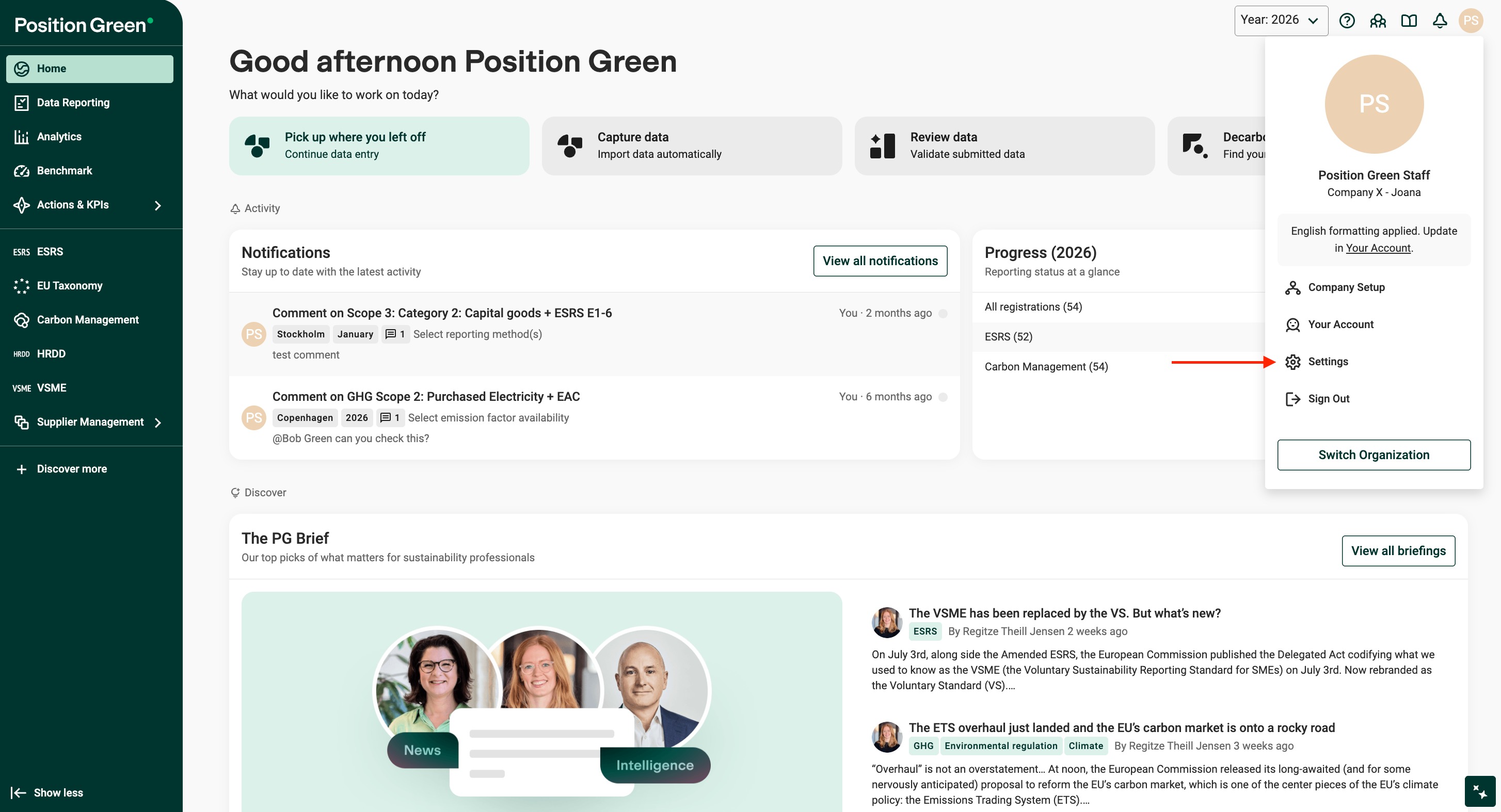
Pour accéder aux Paramètres, sélectionnez les initiales de votre profil ou votre icône d'utilisateur situées dans le coin supérieur droit de l'écran, puis sélectionnez « Paramètres » dans le menu.
Vos paramètres
Notifications
Gérez vos préférences de notification personnelles pour rester informé des activités de signalement.
- Notifications relatives à l'avancement des rapports : Activez ou désactivez les notifications automatiques qui vous alertent dès qu'un déclarant a terminé l'ensemble de ses déclarations pour une période donnée.
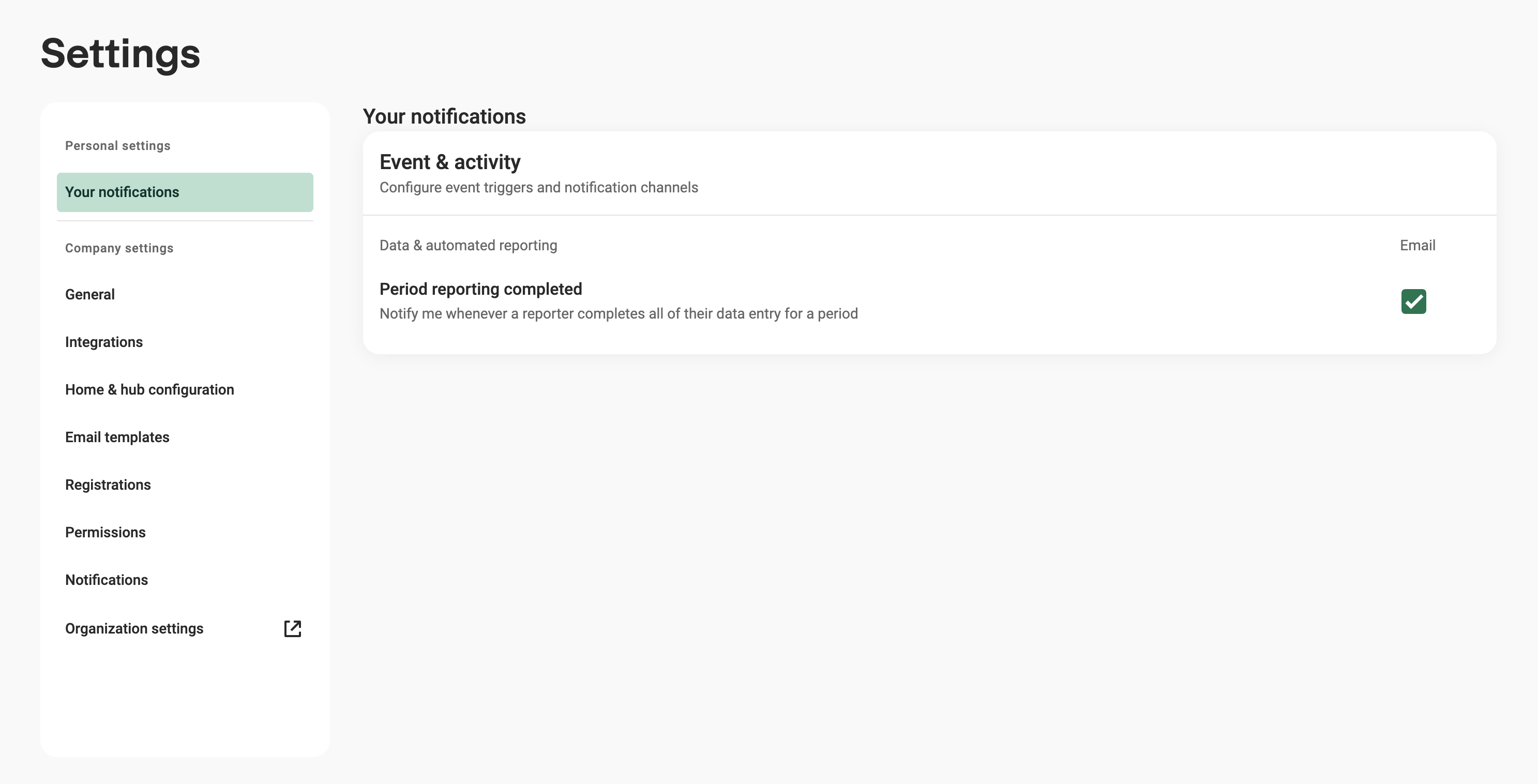
Fenêtre « Paramètres des notifications »
Paramètres de l'entreprise
1. Généralités
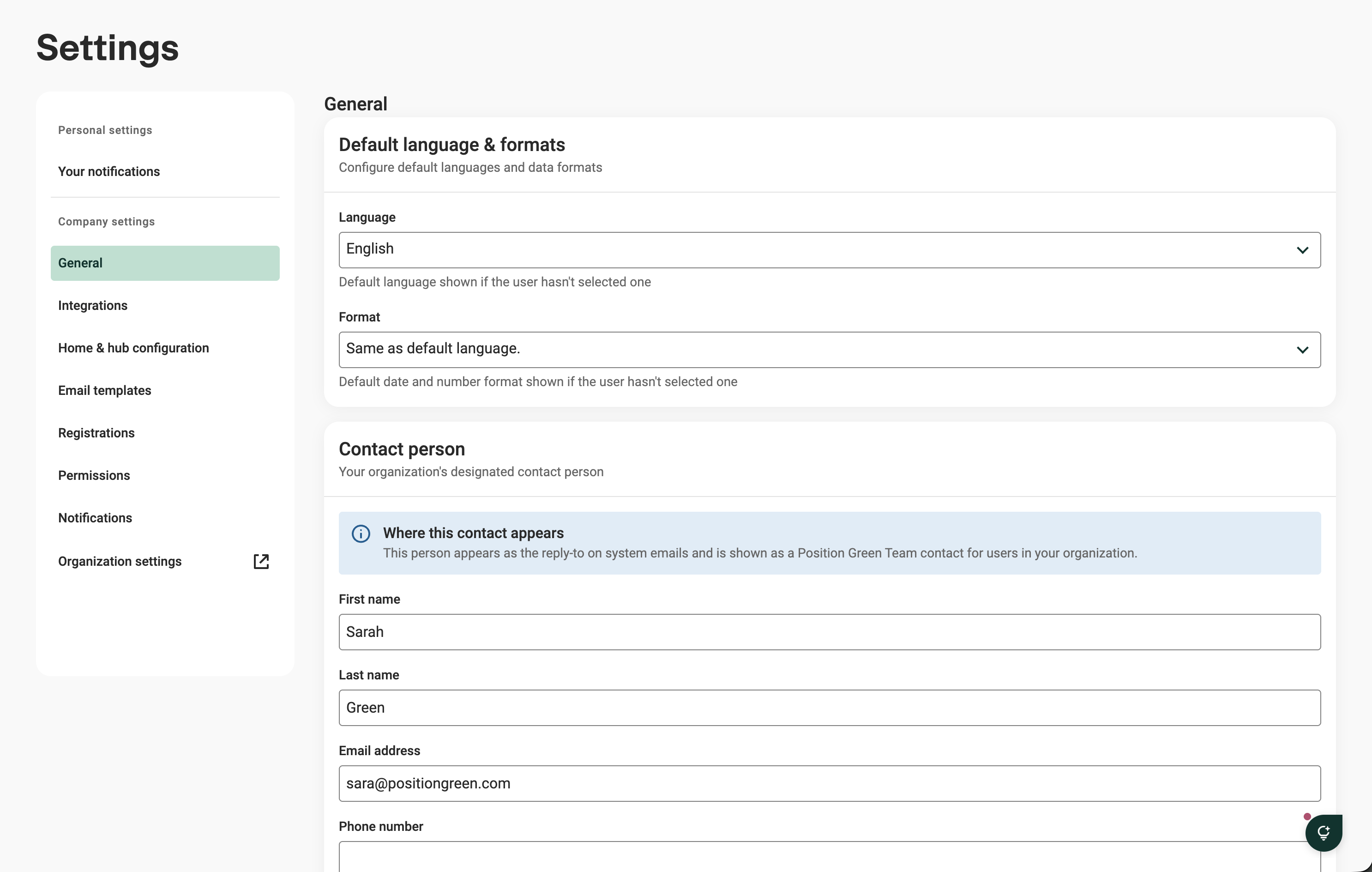
Définissez la langue par défaut, la personne à contacter et le logo de votre organisation.
- Langue - Langue par défaut affichée si l'utilisateur n'en a pas sélectionné une: Ce paramètre vous permet de modifier la langue par défaut de votre site Position Green ; toutefois, les utilisateurs pourront modifier la langue de leur profil dans la rubrique « Votre compte ».
- Format - Format par défaut pour les dates et les nombres, affiché si l'utilisateur n'en a pas sélectionné :
Format des nombres, des dates et de l'heure - Ce paramètre vous permet de choisir le format par défaut pour votre site Position Green ; toutefois, les utilisateurs pourront modifier ce format selon leurs préférences dans la rubrique « Votre compte ».
- Interlocuteur : désignez l'interlocuteur attitré pour votre organisation
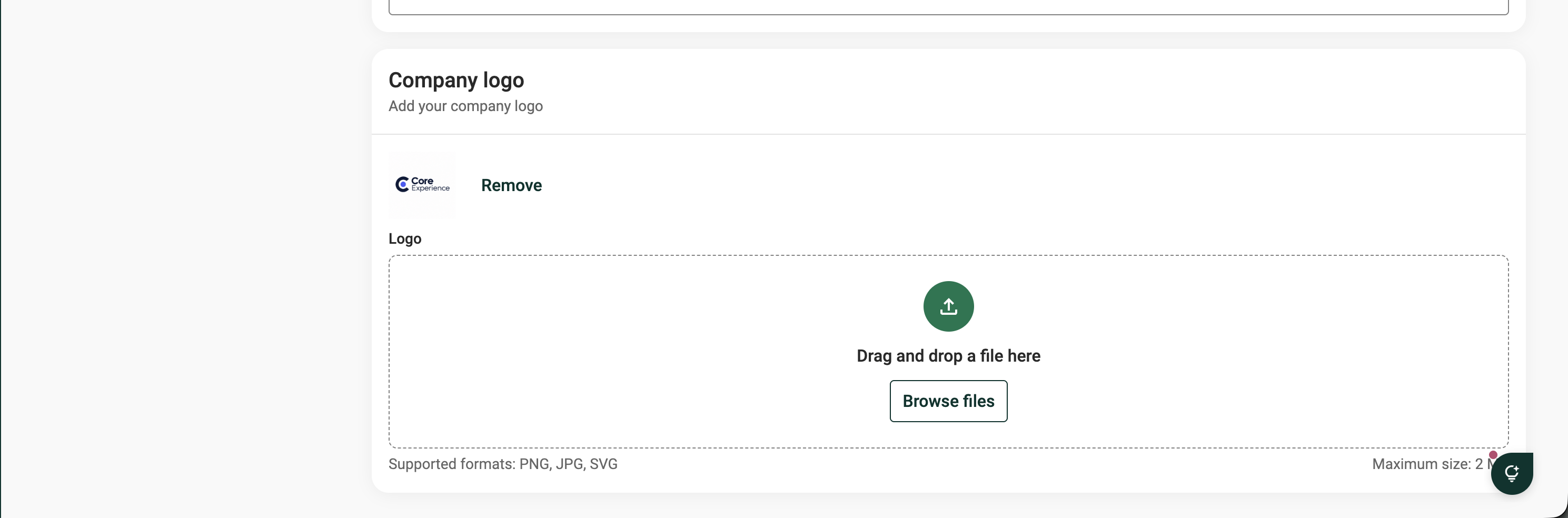
- Logo de l'entreprise : Téléchargez le logo de votre organisation
2. Intégrations
Gérez les applications externes connectées à votre plateforme Position Green. Vous pouvez consulter l'état des services connectés (tels que HiBob, Metry ou Microsoft Dynamics 365 Business Central) et voir à quand remonte la dernière synchronisation des données. D'autres services, tels qu'Amazon S3, Arcadia, Azure Blob Storage, Bamboo HR et Elhub Statnett, sont répertoriés ici.
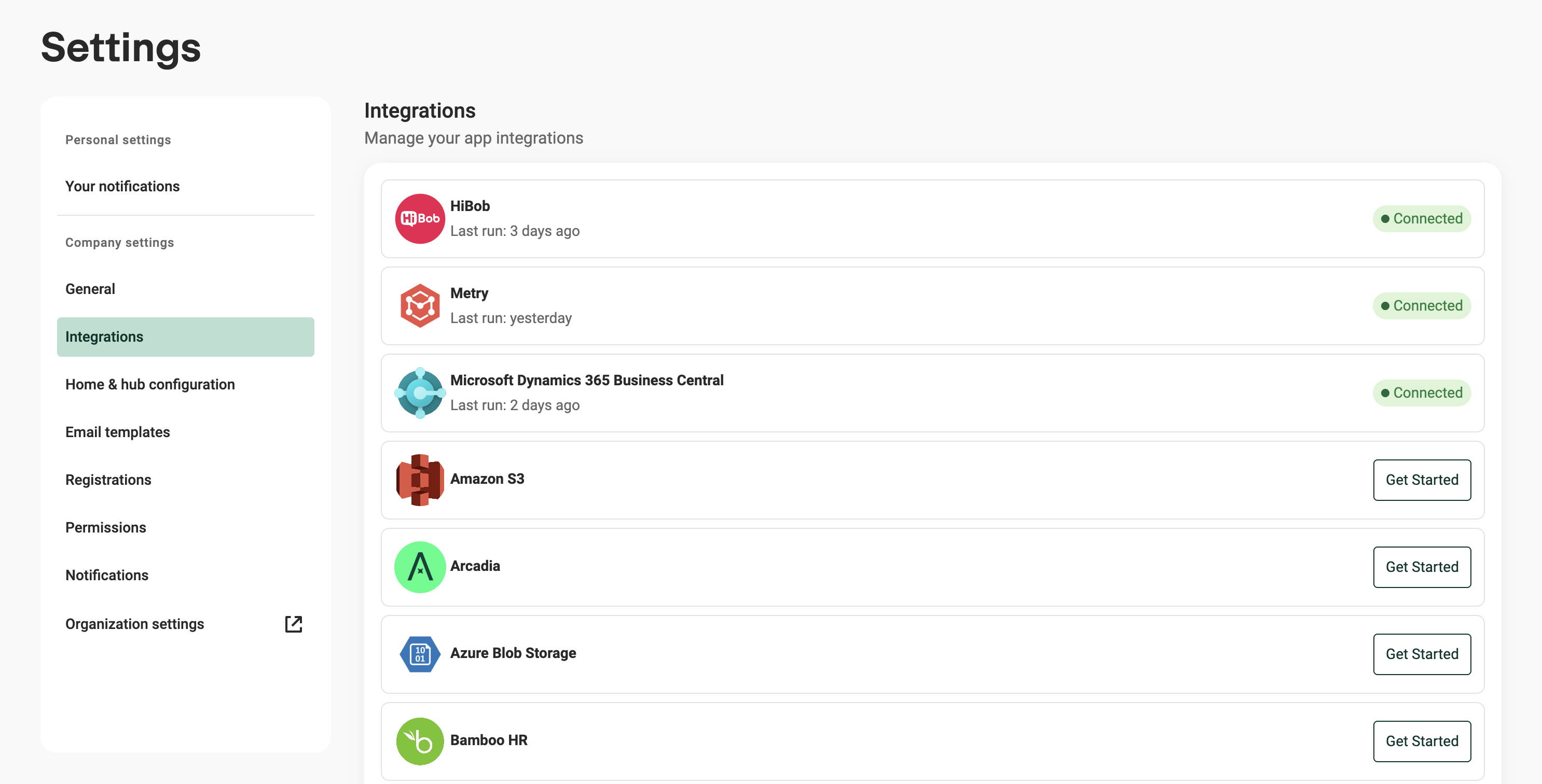
Fenêtre « Paramètres d'intégration »
2. Accueil & Configuration du hub
Personnalisez les règles d'affichage et les indicateurs par défaut pour le tableau de bord et les centres de gestion de votre organisation :
- Limite de retard : Définissez le seuil (en nombre de jours) à partir duquel un enregistrement de données incomplet est considéré comme en retard.
- Carbon Management Hub : Développez et configurez les préférences d'affichage pour des indicateurs spécifiques, notamment les émissions par unité de chiffre d'affaires, les émissions par salarié, la qualité des données et les méthodes utilisées pour le scope 3.
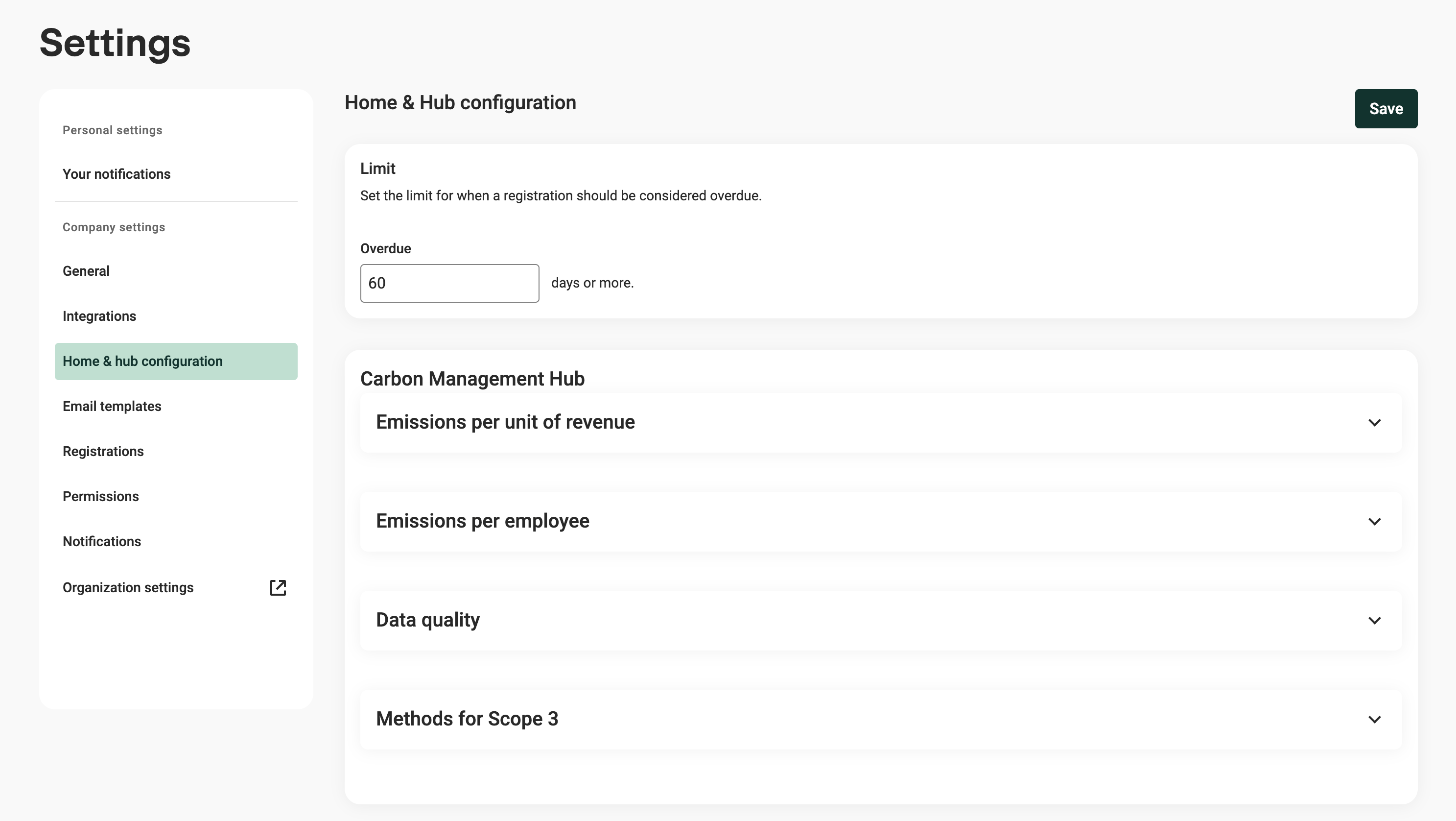
Accueil & Affichage des paramètres de configuration du hub
3. Modèles d'e-mails
Consultez et gérez les messages électroniques standard et personnalisés envoyés automatiquement par la plateforme aux utilisateurs. Cette section présente différents types de notifications, notamment :
- Rappels automatiques pour les déclarations
- Migration et mises à jour des modules
- Invitations à collaborer et rappels
- Invitations d'utilisateurs et confirmations d'inscription
Chaque modèle affiche la description qui lui est associée, la durée de validité du lien (par exemple, 30 jours) et indique si une modification personnalisée est active.
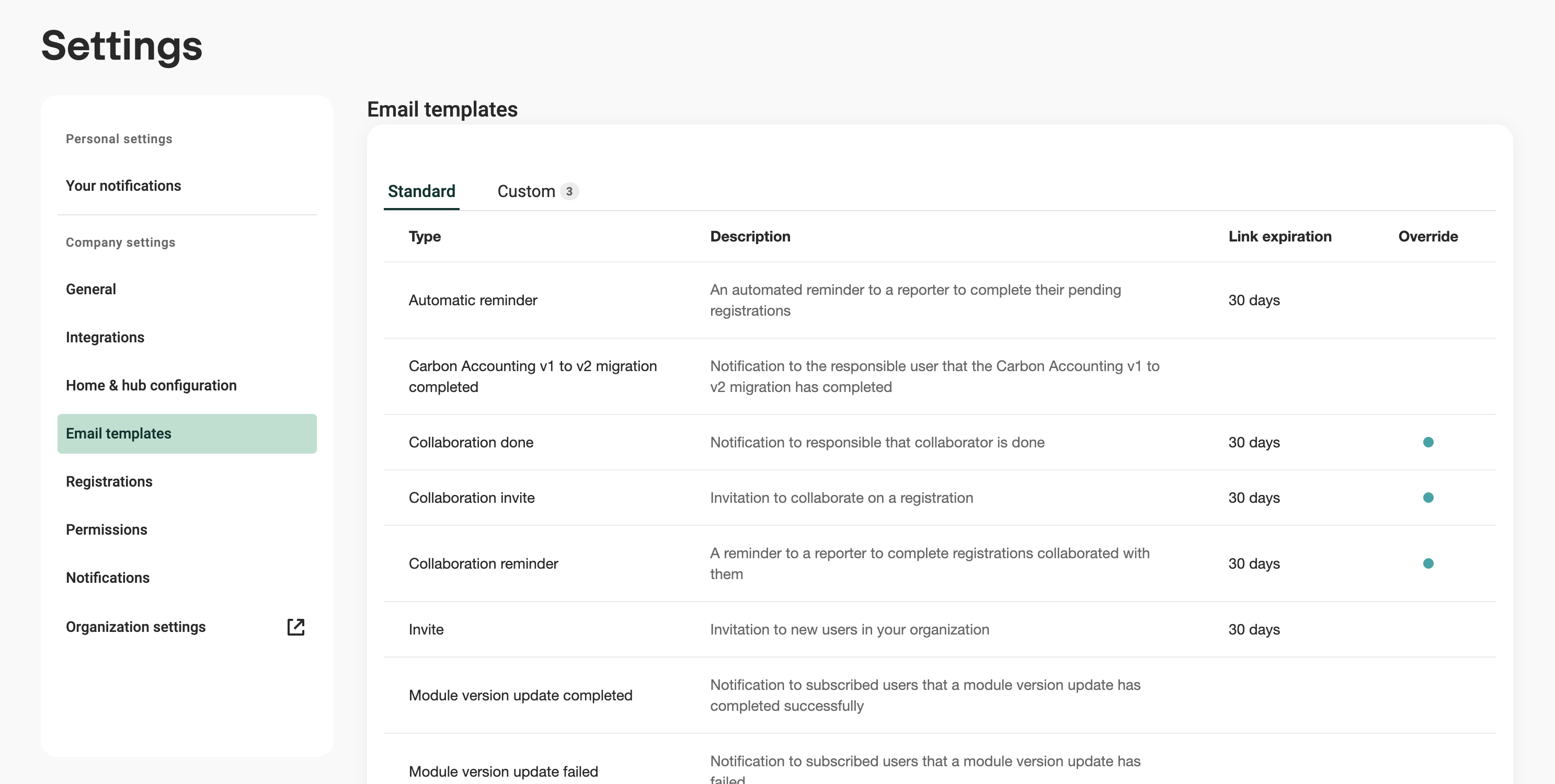
Affichage des paramètres des modèles d'e-mails
4. Inscriptions
Configurer les règles générales relatives à la qualité des rapports de données pour l'ensemble des unités organisationnelles et de toutes les périodes de reporting :
- Comparaison historique : définissez un seuil de pourcentage de référence afin de mettre en évidence les valeurs inhabituelles dans les enregistrements pour l'ensemble des indicateurs (le seuil par défaut est généralement de 10 %). Les seuils spécifiques définis pour chaque mesure lors de la configuration prévaudront sur cette valeur de référence.
- Validation : Configurez des règles pour garantir l'intégrité des données.
- Principe des « quatre yeux »:
- Avertir les journalistes lorsqu'ils tentent de valider une inscription pour laquelle ils ont eux-mêmes saisi les données.
- Empêcher totalement les journalistes de valider les inscriptions pour lesquelles ils ont eux-mêmes saisi les données.
- Principe des « quatre yeux »:
- Visibilité des données antérieures : activez ou désactivez cette option pour permettre à tous les utilisateurs de consulter les données historiques déjà communiquées.
- Instructions pour la transmission des données : Ajoutez un message qui s'affichera au-dessus des inscriptions sur la page de transmission des données. Utilisez le langage HTML pour mettre en forme votre message.
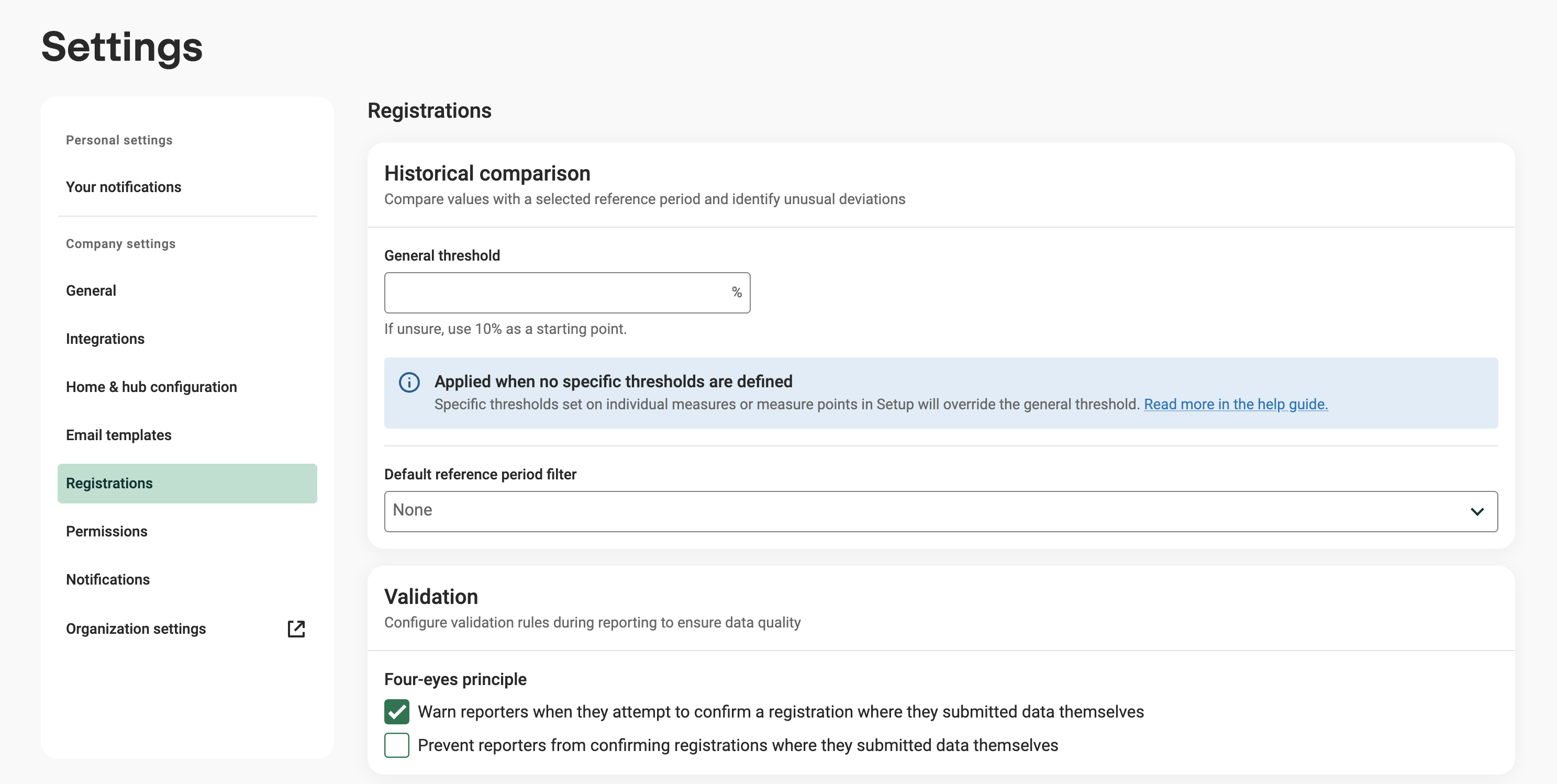
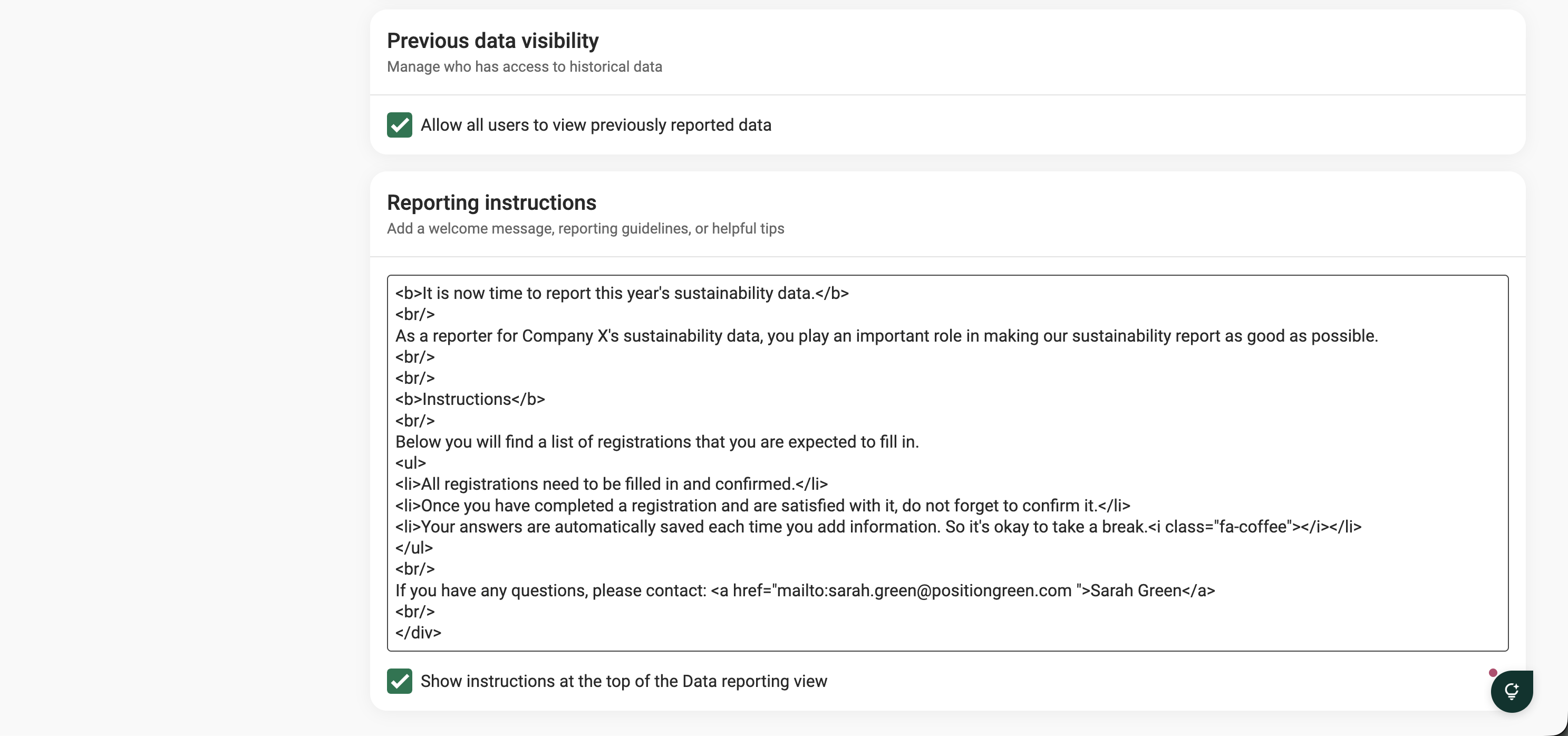
Affichage des paramètres d'inscription
5. Autorisations
Configurer les droits d'accès des utilisateurs au sein de l'organisation
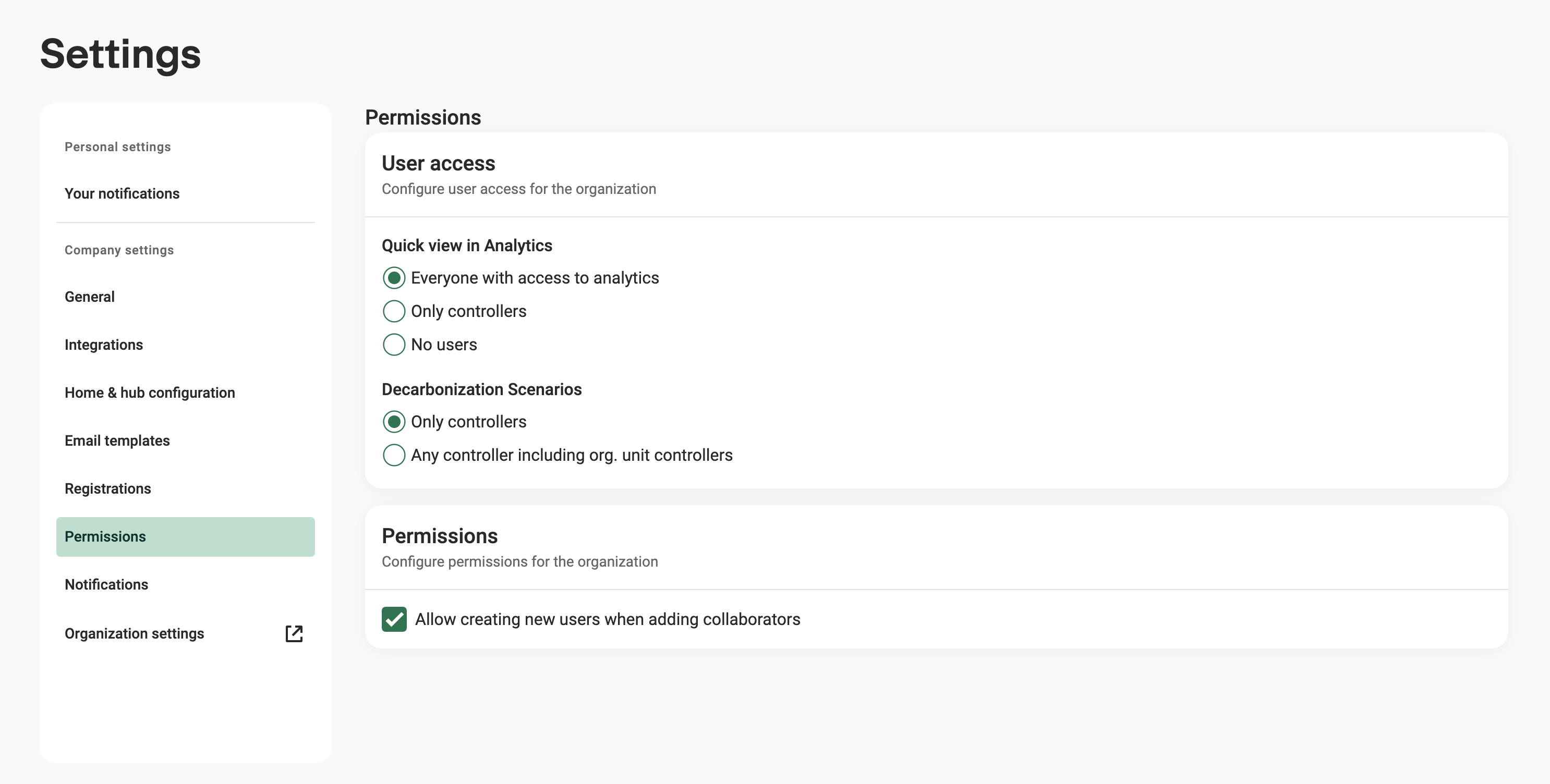
- Aperçu rapide dans Analytics : Cette définit quels groupes de rôles ont accès à l'aperçu rapide dans Analytics ( ) .
Scénarios de décarbonisation : Cette règle définit quels groupes doivent avoir accès aux scénarios de décarbonisation.
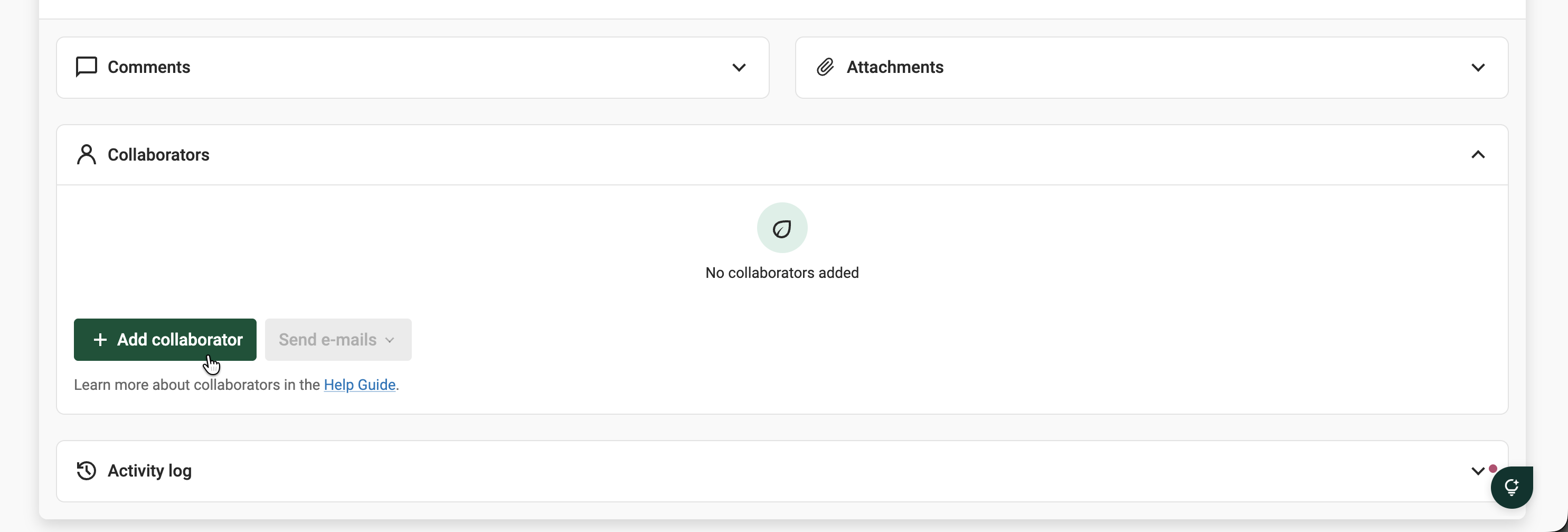
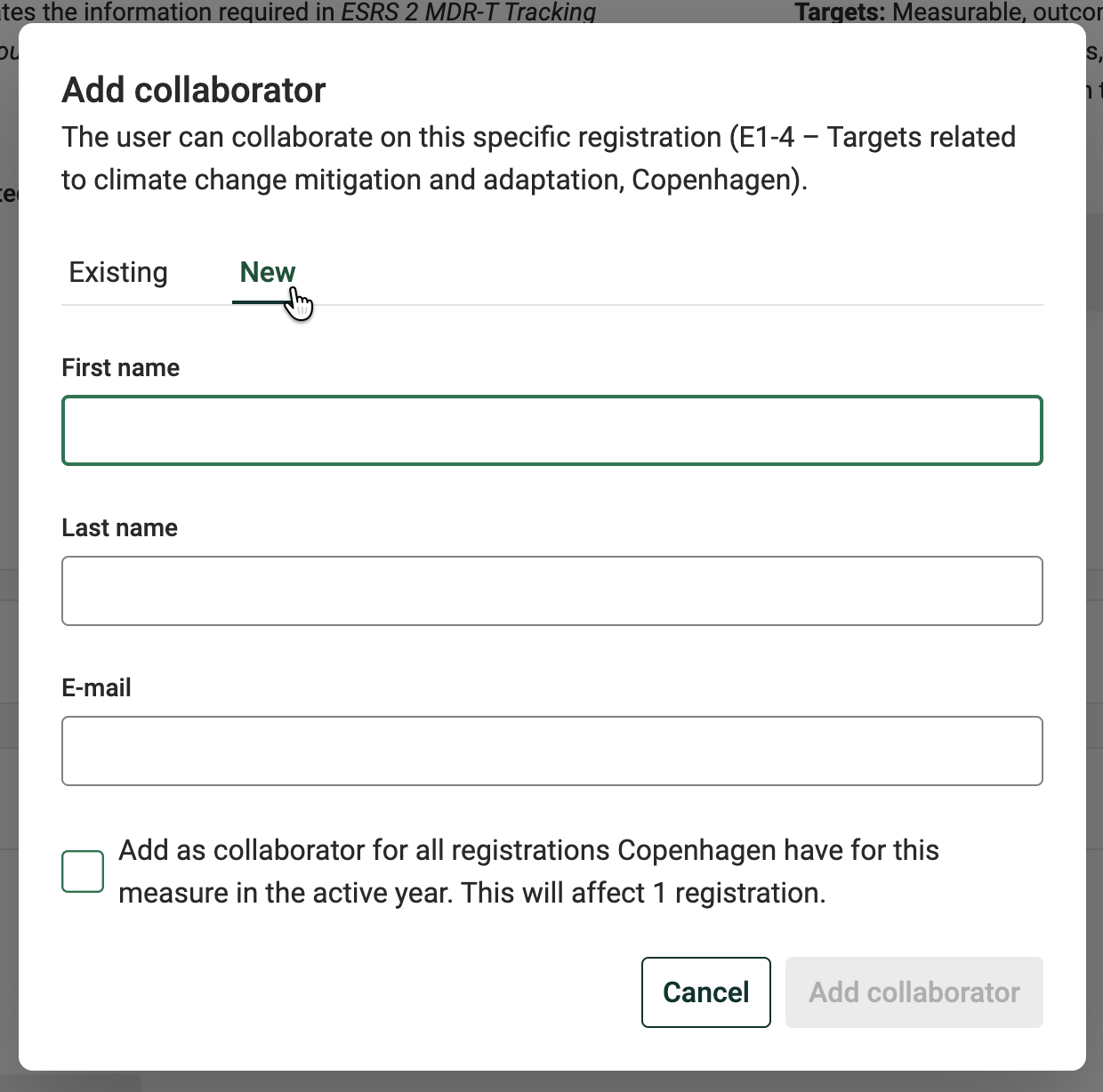
Autoriser la création de nouveaux utilisateurs lors de l'ajout de collaborateurs : Permet aux auteurs de rapports de créer de nouveaux utilisateurs lors de la mise en place d'une collaboration, voir les captures d'écran ci-dessous.
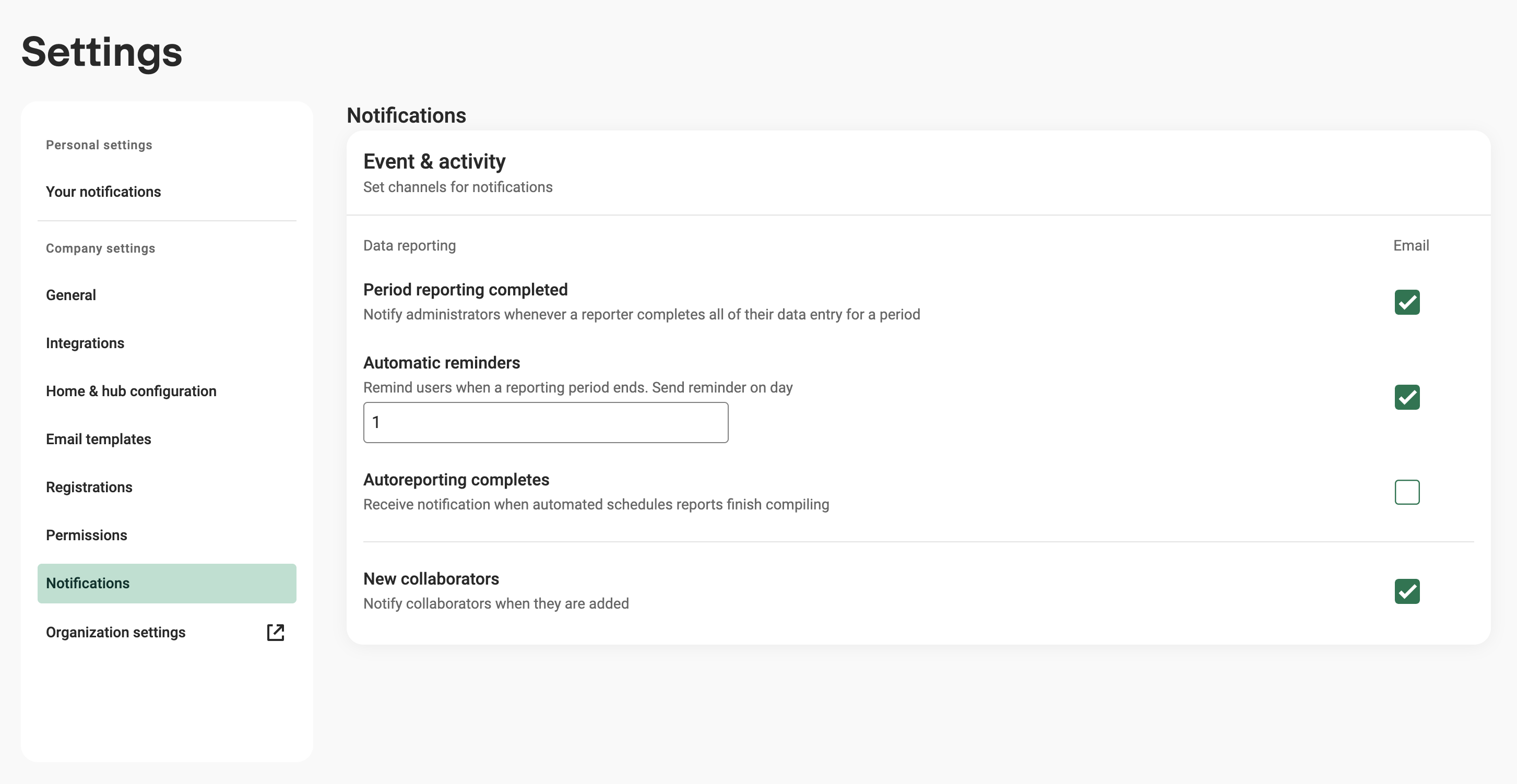
6. Notifications
- Rapport de période terminé : Ce paramètre permet à tous les responsables, déclarants et collaborateurs de recevoir un e-mail lorsqu'un utilisateur confirme sa dernière inscription au cours d'une période de déclaration.
- Rappels automatiques : L'activation de cette option permet l'envoi de rappels automatiques à l'aide du modèle d'e-mail « Rappel automatique ».
- Envoyer un rappel le : Lorsque vous activez le paramètre ci-dessus, vous avez la possibilité de choisir le jour du mois où le rappel doit être envoyé. Les rappels ne sont envoyés que pour les inscriptions non confirmées dont la date limite d'inscription est dépassée. Par exemple, si votre entreprise établit des rapports trimestriels et que vous définissez la date de rappel sur le 1er, le premier rappel sera envoyé le 1er avril.
- Le rapport automatique est terminé : Envoyer une notification par e-mail dès que les suggestions générées par l'IA sont prêtes
- Nouveaux collaborateurs : Veiller à ce que l'e-mail « Invitation à collaborer » soit envoyé lorsqu'une collaboration est lancée
7. Paramètres de l'organisation
Sélectionnez cette option pour ouvrir l'outil externe de gestion de l'organisation afin de configurer la structure de l'entreprise, les unités opérationnelles et les entités juridiques.
Cet article a-t-il été utile ?
C'est super !
Merci pour votre commentaire
Désolé ! Nous n'avons pas pu vous être utile
Merci pour votre commentaire
Commentaires envoyés
Nous apprécions vos efforts et nous allons corriger l'article