Im Bereich „Einstellungen“ von Position Green können Nutzer und Admins persönliche Einstellungen konfigurieren, Systemintegrationen verwalten, Maßnahmen zur Datenqualitätssicherung festlegen und die Kommunikation über die Platform anpassen.
INHALTSVERZEICHNIS
Auf die Einstellungen zugreifen
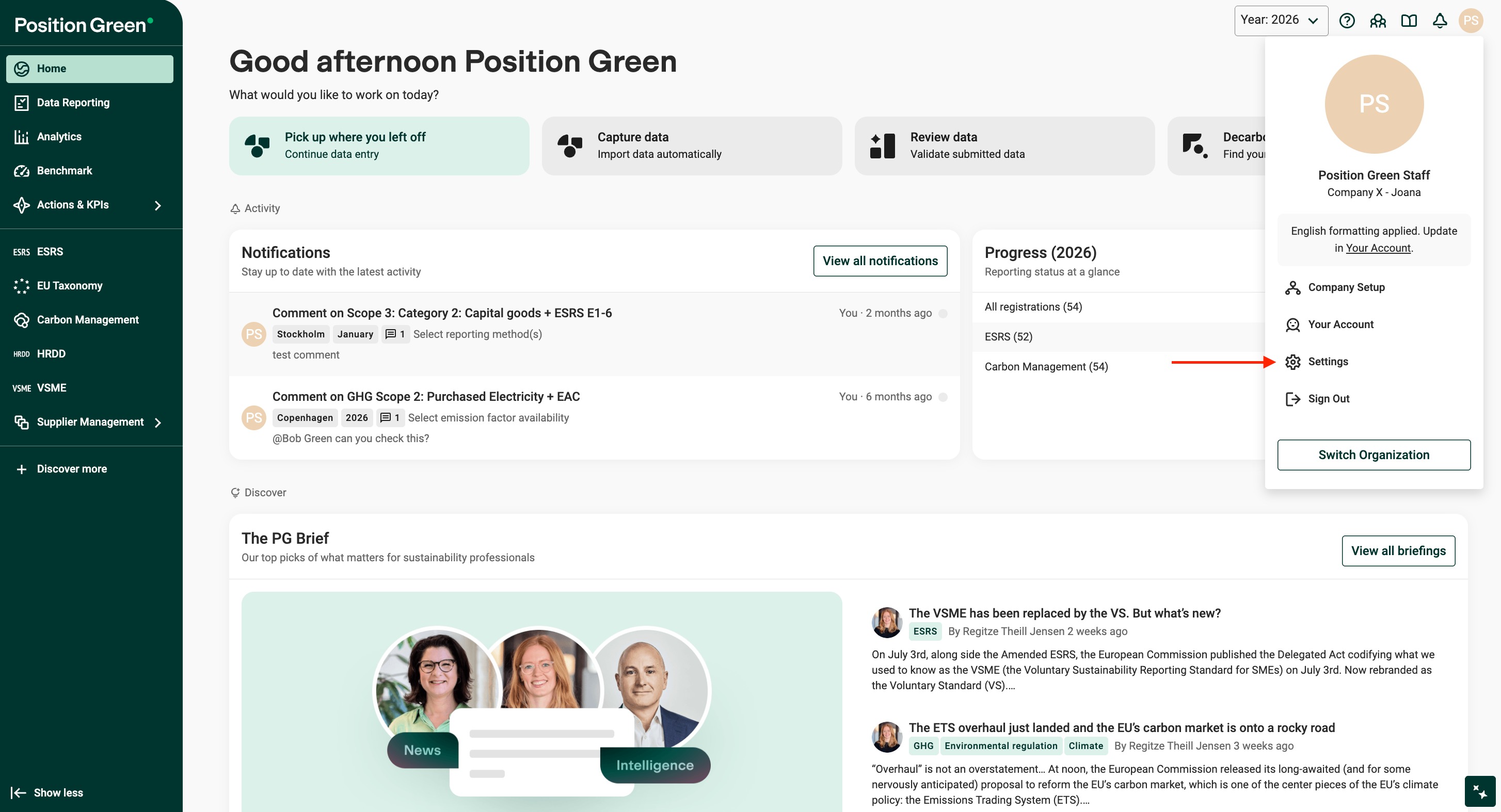
Um zu den Einstellungen zu gelangen, wählen Sie Ihre Profilinitialen oder Ihr Symbol des Nutzers in der oberen rechten Ecke des Bildschirms aus und wählen Sie anschließend im Menü den Punkt „Einstellungen“ aus.
Ihre Einstellungen
Benachrichtigungen
Verwalten Sie Ihre persönlichen Benachrichtigungseinstellungen, um über Aktivitäten bei der Dateneingabe auf dem Laufenden zu bleiben.
- Benachrichtigungen zur Dateneingabe: Aktivieren oder deaktivieren Sie automatische Benachrichtigungen, die Sie informieren, sobald eine Reporter*in alle Berichte für einen bestimmten Zeitraum fertiggestellt hat.
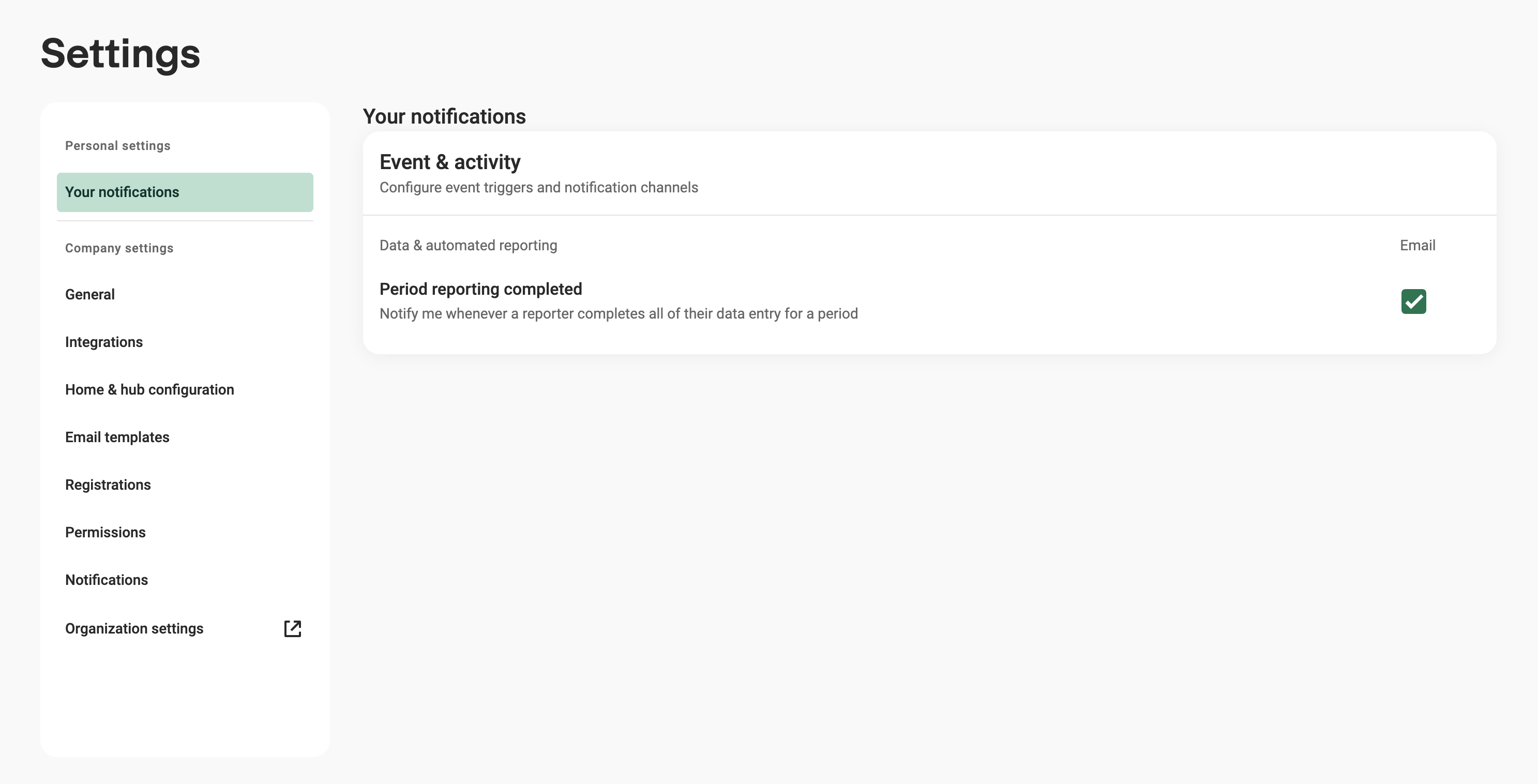
Ansicht der Benachrichtigungseinstellungen
Unternehmenseinstellungen
1. Allgemein
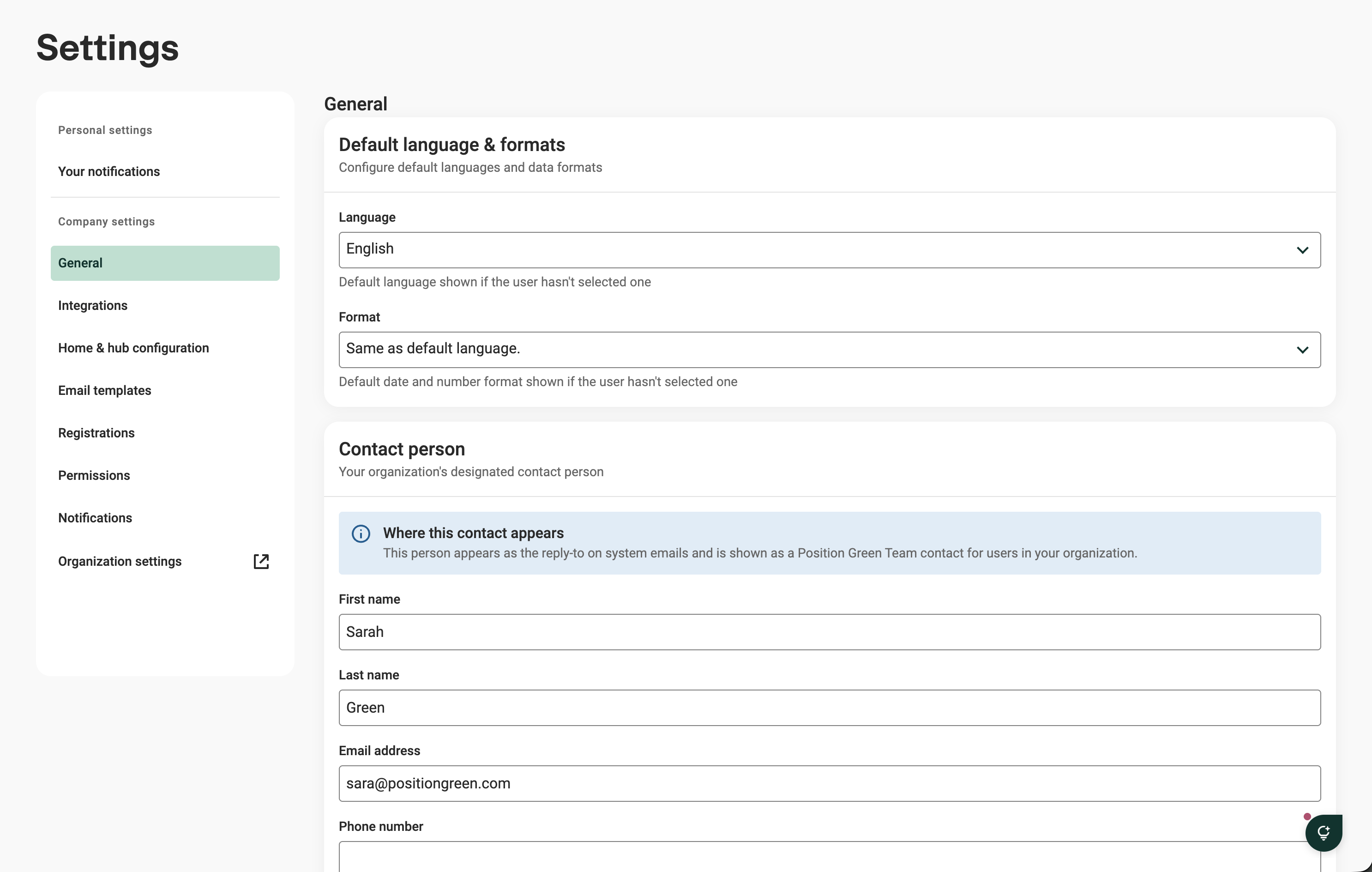
Legen Sie die default-Sprachversion, die Ansprechperson und das Logo für Ihre Organisation fest.
- Sprache - Default-Sprache, die angezeigt wird, wenn der Nutzer keine Sprache ausgewählt hat: Mit dieser Einstellung können Sie die default-Sprache für Ihre Position Green-Website ändern. Die Nutzer können jedoch die Sprache in ihrem Profil unter „Ihr Konto“ selbst ändern.
- Format – Default-Format für Datums- und Zahlenangaben, das angezeigt wird, wenn der Nutzer kein Format ausgewählt hat:
Format für Zahlen, Datumsangaben und Uhrzeiten – Mit dieser Einstellung können Sie die default-Formatierung für Ihre „Position Green“-Website festlegen. Die Nutzer haben jedoch die Möglichkeit, ihre bevorzugte Formatierung unter „Ihr Konto“ anzupassen.
- Ansprechperson: Legen Sie die benannte Ansprechperson für Ihre Organisation fest
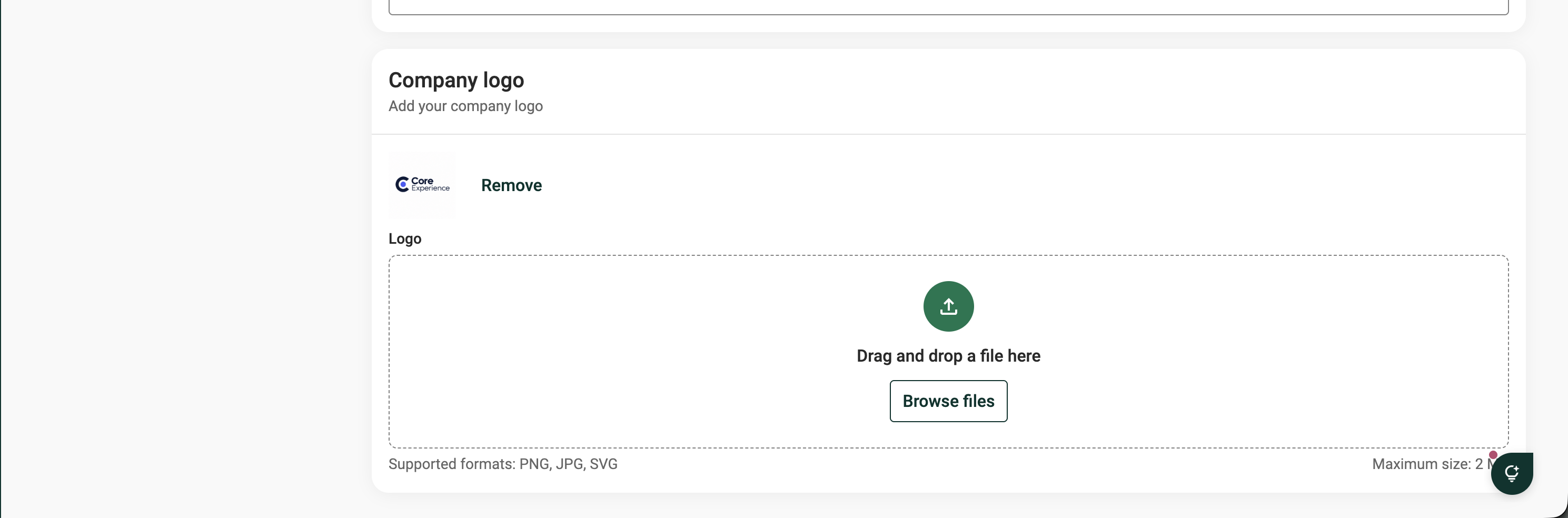
- Firmenlogo: Hochladen Sie ein Logo für Ihre Organisation
2. Integrationen
Verwalten Sie externe Anwendungen, die mit Ihrer Position Green-Platform verbunden sind. Sie können den Status der verbundenen Dienste (wie HiBob, Metry oder Microsoft Dynamics 365 Business Central) einsehen und feststellen, wann die Daten zuletzt synchronisiert wurden. Weitere Dienste wie Amazon S3, Arcadia, Azure Blob Storage, Bamboo HR und Elhub Statnett sind hier aufgeführt.
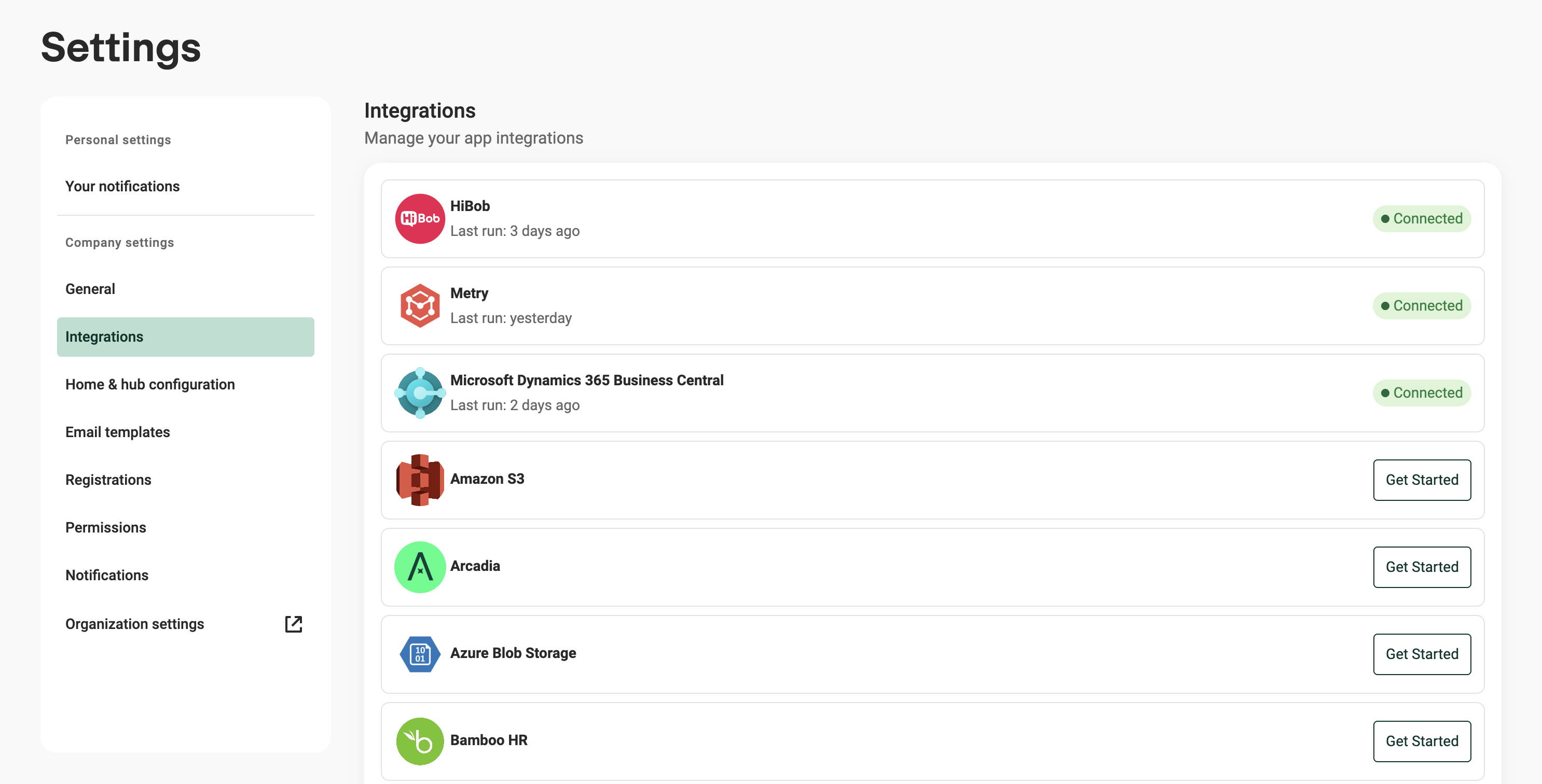
Ansicht „Integrations-Einstellungen“
2. Startseite & Hub-Konfiguration
Passen Sie die default Anzeigen-Regeln und Kennzahlen für das Dashboard und die Management-Hubs Ihrer Organisation an:
- Verzugsgrenze: Legen Sie den Grenzwert (in Tagen) fest, nach dessen Ablauf eine unvollständige Registrierung als überfällig markiert wird.
- Carbon Management Hub: Erweitern und konfigurieren Sie die Anzeigeeinstellungen für bestimmte Indikatoren, darunter Emissionen pro Umsatz, Emissionen pro Mitarbeiter, Datenqualität und Methoden für Scope 3.
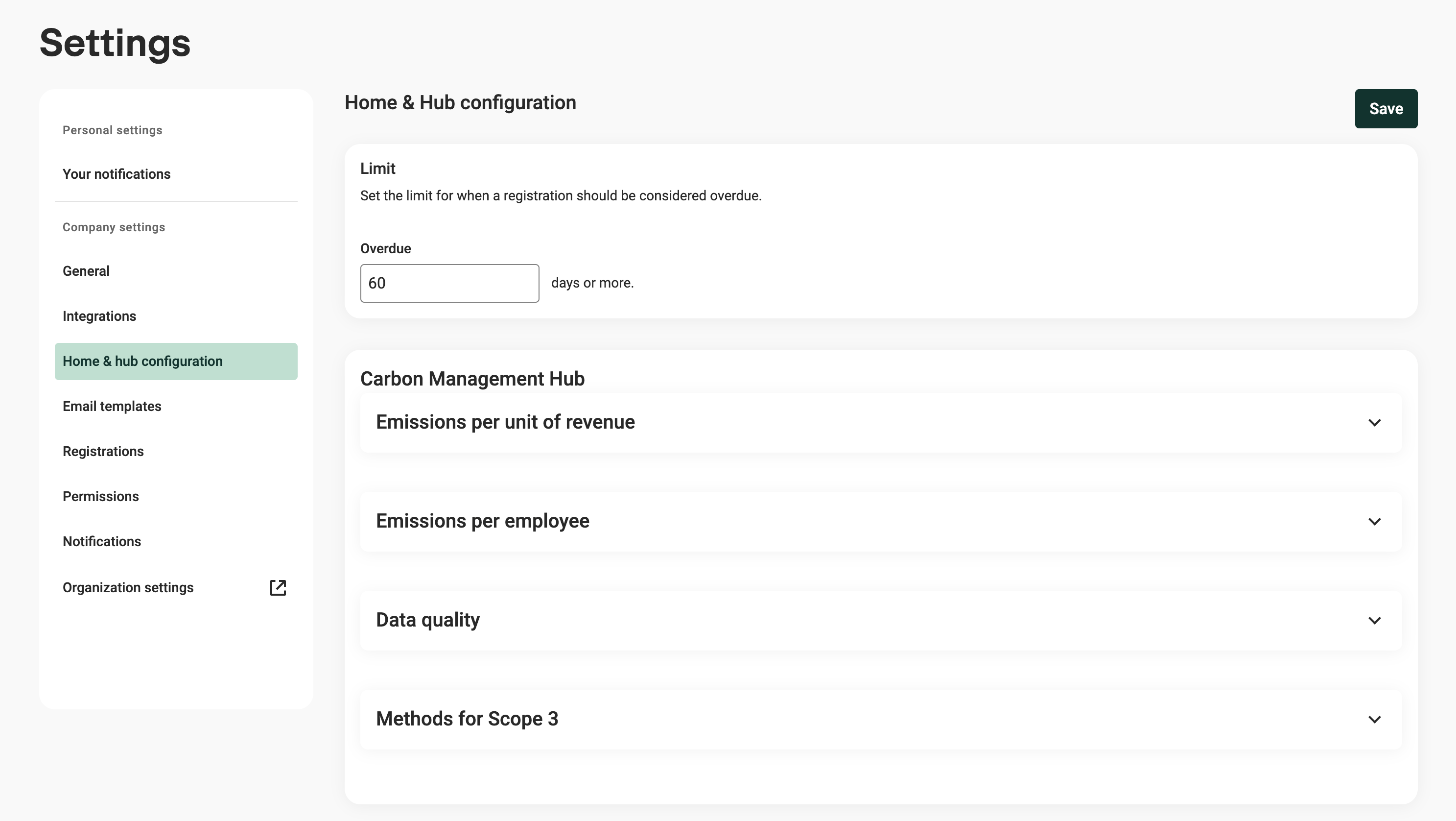
Startseite & Ansicht der Hub-Konfigurationseinstellungen
3. E-Mail-Vorlagen
Durchführen der Prüfung und Verwaltung von Standard- und benutzerdefinierten E-Mail-Mitteilungen, die von der Platform automatisch an die Nutzer versendet werden. Dieser Abschnitt umfasst Benachrichtigungstypen wie beispielsweise:
- Automatische Erinnerungen zur Dateneingabe
- Migration und Modul-Updates
- Einladungen zur Zusammenarbeit und Erinnerungen
- Nutzereinladungen und Bestätigungen der Registrierung
Jede Vorlage zeigt die dazugehörige Beschreibung, die Gültigkeitsdauer des Links (z. B. 30 Tage) sowie an, ob eine benutzerdefinierte Überschreibung aktiv ist.
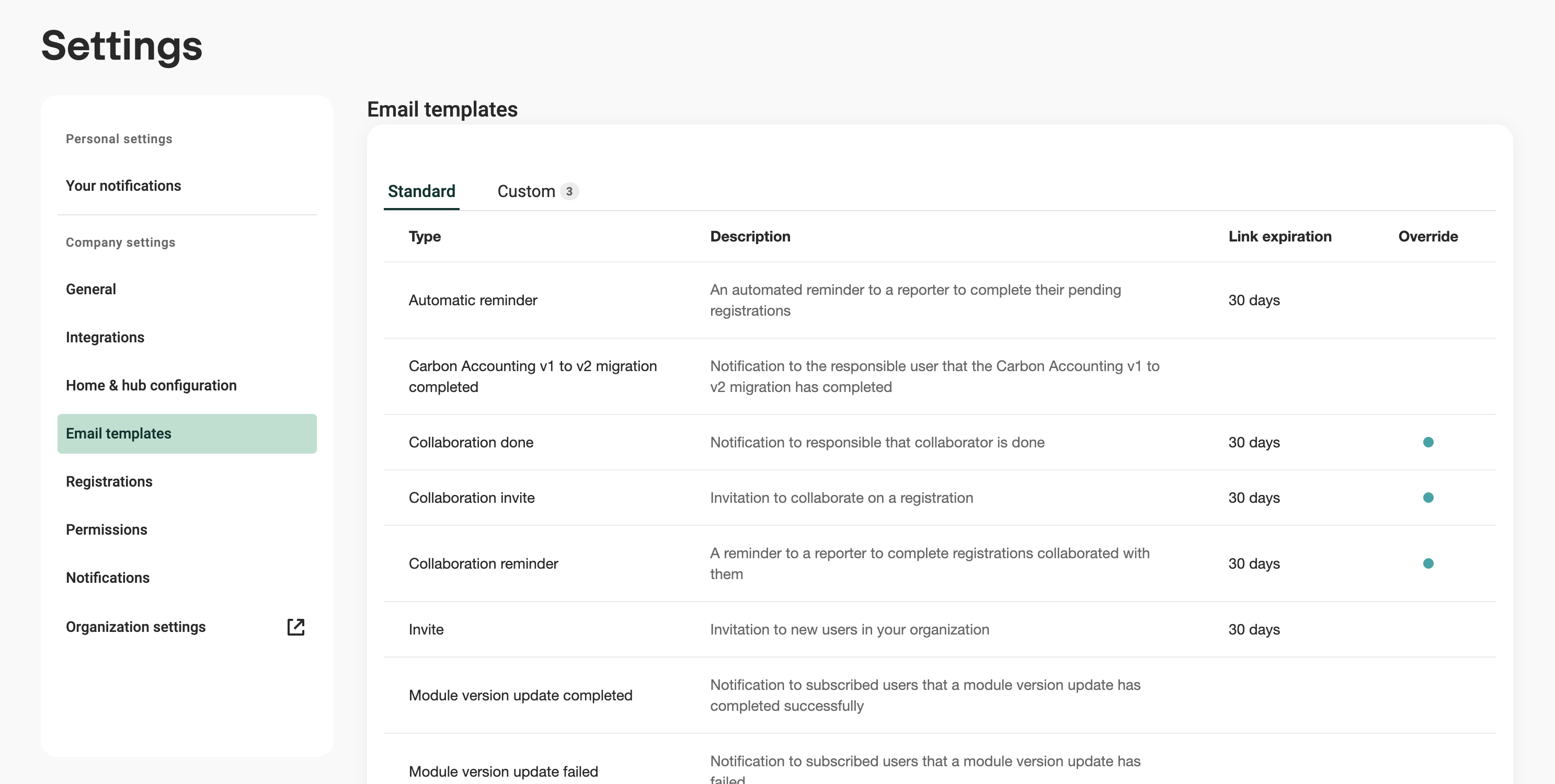
Ansicht der Einstellungen für E-Mail-Vorlagen
4. Registrierungen
Konfigurieren Sie allgemeine Regeln für die Qualität der Datenerhebung für alle Organisationseinheiten und Berichtszeiträume:
- Historischer Vergleich: Legen Sie einen prozentualen Grenzwert fest, um ungewöhnliche Werte bei den Registrierungen über alle Metriken hinweg hervorzuheben (der default-Ausgangswert liegt in der Regel bei 10 %). Spezifische Grenzwerte, die bei der Einrichtung für einzelne Metriken festgelegt wurden, haben Vorrang vor diesem Basiswert.
- Validierung: Konfigurieren Sie Regeln, um die Datenintegrität sicherzustellen.
- Vier-Augen-Prinzip:
- Reporter*innen sollten gewarnt werden, wenn sie versuchen, eine Registrierung zu bestätigen, für die sie die Daten selbst eingegeben haben.
- Verhindern Sie gänzlich, dass Reporter*innen Registrierungen bestätigen, bei denen sie die Daten selbst eingegeben haben.
- Vier-Augen-Prinzip:
- Sichtbarkeit früherer Daten: Aktivieren oder deaktivieren Sie diese Option, um allen Nutzern die Anzeige bereits gemeldeter historischer Daten zu ermöglichen.
- Anweisungen zur Dateneingabe: Fügen Sie eine Nachricht hinzu, die auf der Seite der Datenerhebung oberhalb der Registrierungen angezeigt wird. Verwendung von HTML, um das Erscheinungsbild der Nachricht zu gestalten.
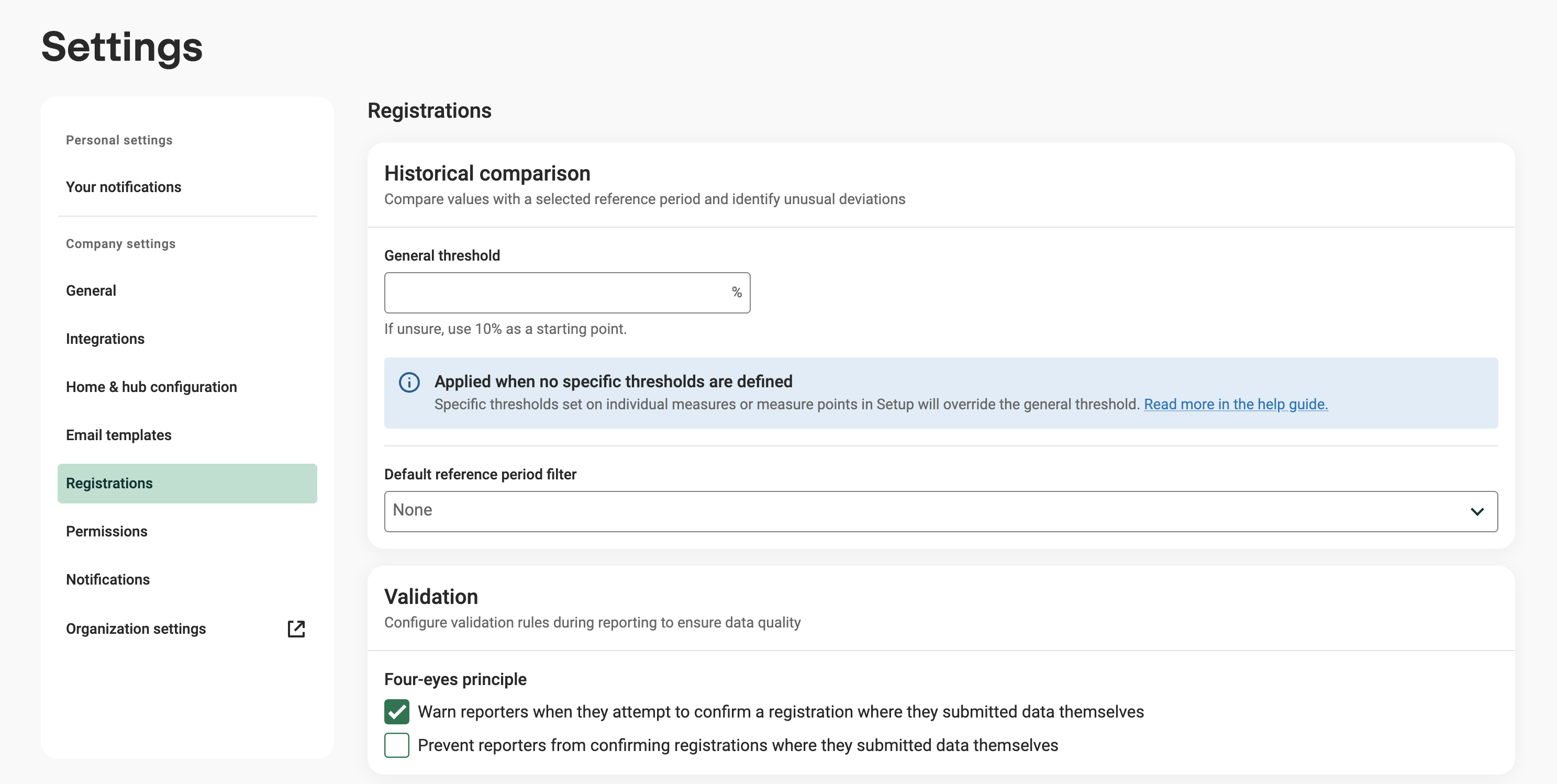
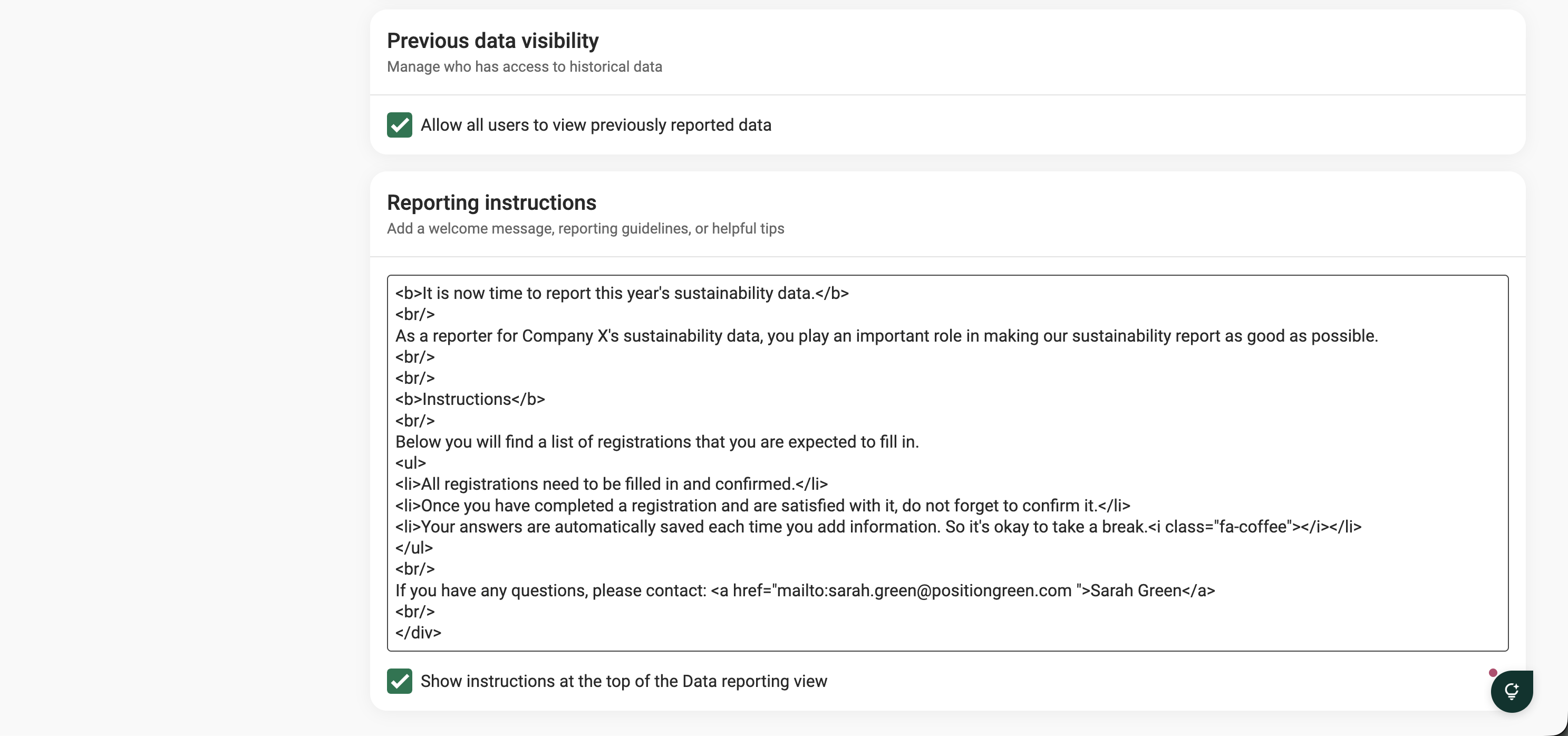
Ansicht der Einstellungen für die Registrierung
5. Berechtigungen
Nutzerzugriff in der Organisation konfigurieren
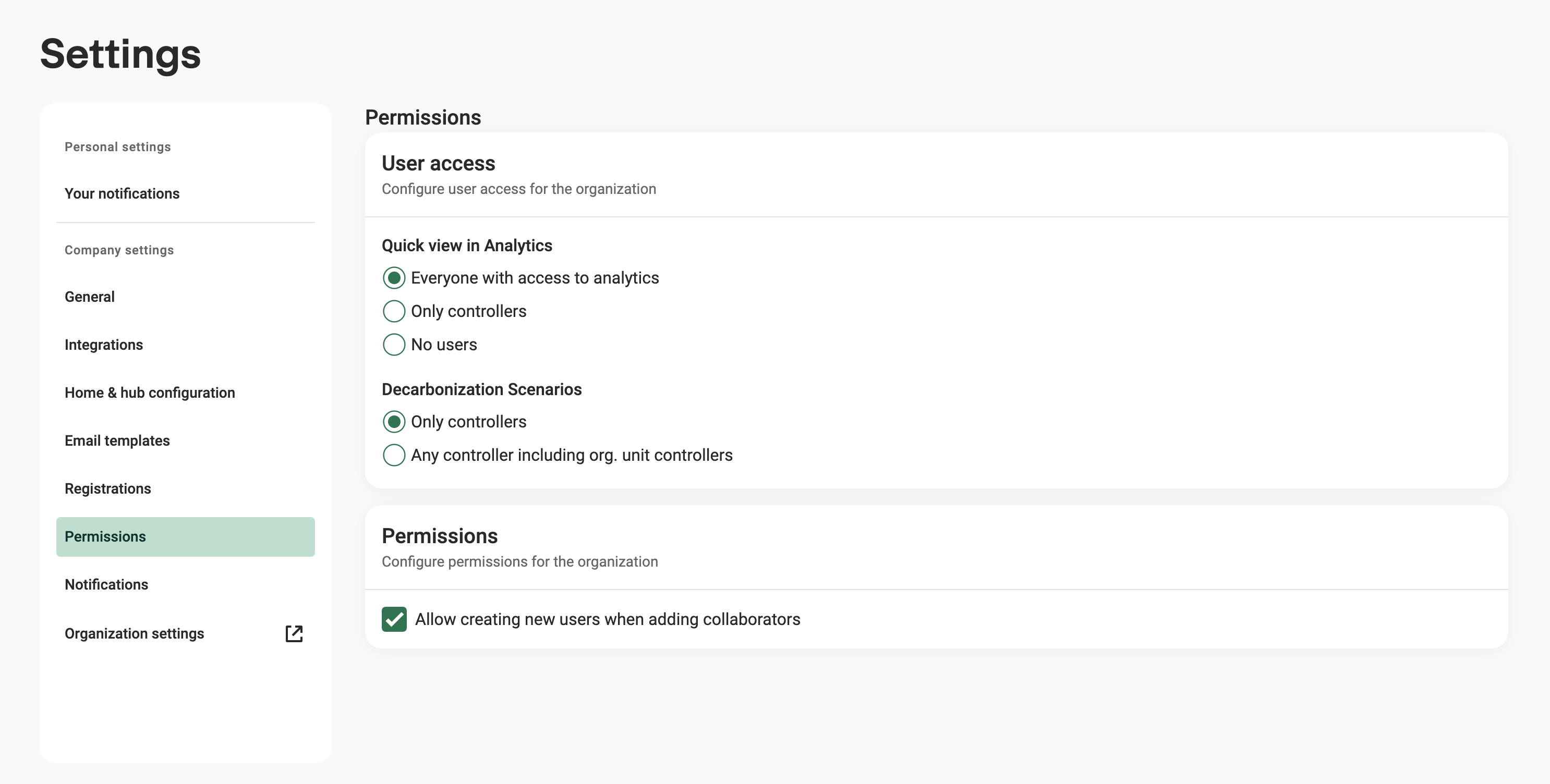
- Schnellansicht in Analytics: Diese legt fest, welche Rollengruppe Zugriff auf die Schnellansicht in Analytics hat .
Dekarbonisierungsszenarien: Hier wird festgelegt, welche Rollengruppen Zugriff auf Dekarbonisierungsszenarien haben sollen.
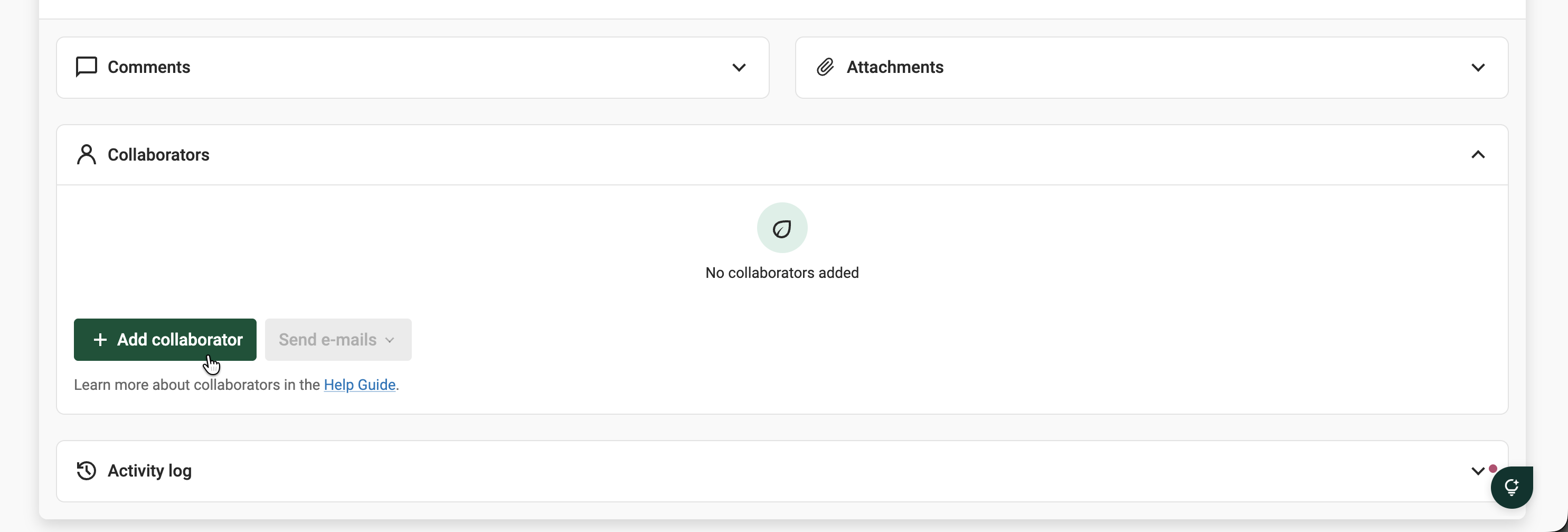
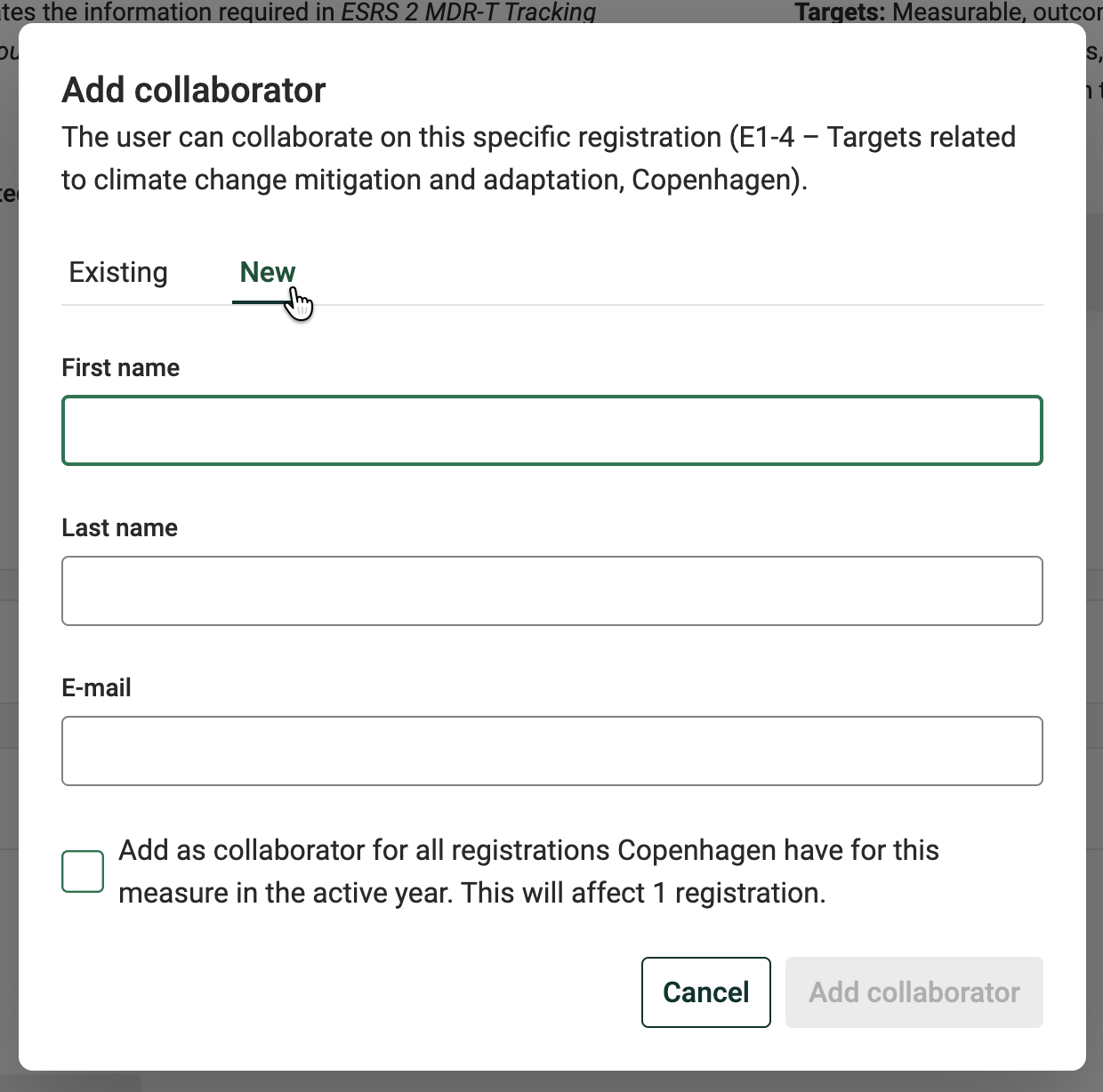
Erstellung neuer Nutzer beim Hinzufügen von Mitwirkenden zulassen: Ermöglicht es Reporter*innen, beim Aufbau einer Zusammenarbeit neue Nutzer anzulegen, siehe Bildschirmfotos unten.
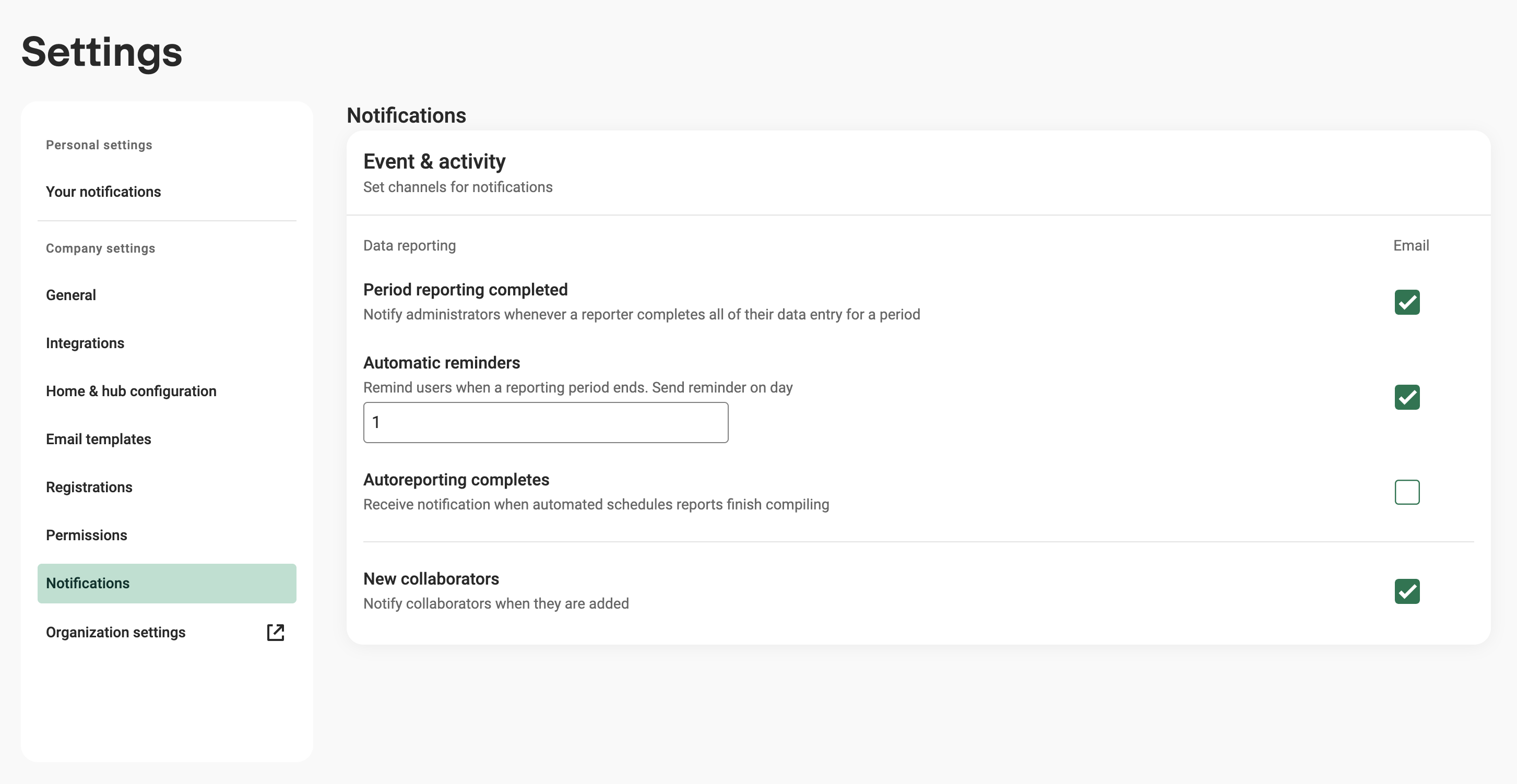
6. Benachrichtigungen
- Dateneingabe für den Berichtszeitraum abgeschlossen: Mit dieser Einstellung erhalten alle Controller*innen, Reporter*innen und Mitwirkenden eine E-Mail, sobald ein Nutzer seine letzte Registrierung in einem Berichtszeitraum bestätigt hat.
- Automatische Erinnerungen: Wenn Sie diese Option aktivieren, werden automatische Erinnerungen unter Verwendung der E-Mail-Vorlage „Automatische Erinnerung“ versendet.
- Erinnerung am Tag senden: Wenn Sie die oben genannte Einstellung aktivieren, können Sie auswählen, an welchem Tag des Monats die Erinnerung versendet werden soll. Erinnerungen werden nur für nicht bestätigte Registrierungen versendet, deren Anmeldefrist bereits abgelaufen ist. Wenn Ihr Unternehmen beispielsweise vierteljährliche Berichte erstellt und das Erinnerungsdatum auf den 1. festlegt, wird die erste Erinnerung am 1. April versendet.
- Automatische Meldung abgeschlossen: Senden Sie eine E-Mail-Benachrichtigung, sobald die von der KI generierten Vorschläge fertig sind
- Neue Mitwirkenden: Stellen Sie sicher, dass die E-Mail mit der „Einladung zur Zusammenarbeit“ versendet wird, wenn eine Zusammenarbeit initiiert wird
7. Unternehmenseinstellungen
Wählen Sie diese Option aus, um das externe Organisationsmanagement-Tool zu öffnen und die Unternehmensstruktur, die Geschäftsbereiche und die juristischen Personen zu konfigurieren.
War dieser Artikel hilfreich?
Das ist großartig!
Vielen Dank für das Feedback
Leider konnten wir nicht helfen
Vielen Dank für das Feedback
Feedback gesendet
Wir wissen Ihre Bemühungen zu schätzen und werden versuchen, den Artikel zu korrigieren