INHALTSVERZEICHNIS
- Schritt 1 - Klicken Sie auf "Daten" und wählen Sie "Aus dem Web" aus
- Schritt 2 – Wählen Sie „Erweitert“
- Schritt 3 - Wechseln Sie zur Analyseansicht in Position Green
- Schritt 4 – API-Anmeldedaten generieren
- Schritt 5 - Geben Sie URL und Header ein
- Schritt 5 - Klicken Sie auf OK, um die Daten zu laden
- Schritt 6 - Klicken Sie auf "Zur Tabelle"
- Schritt 7 - Klicken Sie auf OK
- Schritt 8 - Klicken Sie zum Erweitern auf das Symbol in der Spalte
- Schritt 9 - Wählen Sie alle Spalten aus
- Schritt 10 – Klicken Sie auf „ & schließen Laden”.
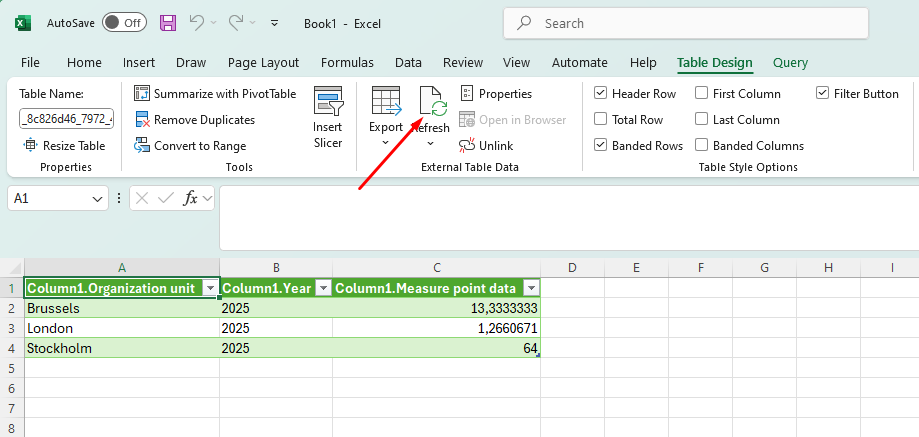
- Schritt 11 - Um die Daten zu aktualisieren, klicken Sie auf Aktualisieren
Bearbeiten Sie Daten lieber in Excel? Das ist gar kein Problem, denn Sie können Ihre Analyseansichten in Excel einbinden.
Jede Anwendung, die REST unterstützt, kann ohne Weiteres für die Kommunikation mit Position Green verwendet werden. Microsoft Excel verfügt über eine Datenverbindung für REST. Somit können wir Excel verwenden, um Daten von Position Green abzurufen.
Mithilfe der folgenden Schritt-für-Schritt-Anleitung können Sie Ihre Daten in Excel einbinden.
Beachten Sie bitte, dass diese Funktion von Microsoft Excel nur in Windows verfügbar ist.
Schritt 1 - Klicken Sie auf "Daten" und wählen Sie "Aus dem Web" aus
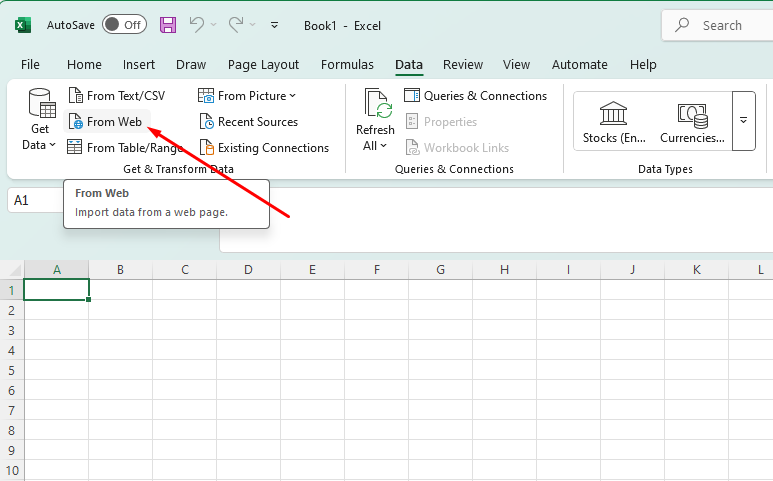
Schritt 2 – Wählen Sie „Erweitert“

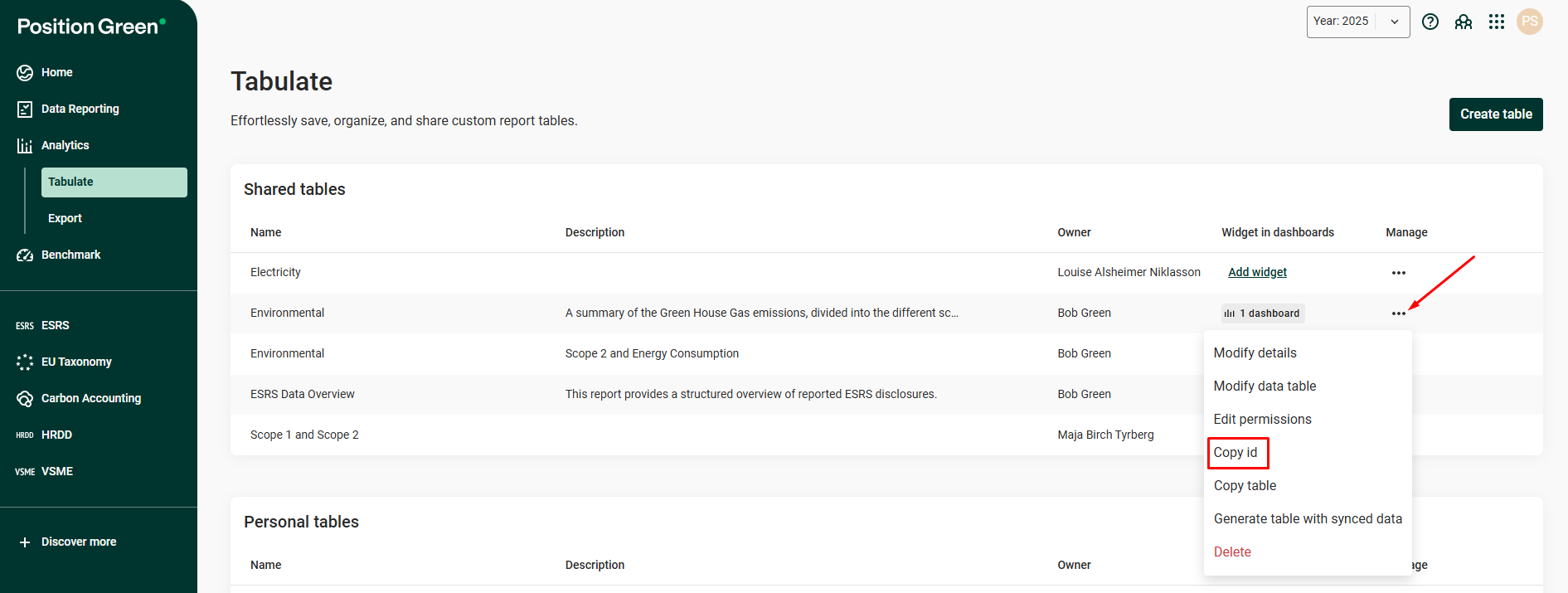
Schritt 3 - Wechseln Sie zur Analyseansicht in Position Green
Klicken Sie bei der Ansicht, die Sie in Excel importieren möchten, auf die drei Punkte und dann auf "ID kopieren".
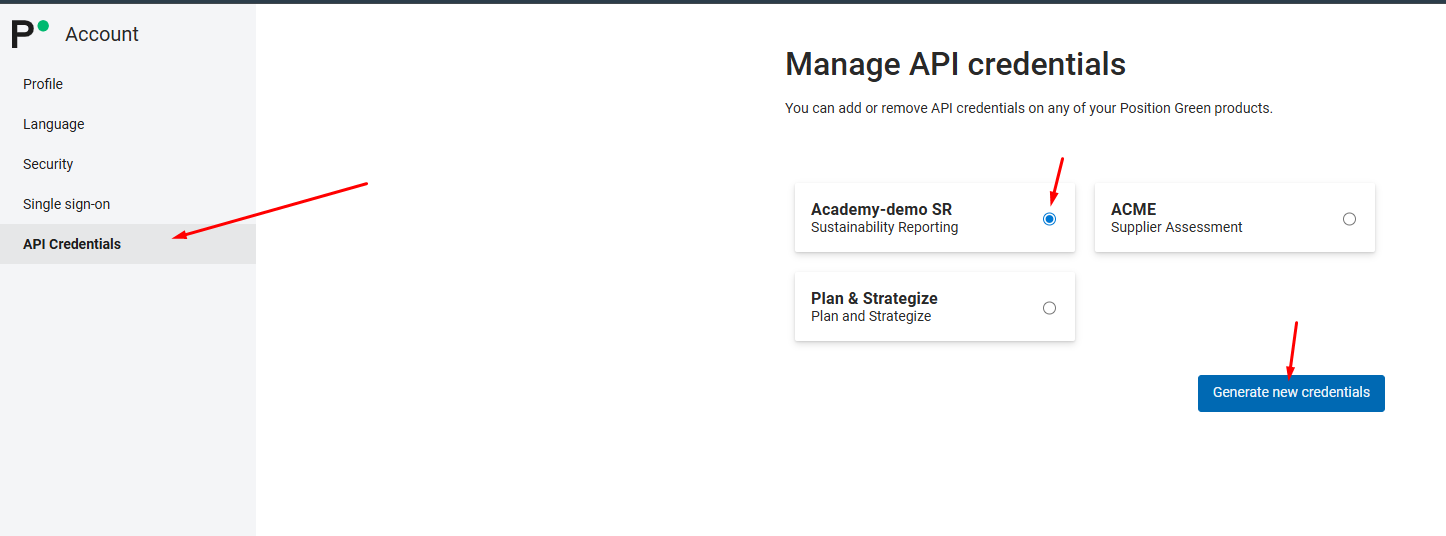
Schritt 4 – API-Anmeldedaten generieren
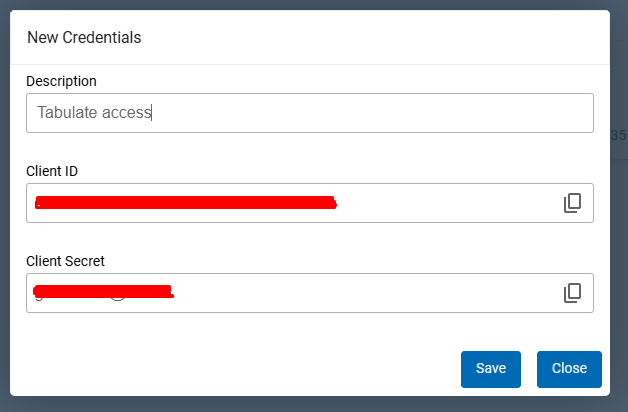
Klicken Sie in Position Green auf Ihre Initialen in der oberen rechten Ecke und dann auf „Ihr Konto“. Klicken Sie im linken Menü auf „API-Anmeldedaten“ und wählen Sie das Modul aus, für das Sie API-Anmeldedaten generieren möchten. Klicken Sie anschließend auf „Anmeldedaten generieren“. Nachdem Sie die Client-Id und den geheimen Client-Schlüssel kopiert haben, klicken Sie auf „Speichern“.
Beachten Sie: Bewahren Sie den Client-Schlüssel an einem sicheren Ort auf, da Sie nach dem Schließen des Anmeldebildschirms keinen Zugriff mehr darauf haben.
Schritt 5 - Geben Sie URL und Header ein
Geben Sie in Excel die URL Teile wie folgt ein:
Fügen Sie die Basis-URL https://api.positiongreen.com/v1/tables/ hinzu und fügen Sie dann die kopierte Tabellen-Id aus Schritt 3 oben hinzu, sodass die URL-Vorschau wie folgt lautet: https://api.positiongreen.com/v1/tables/[Ihre-Tabellen-Id-hier]/.
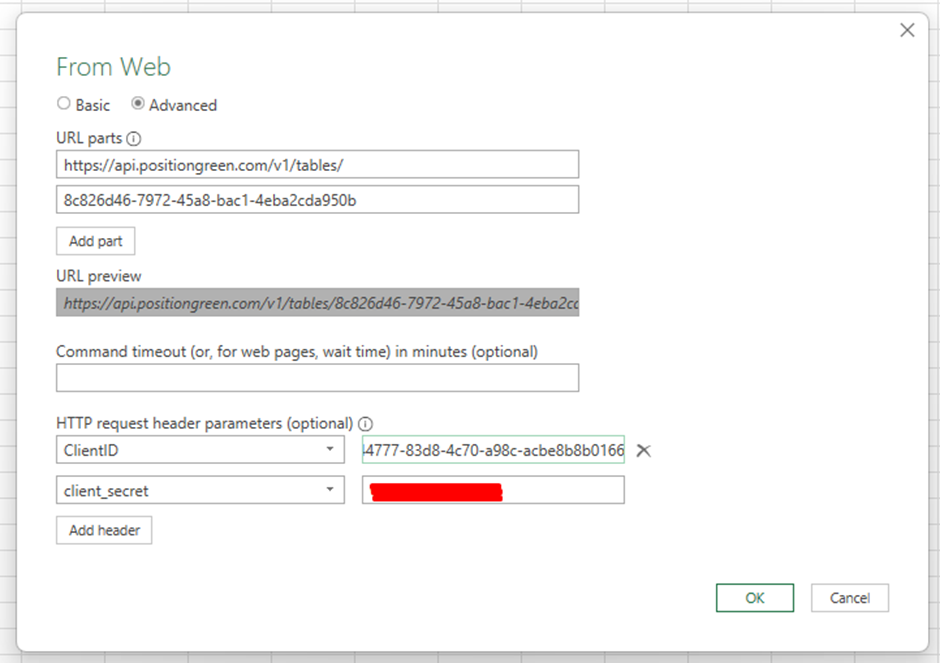
Parameter des HTTP-Anforderungsheaders:
Fügen Sie in den Header sowohl die Client-ID als auch das Client-Secret ein.
Bezeichnung | Wert |
|---|---|
| client_id | Ihre Kunden-Id (aus Schritt 4) |
| client_secret | Ihr Client-Geheimnis (aus Schritt 4) |
Schritt 5 - Klicken Sie auf OK, um die Daten zu laden

Schritt 6 - Klicken Sie auf "Zur Tabelle"
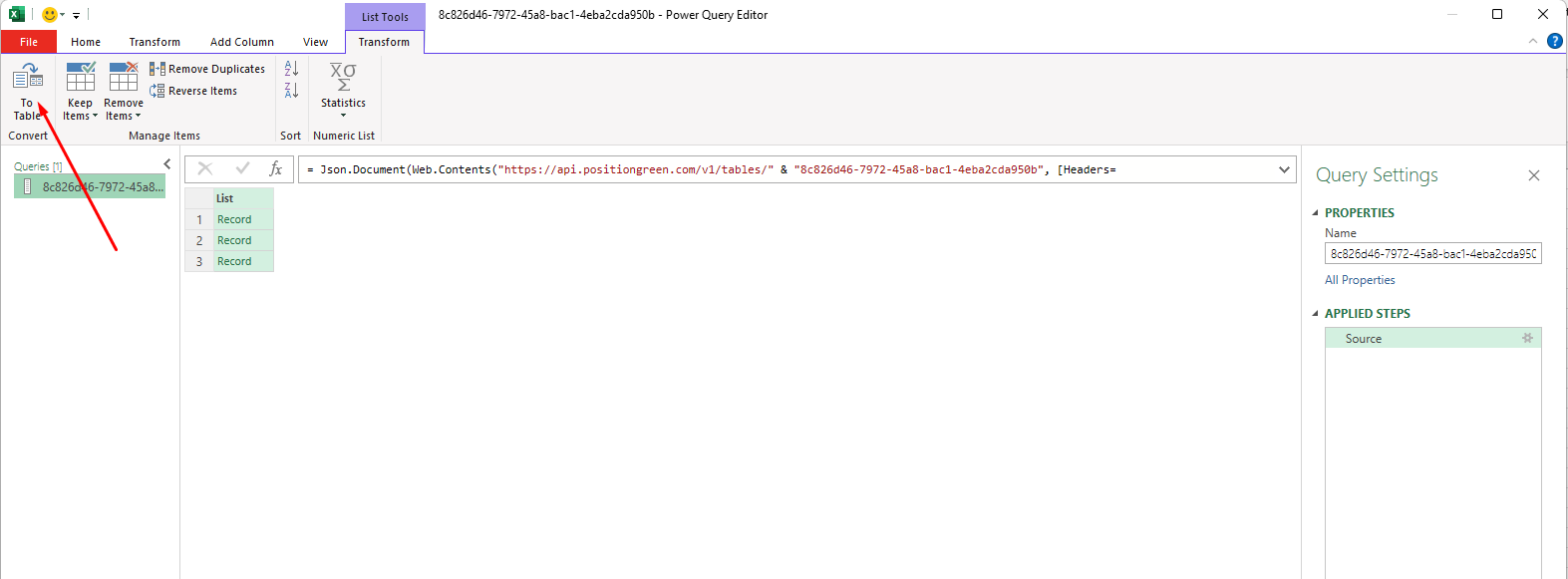
Schritt 7 - Klicken Sie auf OK

Schritt 8 - Klicken Sie zum Erweitern auf das Symbol in der Spalte
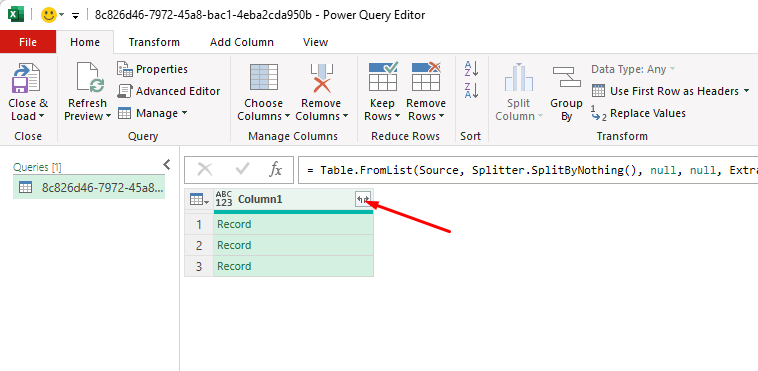
Schritt 9 - Wählen Sie alle Spalten aus

Schritt 10 – Klicken Sie auf „ & schließen Laden”.
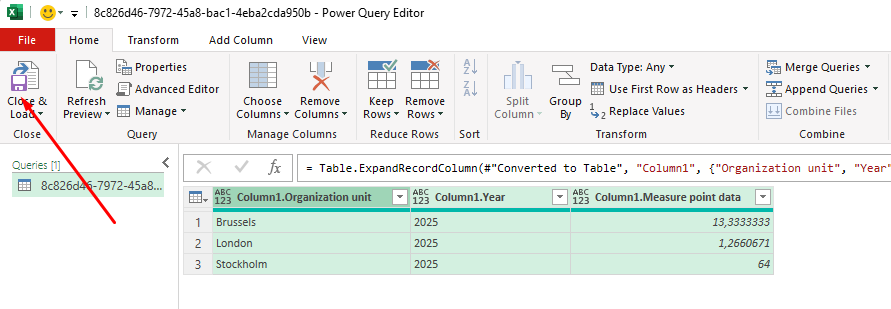
Schritt 11 - Um die Daten zu aktualisieren, klicken Sie auf Aktualisieren
War dieser Artikel hilfreich?
Das ist großartig!
Vielen Dank für das Feedback
Leider konnten wir nicht helfen
Vielen Dank für das Feedback
Feedback gesendet
Wir wissen Ihre Bemühungen zu schätzen und werden versuchen, den Artikel zu korrigieren