Microsoft Dynamics 365 Business Central
Voraussetzungen
1. Erteilen Sie der Morescope-App die Verwaltungsberechtigung
Morescope-App-Client-Id: d31e6eca-cb85-4f80-816b-f3a5394b7e12
Öffne diesen Link in deinem Browser:
https://login.microsoftonline.com/common/adminconsent?client_id=d31e6eca-cb85-4f80-816b-f3a5394b7e12

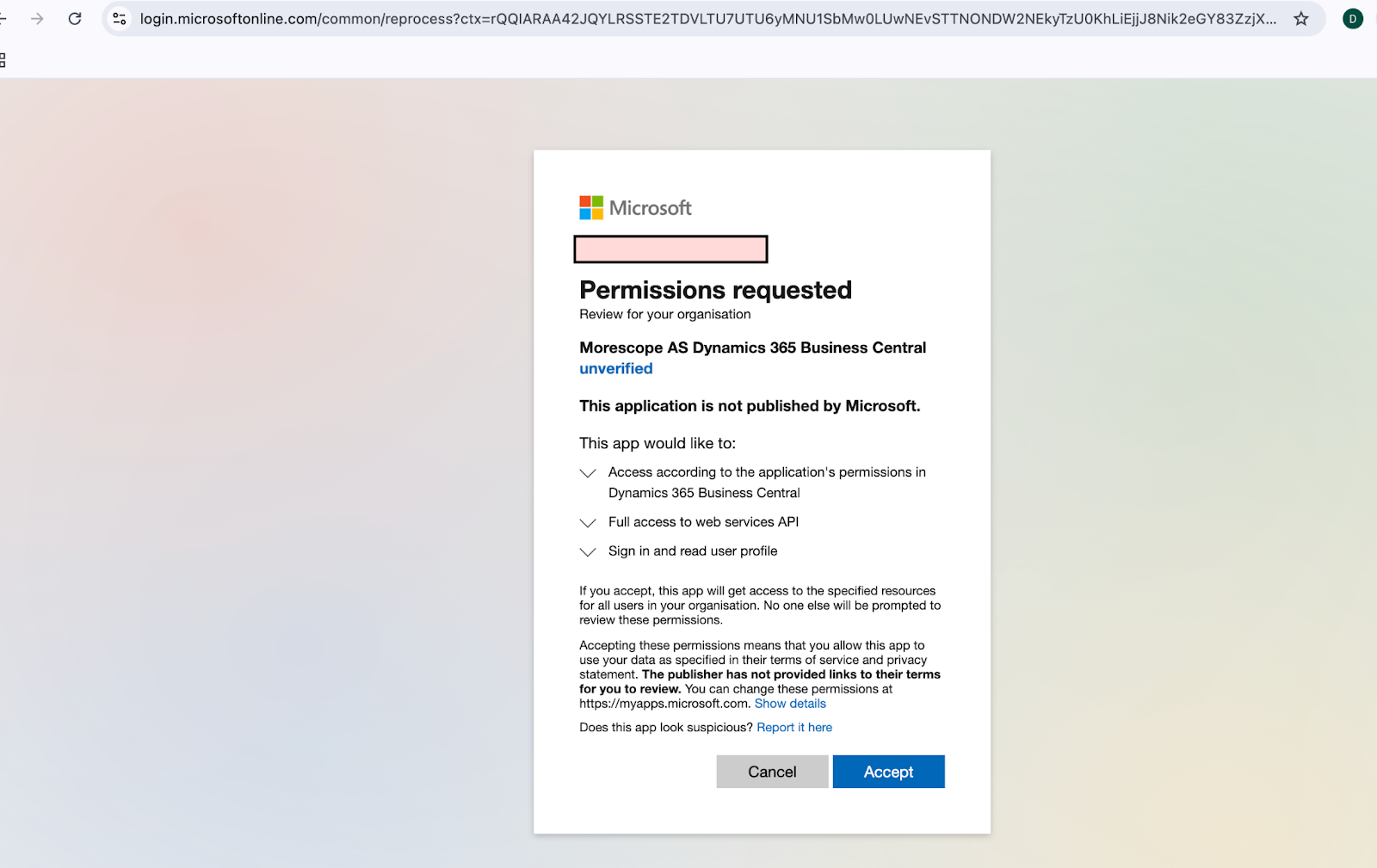
Wenn alles geklappt hat, werden Sie auf die Morescope-Website weitergeleitet.
2. Fügen Sie die App in Ihrer Business Central-Firma/Umgebung hinzu
Für diesen Schritt benötigen Sie Zugriff auf das Business Central-Portal Ihres Unternehmens.
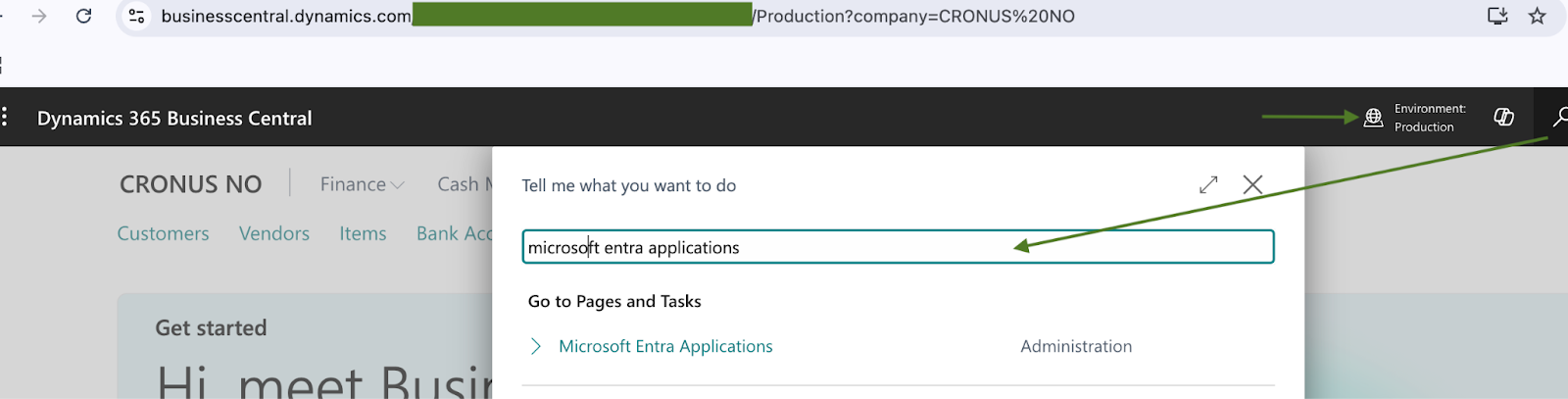
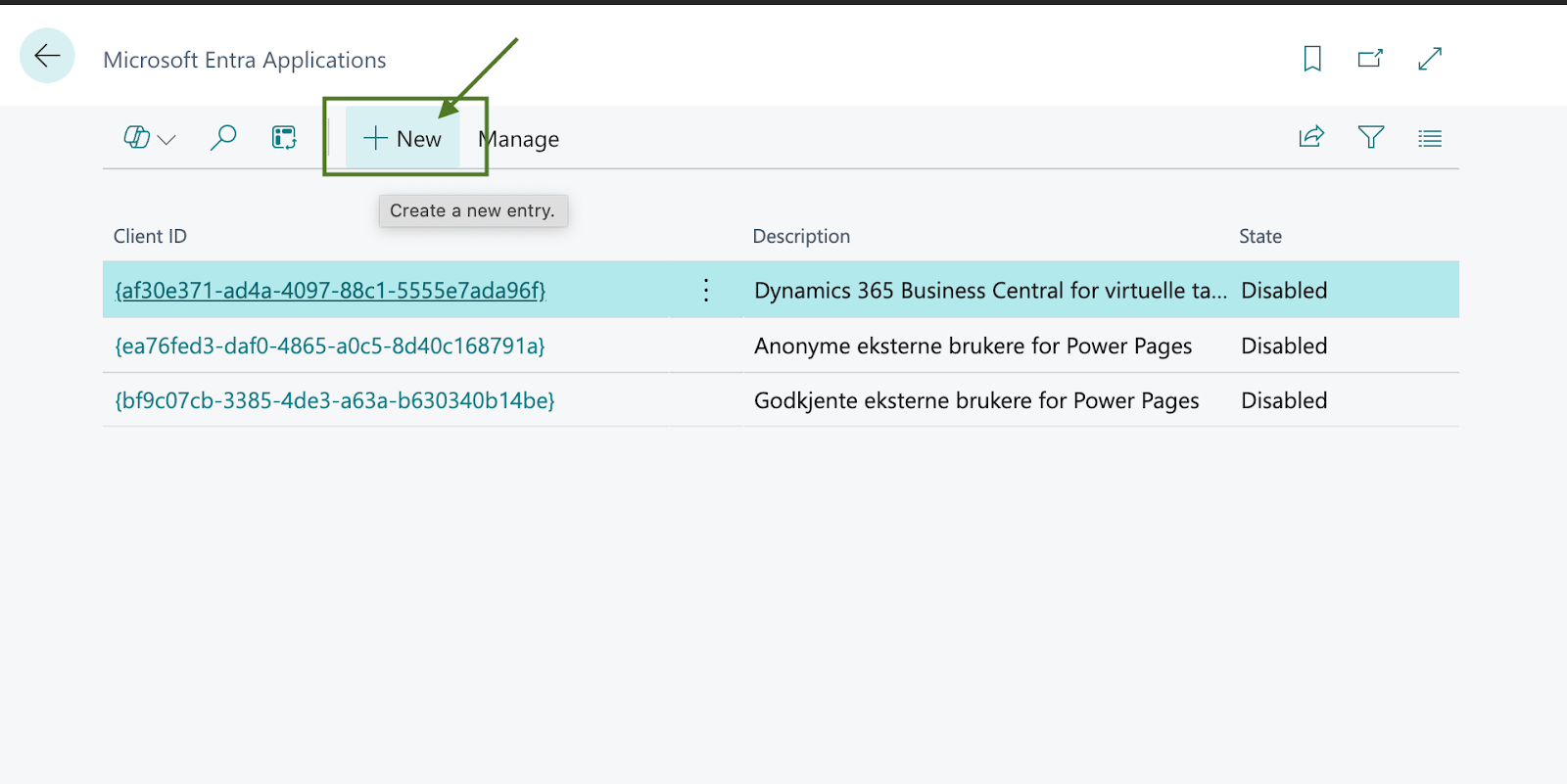
Ändern Sie den Status der Anwendung auf „Aktiviert“
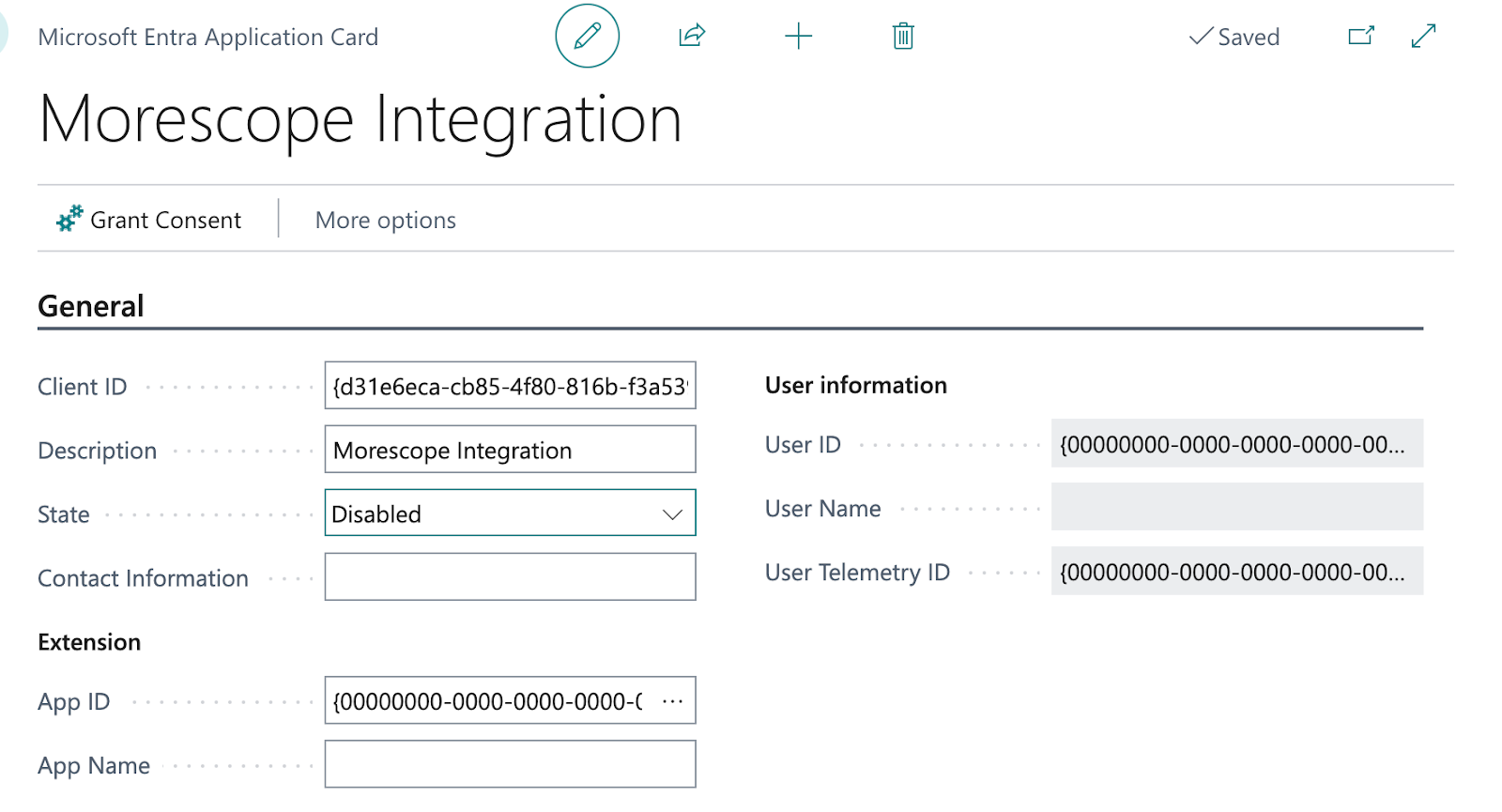
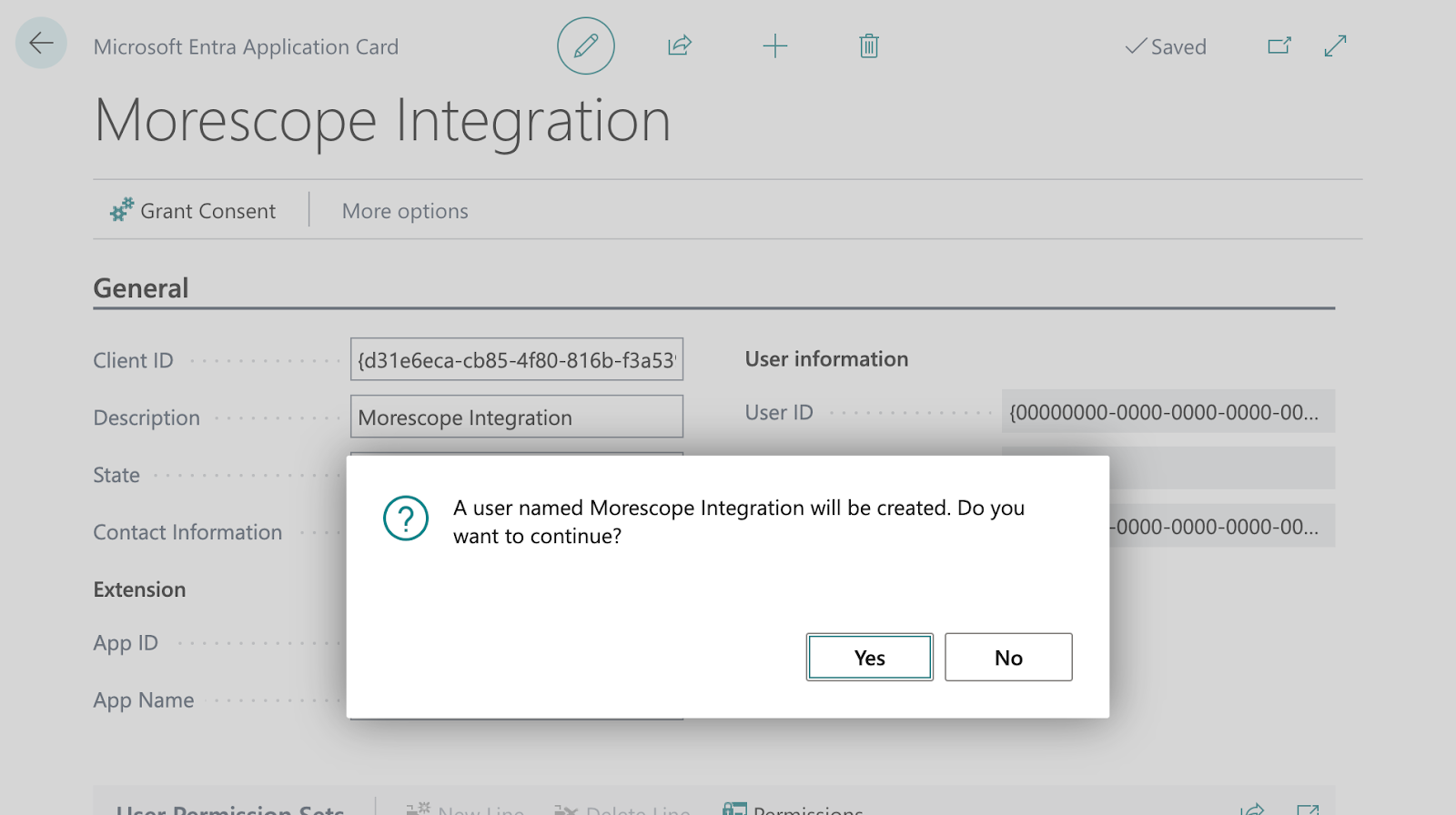
3. Berechtigungen in Business Central zuweisen
Weisen Sie im selben Fenster unter „Nutzerberechtigungssätze“ bitte die erforderlichen Berechtigungen für die Registrierung der Anwendung zu, damit Daten aus Microsoft Dynamics 365 Business Central abgerufen werden können.
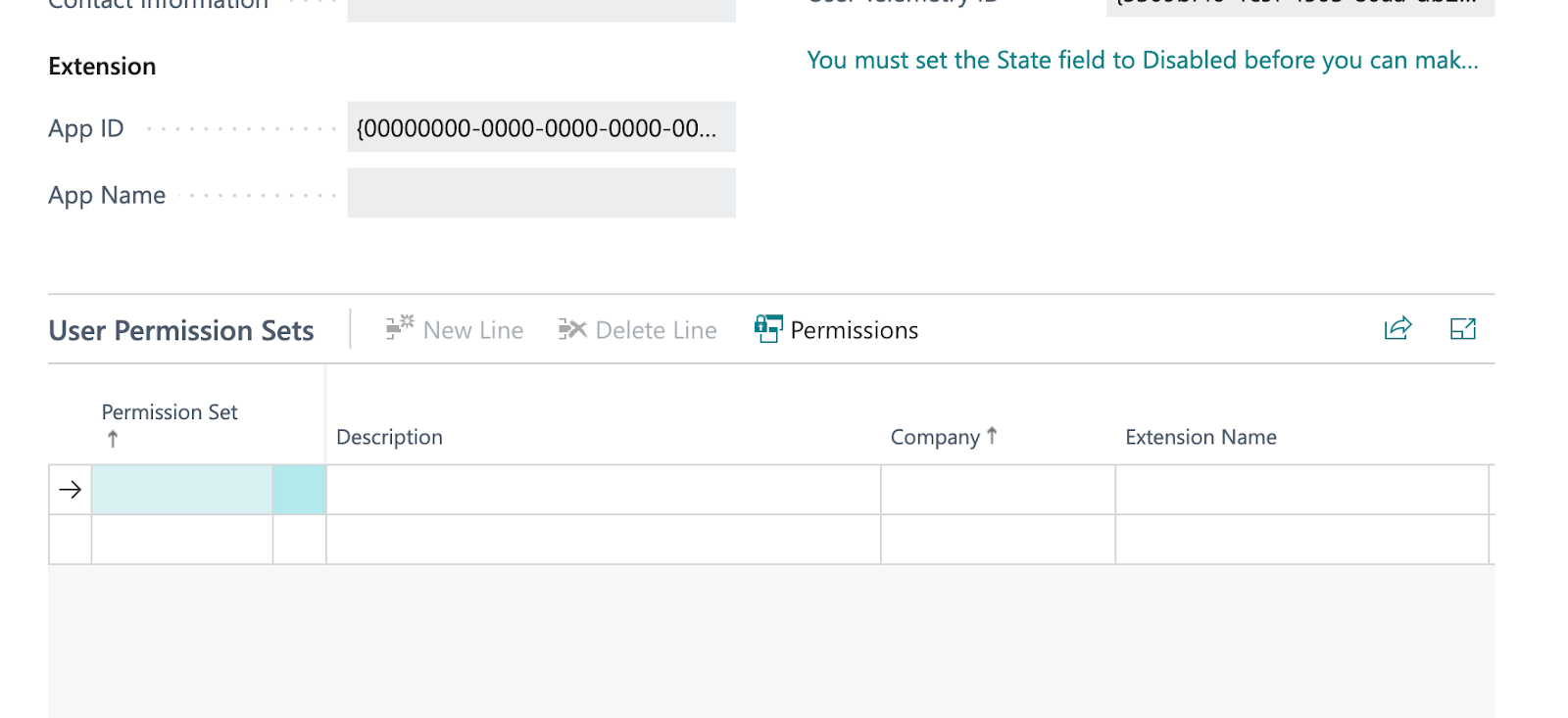
Wir empfehlen, die Berechtigung „D365 READ“ zuzuweisen, um den Lesezugriff auf alle API-Endpunkte zu ermöglichen.
Um Berechtigungen hinzuzufügen, klicken Sie auf das leere Feld „Berechtigungssatz“ –> (⋮) –> und wählen Sie die gewünschte Berechtigung aus der Liste der Berechtigungen aus.
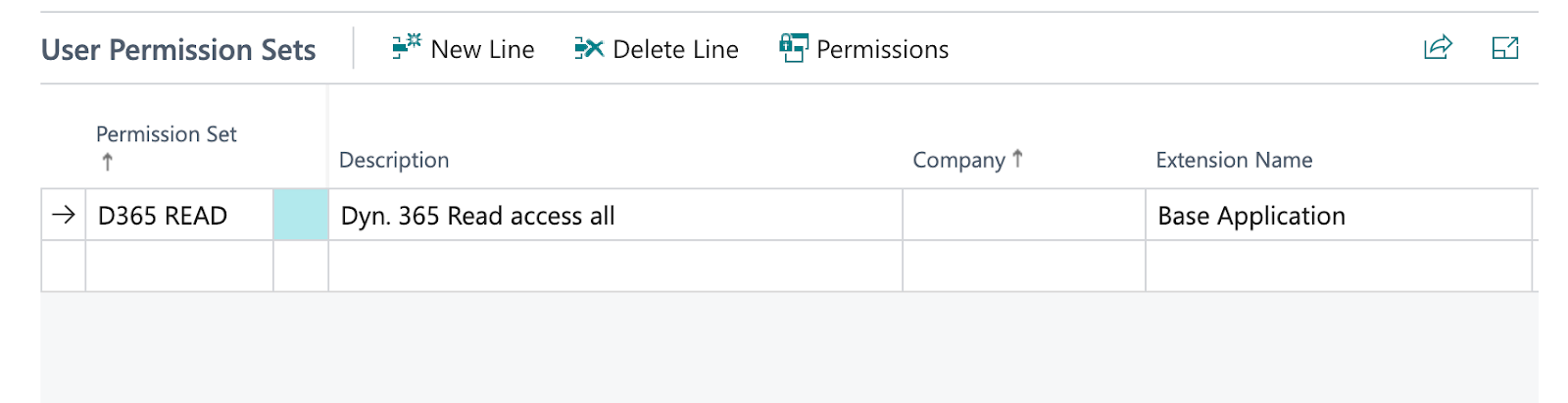
Wenn Sie ein benutzerdefiniertes Set zuweisen, muss dieses mindestens Zugriff auf Folgendes gewähren:
4. Was brauchen wir?
Nachdem Sie die oben genannten Schritte erfolgreich abgeschlossen haben, verwenden Sie bitte die folgenden Informationen für das Set-up der Integration:
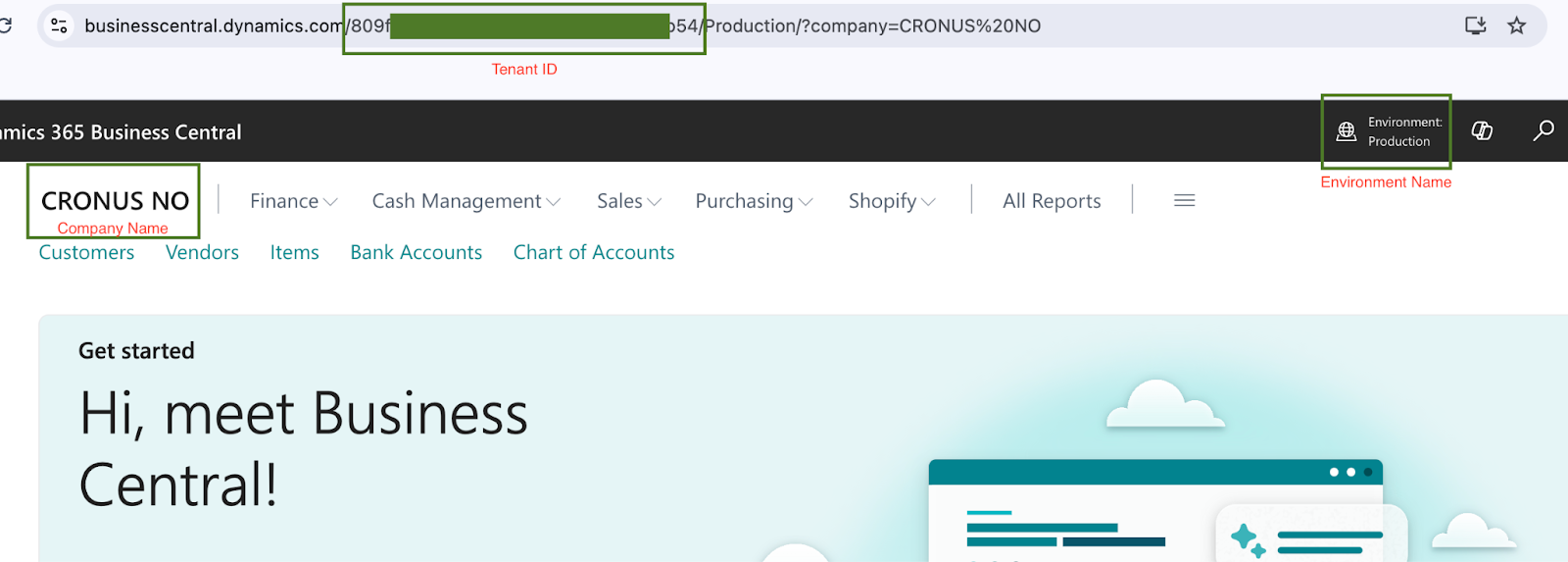
Geben Sie diese Informationen auf unserer Seite in die folgenden Felder ein:
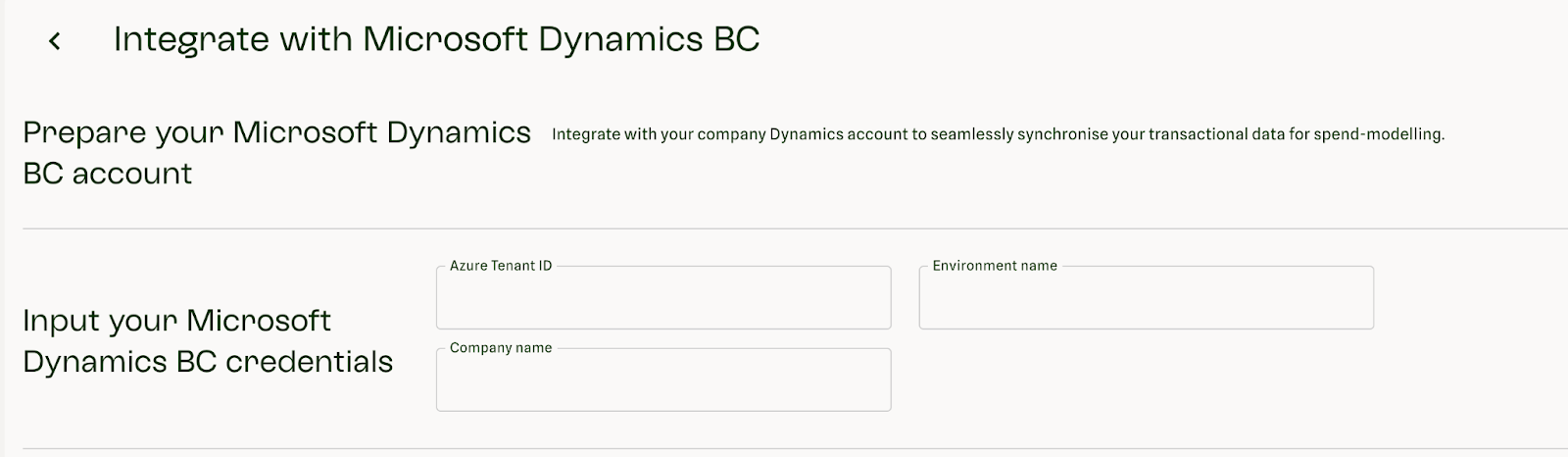
Falls Sie Ihre Azure-Mandanten-Id nicht sehen oder nicht kennen, wenden Sie sich bitte an Ihren Cloud-Admin.
Kontakt zum Morescope-Support
Sollten Probleme auftreten, wenden Sie sich bitte an Ihren Morescope-Onboarding-Ansprechpartner, um einen Leitfaden zur Fehlerbehebung zu erhalten.
War dieser Artikel hilfreich?
Das ist großartig!
Vielen Dank für das Feedback
Leider konnten wir nicht helfen
Vielen Dank für das Feedback
Feedback gesendet
Wir wissen Ihre Bemühungen zu schätzen und werden versuchen, den Artikel zu korrigieren