INHALTSVERZEICHNIS
- Details
- 1. Allgemeine Einstellungen / Zugriff
- 2. Kontaktperson
- 3. Datenerfassung
- 4. Benachrichtigungen und E-Mails
In diesem Artikel behandeln wir einige der Einstellungen, die unter „Organisationseinstellungen“ verfügbar sind. Bitte beachten Sie, dass es hierbei nicht um das Hinzufügen neuer oder das Bearbeiten von Organisationseinheiten geht.
Als Benutzer mit Zugriff auf das "Setup" klicken Sie oben rechts auf Ihre Initialen und dann auf "Unternehmens-Setup":

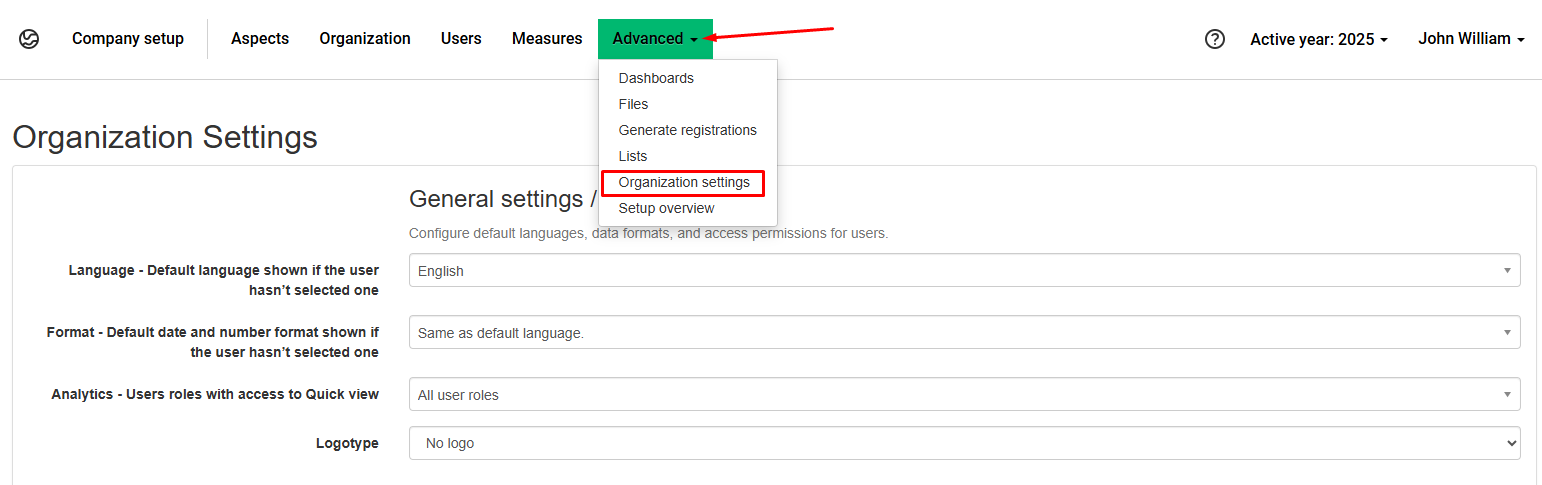
Klicken Sie in der Anwendung „Setup des Unternehmens“ im oberen Menü auf „Erweitert“ und dann auf „Organisationseinstellungen“:
Details
Die Organisationseinstellungen sind unterteilt in:
1. Allgemeine Einstellungen/Zugriff,
2. Ansprechperson,
3. Datenerhebung
4. Benachrichtigungen und E-Mail. Diese Einstellungen wirken sich auf die gesamte Organisation und alle Nutzer aus. Beachten Sie, dass einige Funktionen durch benutzer-spezifische Einstellungen überschrieben werden können.
1. Allgemeine Einstellungen / Zugriff
Sprache – Default-Sprache, die angezeigt wird, wenn der Nutzer keine Sprache ausgewählt hatMit dieser Einstellung können Sie die default-Sprache für Ihre Position Green-Website ändern. Nutzer können jedoch die Sprache ihres Profils in „Ihr Konto” ändern.
Format – Default-Format für Datum und Zahlen, das angezeigt wird, wenn der Nutzer kein anderes Format ausgewählt hat:
Format für Zahlen, Datumsangaben und Uhrzeiten – Mit dieser Einstellung können Sie die default-Formatierung für Ihre Position Green-Website auswählen. Die Nutzer können jedoch ihre bevorzugte Formatierung in „Ihr Konto“ ändern.
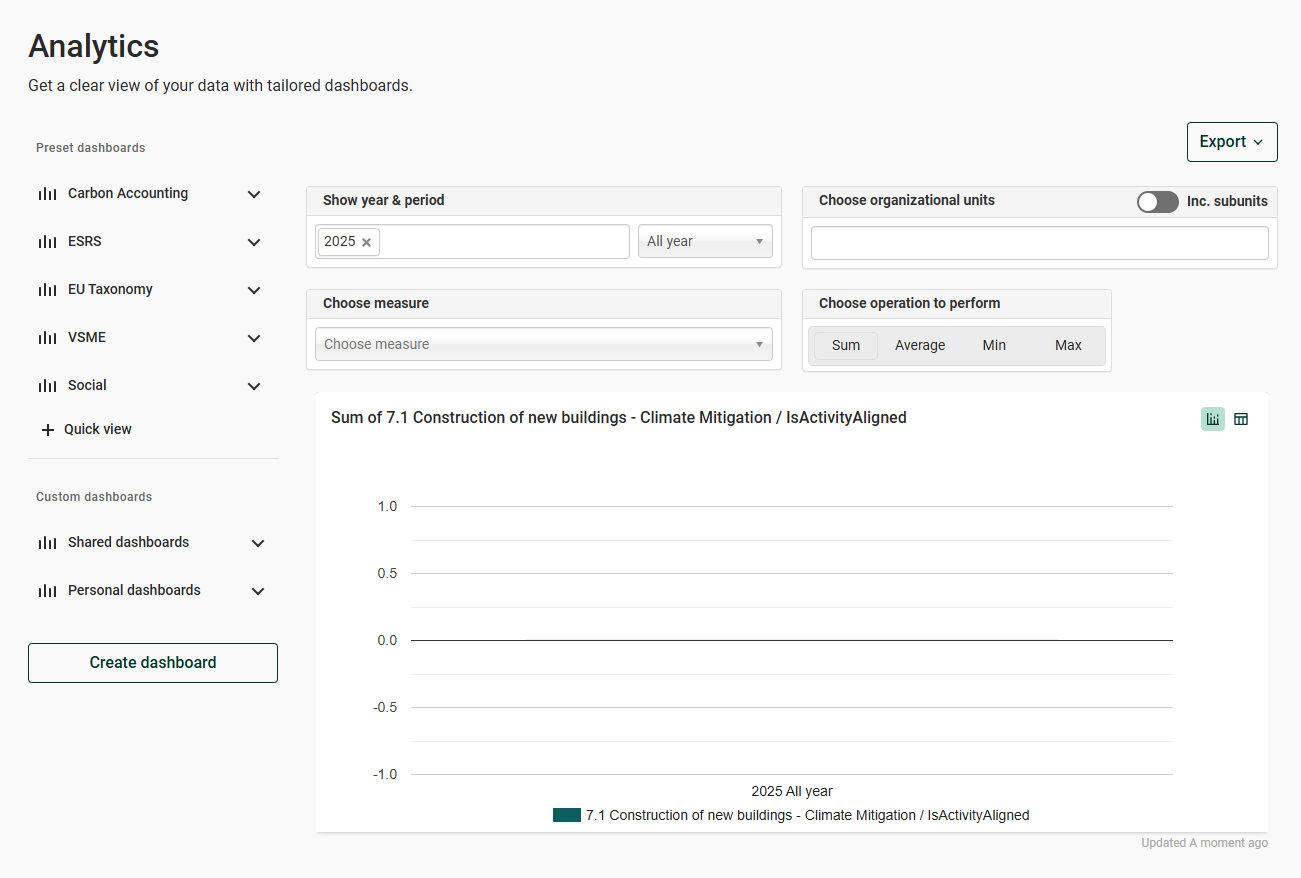
Analyse – Nutzerrollen mit Zugriff auf die Schnellansicht: Dies regelt, welche Rollengruppe Zugriff auf die Schnellansicht in Analyse hat, d. h. auf diese Ansicht:
Logo: Diese Einstellung kann nur von Position Green-Administratoren zur Verwendung kommen, um das Logo Ihres Unternehmens für die meisten Position Green-Kunden zu verknüpfen.
2. Kontaktperson
Hier können Sie die Kontaktdaten der Ansprechperson Ihres Unternehmens hinzufügen und ändern, die für die Einrichtung von Position Green verantwortlich ist.
3. Datenerfassung
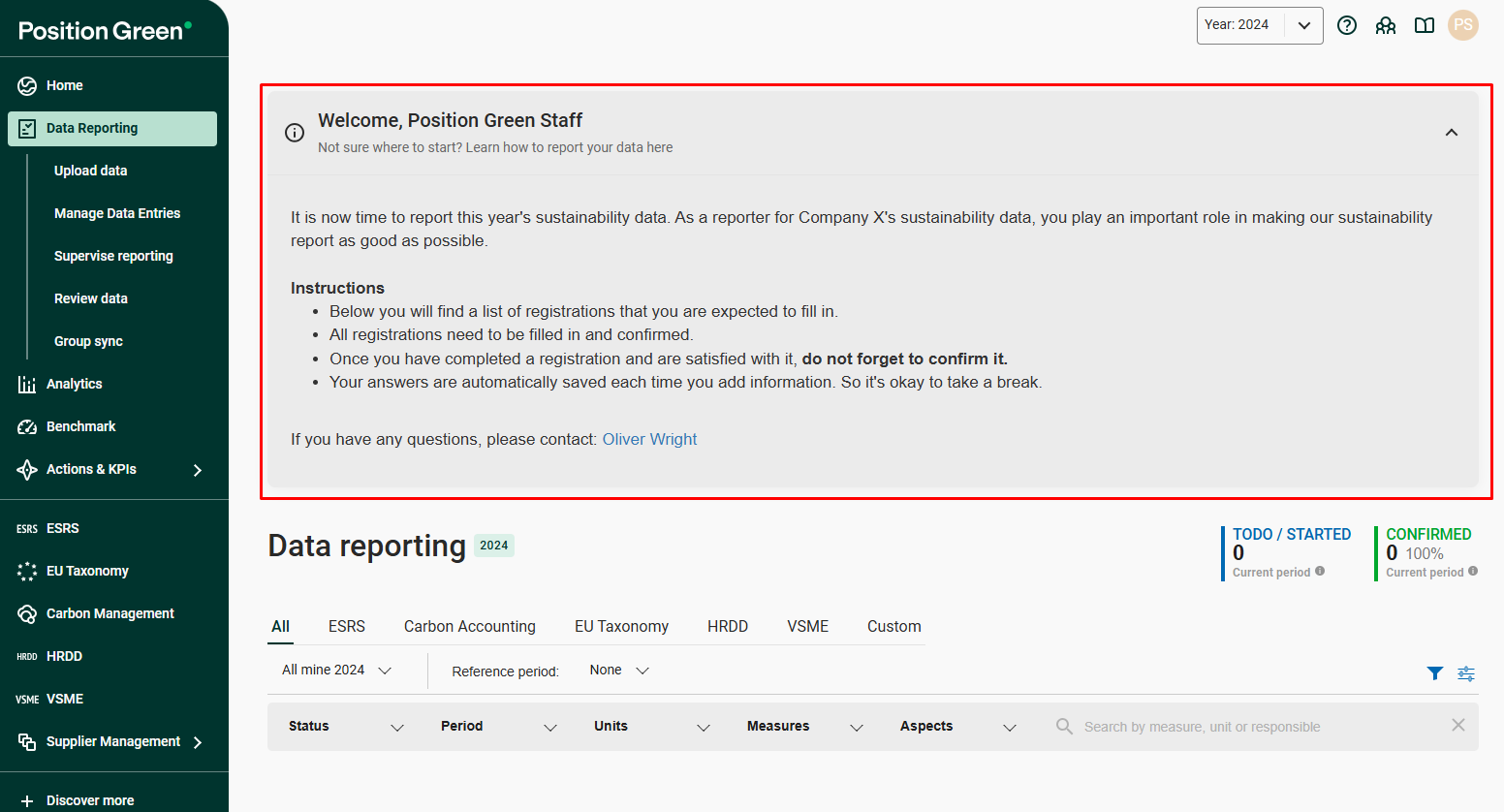
Anleitungstext zur Datenerhebung: Hier können Sie Ihre Begrüßungsnachricht anpassen, die auf der Seite „Datenerhebung“ angezeigt wird. Sie müssen die Verwendung von HTML-Code verwenden, um den Text zu formatieren.
Anweisungen zur Datenerhebung immer anzeigen: Diese Einstellung stellt sicher, dass der obige Text immer angezeigt wird und vom Nutzer nicht entfernt werden kann.
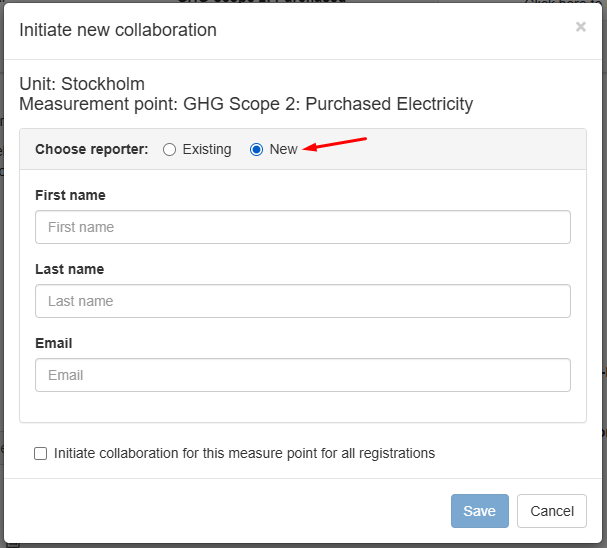
Möglichkeit, beim Hinzufügen von Mitwirkenden neue Benutzer anzulegen: Ermöglicht es Reportern, beim Aufbau einer Zusammenarbeit neue Benutzer anzulegen, siehe Bildschirmfotos unten:
Schritt 1:

Schritt 2:
Referenzzeitraumfilter – default auf vorherigen Zeitraum eingestellt, wenn der Nutzer keinen ausgewählt hat: Ermöglicht die Anzeige von Antworten aus dem vorherigen Zeitraum. Standardmäßig werden dann für die Registrierung die Daten aus dem gleichen Vorjahreszeitraum angezeigt.
4. Benachrichtigungen und E-Mails
Automatische Erinnerungs-E-Mails senden - Wenn Sie diese Option aktivieren, können Sie automatische Erinnerungen versenden, wobei folgende E-Mail-Vorlage verwendet wird:

Tag, an dem die Erinnerung gesendet werden soll - Wenn Sie die oben genannte Einstellung aktivieren, können Sie auswählen, an welchem Tag des Monats die Erinnerung gesendet werden soll. Erinnerungen werden nur für nicht bestätigte Registrierungen versandt, deren Registrierungstag bereits abgelaufen ist. Wenn Ihr Unternehmen beispielsweise vierteljährliche Dateneingabe erstellt und das Erinnerungsdatum auf den 1. setzt, wird die erste Erinnerung am 1. April versandt.
Benachrichtigen Sie abonnierte Nutzer, wenn eine Reporter*in alle Berichte für einen Zeitraum fertiggestellt hat: Mit dieser Einstellung erhalten alle Controller*innen, Reporter*innen und Mitwirkenden eine E-Mail, wenn die letzte Registrierung im Berichtszeitraum bestätigt wurde.

Diese Benachrichtigung in default für neue Nutzer aktivieren: Ermöglicht die Anwendung der oben genannten Einstellung für alle neuen Nutzer.
E-Mail an Mitwirkende beim Hinzufügen senden: Stellen Sie sicher, dass die folgende E-Mail gesendet wird, wenn eine Zusammenarbeit initiiert wird:

E-Mail senden, wenn die automatische Berichterstellung abgeschlossen ist: Senden Sie eine E-Mail-Benachrichtigung, sobald die KI-generierten Vorschläge fertig sind.
War dieser Artikel hilfreich?
Das ist großartig!
Vielen Dank für das Feedback
Leider konnten wir nicht helfen
Vielen Dank für das Feedback
Feedback gesendet
Wir wissen Ihre Bemühungen zu schätzen und werden versuchen, den Artikel zu korrigieren