Position Green führt derzeit eine aktualisierte und verbesserte Ansicht für die Registrierung der Daten ein. Das Update bietet mehrere Vorteile und eine übersichtlichere Nutzeroberfläche.
Nicht alle Kunden werden diese Verbesserung gleichzeitig erhalten. Während der Einführungsphase enthalten unsere bestehenden Artikel Bildschirmfotos und Anweisungen für die Vorgängerversion, mit Ausnahme dieses Artikels. Alle relevanten Änderungen an der aktualisierten Ansicht zur Registrierung der Daten werden hier veröffentlicht.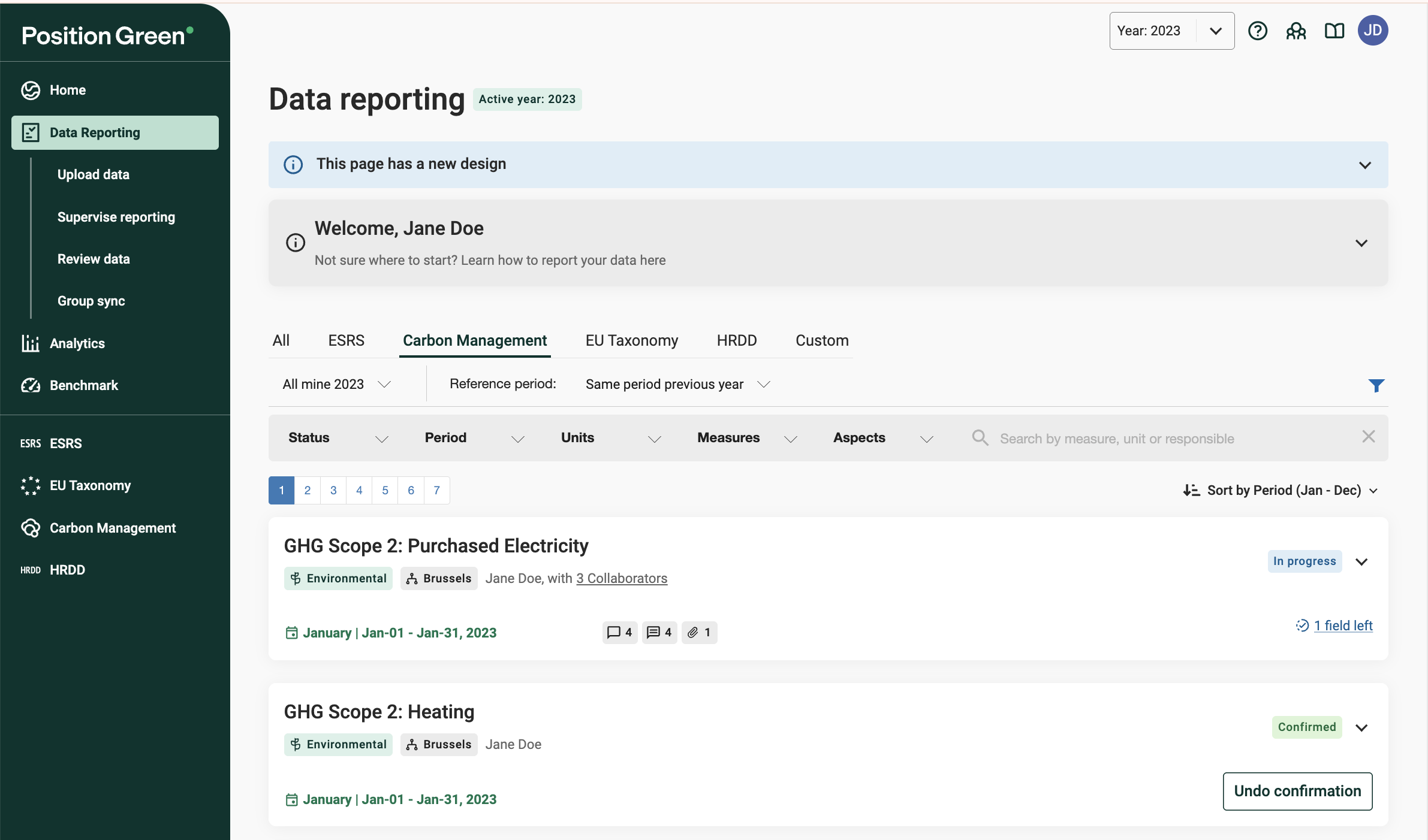
Wichtigste Merkmale
Verbesserte Zusammenfassung jeder Registrierung
Die Informationen sind in ausblendbaren Karten zusammengefasst, um das Überfliegen und die Navigation zu erleichtern.
- Statusanzeigen – Bei jeder Registrierung werden ein Status-Symbol („Noch nicht begonnen“, „In Bearbeitung“, „Zur Bestätigung bereit“ (in Kürze verfügbar), „Bestätigt“, „Gesperrt“) sowie die Anzahl der noch auszufüllenden Felder angezeigt.
- Schnellzugriffstasten – Aktionstasten sind klar beschriftet und kontextsensitiv, z. B. „Bestätigen“ oder „Verantwortlichen benachrichtigen“.
- Verbesserte visuelle Hierarchie und Beschriftungen – Jede Karte zeigt den Namen der Registrierung, den Aspekt, den Berichtszeitraum, den verantwortlichen Berichterstatter, die Anzahl der Mitwirkenden und Links zur Verwaltung der Mitwirkenden an.
- Schnellzugriff auf Mitwirkende, Kommentare und Anhänge
Aktualisierte Filter und Sortierfunktionen
(Verfügbar seit dem 27. April 2026).
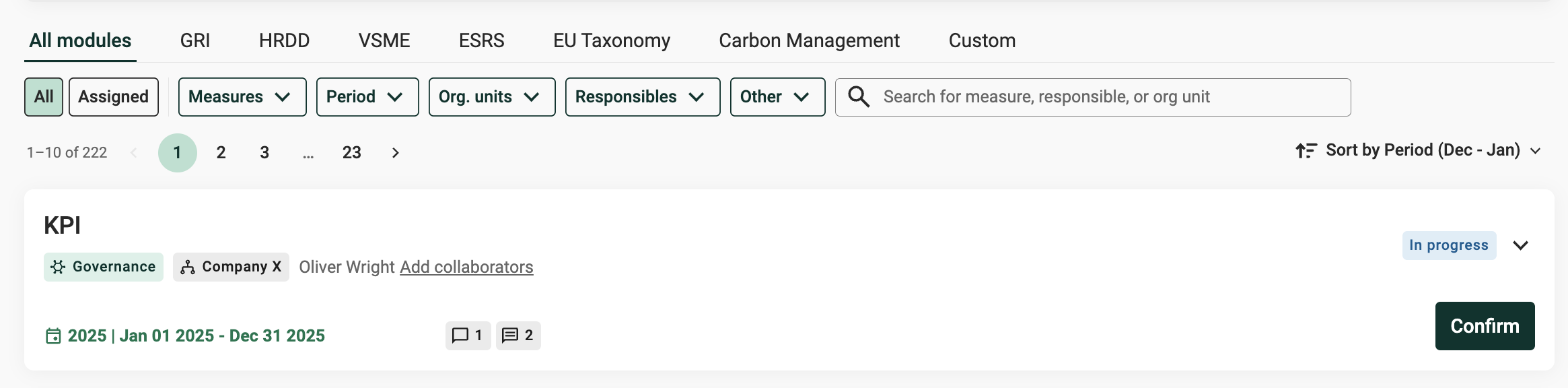
Aktualisierte Filter
- Modul-Registerkarten
Jedes Modul (Framework wie ESRS, GRI usw.) in Ihrer Konfiguration verfügt über eine Registerkarte. Benutzerdefinierte Metriken finden Sie auf der letzten Registerkarte. Die von Ihnen gewählte Registerkarte wirkt sich auf die unten stehenden Filter aus. - Registrierungen anzeigen: Alle / Zugewiesene (nur für Controller*in). Dieser Filter
- Ist nur für Controller*innen und Controller*innen von Organisationseinheiten sichtbar. Default ist „Alle“. Andere Nutzerrollen können nur die ihnen zugewiesenen Registrierungen einsehen.
- Wirkt sich auf die folgenden Filter aus.
- Gehörte zuvor zum Statusfilter und hieß „Alle {aktives Jahr}“ und „Alle meine {aktives Jahr}“.
- Metriken filtern
- Die Metriken sind von A bis Z geordnet.
- Unterstützt die Suche nach Metriken.
- Neu: Metriken ohne Registrierungen werden nicht als Optionen angezeigt.
- Zeitraumfilter (einschließlich Referenzzeitraum)
- Neu: Der Bezugszeitraum ist nun im Filter „Zeitraum“ inbegriffen.
- Filter für Organisationseinheiten
- Zeigt Ihre Organisationsstruktur an.
- Unterstützt die Suche nach Namen von Organisationseinheiten.
- Filter nach Verantwortlichen
- Listet Nutzer mit der Rolle „Verantwortliche Reporter*in“ auf.
- Unterstützt die Suche nach Nutzernamen.
- Sonstige
- „Vorschläge“ filtert Registrierungen mit Datenpunkten, für die KI-Vorschläge von AutoReporting vorliegen. Zuvor Teil des Statusfilters.
Suchleiste
- Unterstützt die Freitextsuche nach Metrik, Organisationseinheit und Verantwortlichem.
- Alle aktiven Filteroptionen werden unterhalb der Filter angezeigt. Um einen Filter zu entfernen, klicken Sie darauf.
Fortschrittsübersicht und Statusfilter
Zeigt die nach Status gefilterten Registrierungen an:- Noch nicht gestartet Bislang hat noch kein Nutzer Änderungen an der Registrierung vorgenommen .
- In Bearbeitung Ein Nutzer hat mindestens eine Änderung an der Registrierung vorgenommen.
- Bereit zur Bestätigung Ein Nutzer hat mindestens eine Änderung an der Registrierung vorgenommen, und es sind keine Pflichtfelder mehr auszufüllen (in Kürze verfügbar)
- Bestätigt Ein Nutzer mit entsprechenden Zugriffsrechten, in der Regel die Reporter*in für diese Registrierung, hat auf „Bestätigen“ geklickt.
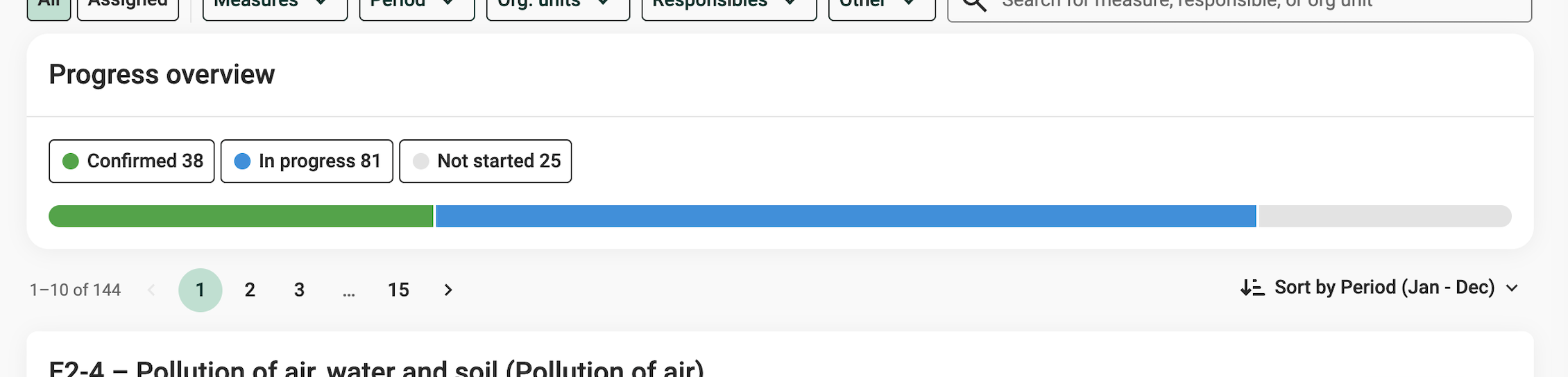
Fortschrittsbericht nach Status
- Die Fortschrittsübersicht ersetzt den bisherigen Statusfilter sowie die Filter „Zu erledigen/In Bearbeitung“ und „Aktuell/Bestätigt“.
- Der Status „Vorschläge“ ist nun im Filter „Sonstiges“ zu finden.
Links zu bestimmten Registrierungen
Wenn Sie mit bestimmten Registrierungen verknüpft sind, wird eine Informationsmeldung angezeigt. Klicken Sie auf „Auswahl löschen“, um alle Registrierungen wieder anzuzeigen. (Ersetzt die bisherige Statusfilter-Option „Ausgewählt“.)
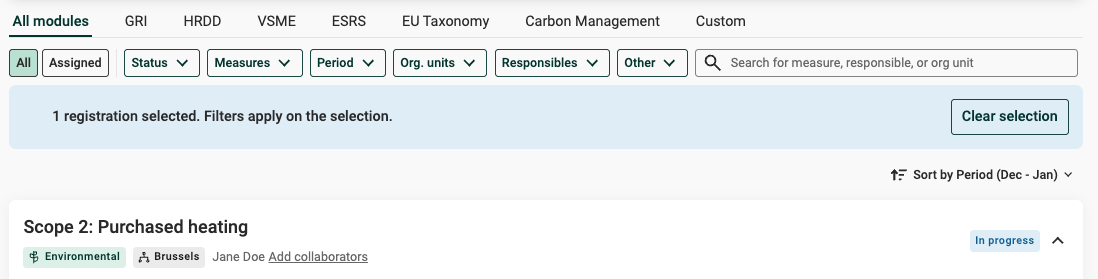
Info-Meldung, die beim Verlinken auf bestimmte Registrierungen angezeigt wird.
Liste der Registrierungen
- Die Anzahl der Treffer gibt nun die Anzahl der Registrierungen an, die den Filtern entsprechen.
- Die Paginierung wurde optisch überarbeitet und zeigt nun 10 Registrierungen pro Seite an.
- Vereinfachte Sortieroptionen für Registrierungen. Die default-Sortierreihenfolge ist der Berichtszeitraum.
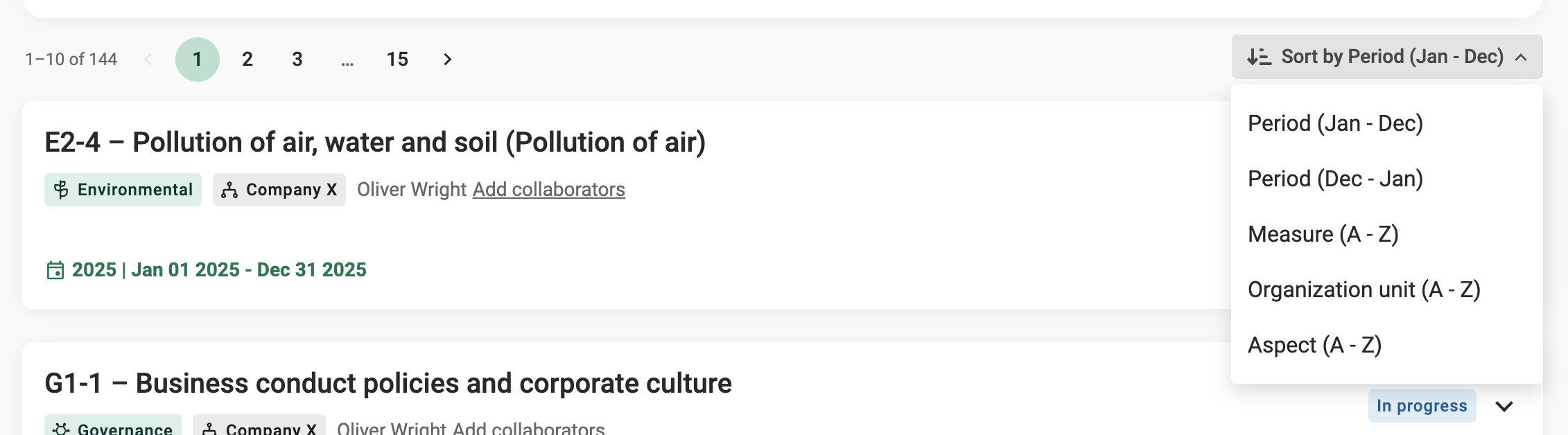
Anzahl der Treffer, Seitenaufteilung und Sortieroption.
Verbessertes Aktivitätsprotokoll zur Nachverfolgbarkeit
Kommentare und Prüfungen werden nun mit weiteren Details im Aktivitätsprotokoll erfasst, sodass Änderungen leichter nachverfolgt werden können. Beispiel: welcher Datenpunkt kommentiert oder geprüft wurde.
Grenzwertwarnungen zur Reduzierung von Fehlern und Ausreißern ohne Kommentare
Wenn Sie sicherstellen, dass Ihre Reporter*innen und Mitwirkenden Zugriff auf Daten aus früheren Berichtszeiträumen haben (Einstellung „ “ ) und Grenzwerte für numerische Fragen festlegen ( ) , wird keine Warnung angezeigt, wenn Grenzwerte überschritten werden, und es wird kein Vorschlag zum Hinterlassen eines Kommentars angezeigt.
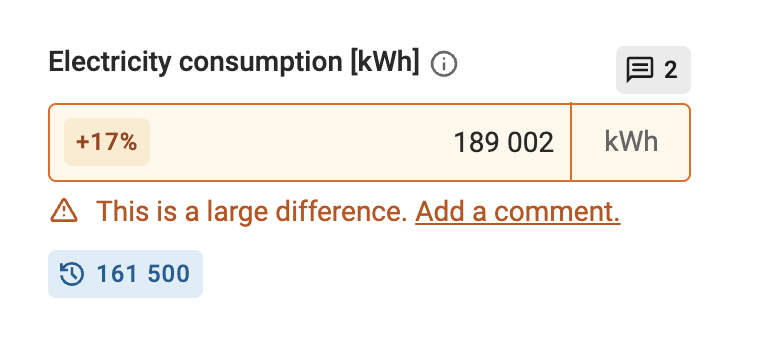 Beispiel für eine Warnung beim Grenzwert und Zugriff auf vorherige Werte
Es ist möglich, unternehmensspezifische Anweisungen anzuzeigen
Mit unternehmensspezifischen Anweisungen können Sie am Anfang einer Registrierung für Reporter*innen zusätzliche Leitfäden hinzufügen, ohne die Struktur der Vorlagenvorlage zu ändern. Weitere Informationen finden Sie in den unternehmensspezifischen Anweisungen.
Aktualisierungen zu Ja/Nein-Fragen
Ja/Nein-Fragen haben nun drei Antwortmöglichkeiten: Ja, Nein und „Keine Antwort“. „Nicht beantwortet“ ist nun die default-Einstellung. Bisher gab es keinen sichtbaren default-Zustand. Sie müssen alle Pflichtfelder ausfüllen, bevor Sie die Registrierung bestätigen können.
Die nächste Unterhaltung leichter finden
Aktualisierungen der Seite zur Registrierung werden auf dieser Seite veröffentlicht.
- Die Übersicht über alle Ihre Kommentare finden Sie jetzt unter „Benachrichtigungen“
- Mit Kommentaren lässt sich der nächste Datenpunkt leichter finden. Navigieren Sie zum nächsten/vorherigen Datenpunkt mit Kommentaren innerhalb der Registrierung.
- Möglichkeit, Nutzer in Kommentaren bei der Registrierung zu erwähnen und zu benachrichtigen (in Kürze verfügbar)
Visuelle Hierarchie und Kontrast
Das Erscheinungsbild aller Abschnitte und Elemente wurde auf das neueste Position Green-Design aktualisiert, um ein einheitliches Erlebnis zu gewährleisten.
- Berechnete Felder sind farblich gekennzeichnet und mit einem Label versehen.
- Optionale Felder sind mit einem Text-Label gekennzeichnet.
- Der Text in bestätigten und gesperrten Registrierungen weist nun einen höheren Kontrast auf , um die Lesbarkeit zu verbessern.
- Die Funktionen „Mitwirkende“, „Kommentare“, „Anhänge“ und „Aktivitätsprotokoll“ wurden optisch überarbeitet.
Es ist möglich, zwischen der alten und der aktualisierten Version zu wechseln
Während einer Übergangsphase wird es möglich sein, zwischen der alten und der aktualisierten Version zu wechseln. Sie finden die Umschaltfunktion oben auf der Seite.
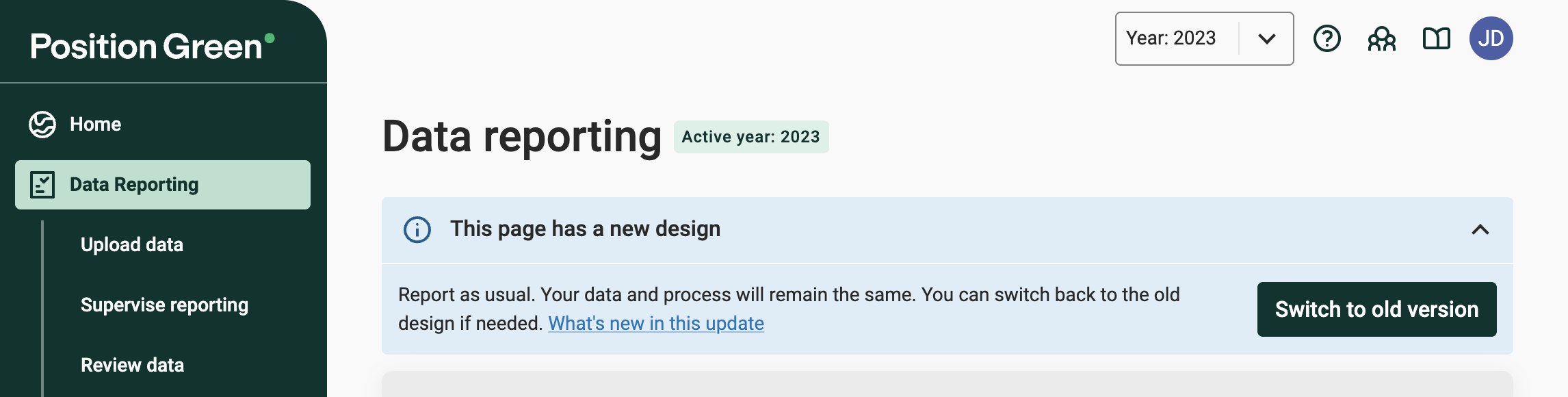
Zwischen Versionen wechseln
Ältere Registrierungen, die Fehler enthalten, sind schreibgeschützt
Bestätigte oder gesperrte Registrierungen aus dem Jahr 2024 und früher, die Fehler enthalten , sind schreibgeschützt. Wenn Sie diese Daten aus irgendeinem Grund bearbeiten müssen, müssen Sie
A) Beheben Sie die Fehler. Wenden Sie sich an unseren Support, wenn Sie Hilfe benötigen. Sie können die Fehlermeldung erweitern, um Details zu den Fehlern zu erhalten.
oder
B) Zurück zur vorherigen Version der Ansicht zur Datenregistrierung wechseln. Heben Sie die Bestätigung dieser Registrierung auf (und entsperren Sie sie gegebenenfalls), fügen Sie Ihre Bearbeitung hinzu und speichern Sie sie. Wechseln Sie dann zurück zur aktualisierten Version.
Kommende Updates
Aktualisierungen zur überarbeiteten Ansicht für die Datenerhebung werden auf dieser Seite veröffentlicht, bis sie für alle Kunden allgemein verfügbar ist.
War dieser Artikel hilfreich?
Das ist großartig!
Vielen Dank für das Feedback
Leider konnten wir nicht helfen
Vielen Dank für das Feedback
Feedback gesendet
Wir wissen Ihre Bemühungen zu schätzen und werden versuchen, den Artikel zu korrigieren