Was ist der Statement Editor?
Mit dem Statement Editor können Sie die Nachhaltigkeitserklärung Ihres Unternehmens erstellen und bearbeiten. Alle Daten aus der automatischen und manuellen Konsolidierung sind gemäß den ESRS-Richtlinien und den internen Experten für Nachhaltigkeit von Position Green strukturiert. Anhand des Standards können Sie Informationen in einer relevanten Art und Weise präsentieren, anstatt strikt einem Datenpunkt-für-Datenpunkt-Format zu folgen.
Erste Schritte im Statement Editor
1. Stellen Sie sicher, dass die Datenkonsolidierung abgeschlossen ist und Sie bereit sind, Ihren Bericht zu erstellen.
2. Gehen Sie zum ESRS-Menü, klicken Sie auf „Nachhaltigkeitserklärung“ und starten Sie die Erstellung der Erklärung, indem Sie auf „Loslegen“ klicken. Es wird einen Moment dauern, bis die konsolidierten Antworten geladen sind.
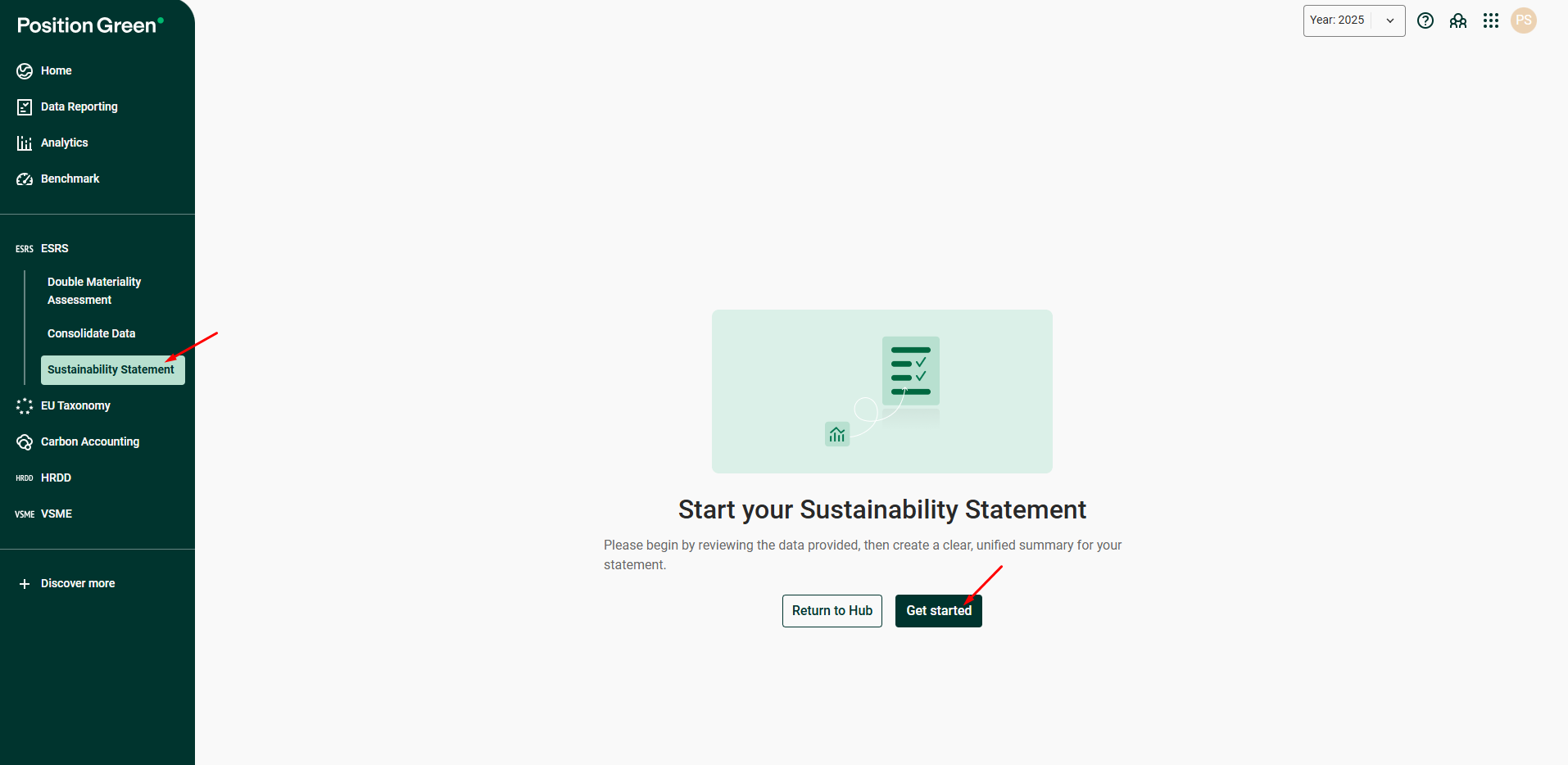
Wir empfehlen, vor der Erstellung des Berichtsso viele Offenlegungen wie möglich zu konsolidieren, da das Hinzufügen von Daten in der Ansicht „Datenerhebung“ und das erneute Ausführen der Konsolidierung Ihre vorhandene Beschreibung überschreibt, sofern Sie diese nicht bereits im Berichtseditor bearbeitet haben.
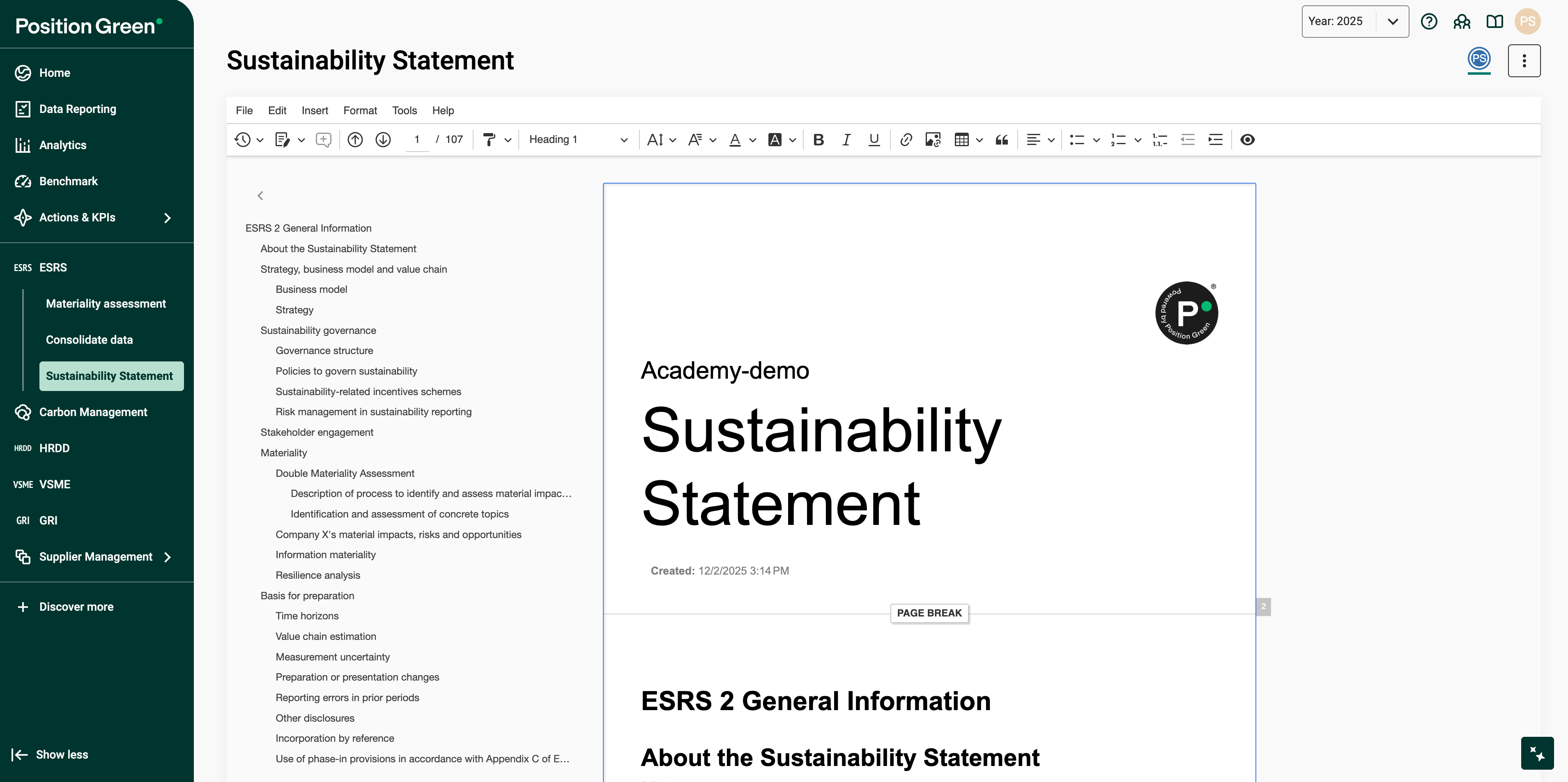
Bei ihrer Erstellung wird die Nachhaltigkeitserklärung nur wesentliche Offenlegungen enthalten, die auf den Ergebnissen der Wesentlichkeitsbewertung von „ “ basieren. Bitte beachten Sie, dass diese Funktion aufgrund technischer Einschränkungen nicht für E5-5 (Abfall) und E5-5 (Ressourcenabfluss) sowie für Offenlegungen gilt, die in der Erklärung nicht mit Inhaltskontrollen verknüpft sind (z. B. Tierschutz).
Erklärung schreiben Erklärung
Verfassen Sie Ihre Nachhaltigkeitserklärung
Der Statement Editor verfügt über viele Funktionen, die auch in Online-Textverarbeitungsprogrammen verfügbar sind, und ermöglicht Ihnen die freie Bearbeitung der Inhalte Ihrer Nachhaltigkeitserklärung.

Fragen und Anweisungen anzeigen/ausblenden
F wurdenFragen und Anweisungen zum Statement Editor hinzugefügt, die Ihnen helfen sollen, die Struktur Ihres Berichts zu verstehen und die Konsistenz Ihrer Dateneingabe sicherzustellen. Diese Texte sind während der Arbeit im Statement Editor sichtbar, können jedoch bei Nichtgebrauch einfach ausgeblendet werden, indem Sie auf das Symbol „Fragen und Anweisungen ein-/ausblenden” in der Symbolleiste des Statement Editors klicken.

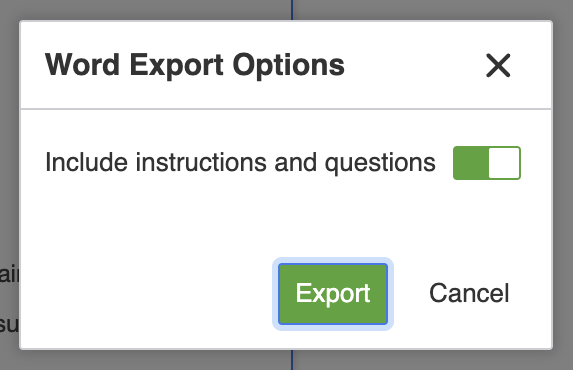
Sie können entscheiden, ob Sie die Fragen und Anweisungen beim Exportieren Ihrer Erklärung mit einbeziehen möchten.
Aktualisieren Sie die Erklärung
Wenn eine konsolidierte Antwort in „Daten konsolidieren“ aktualisiert wurde, müssen Sie im Statement-Editorauf „ -Update“ klicken, damit diese Änderung in die Nachhaltigkeitserklärung im Angebot inbegriffen wird.
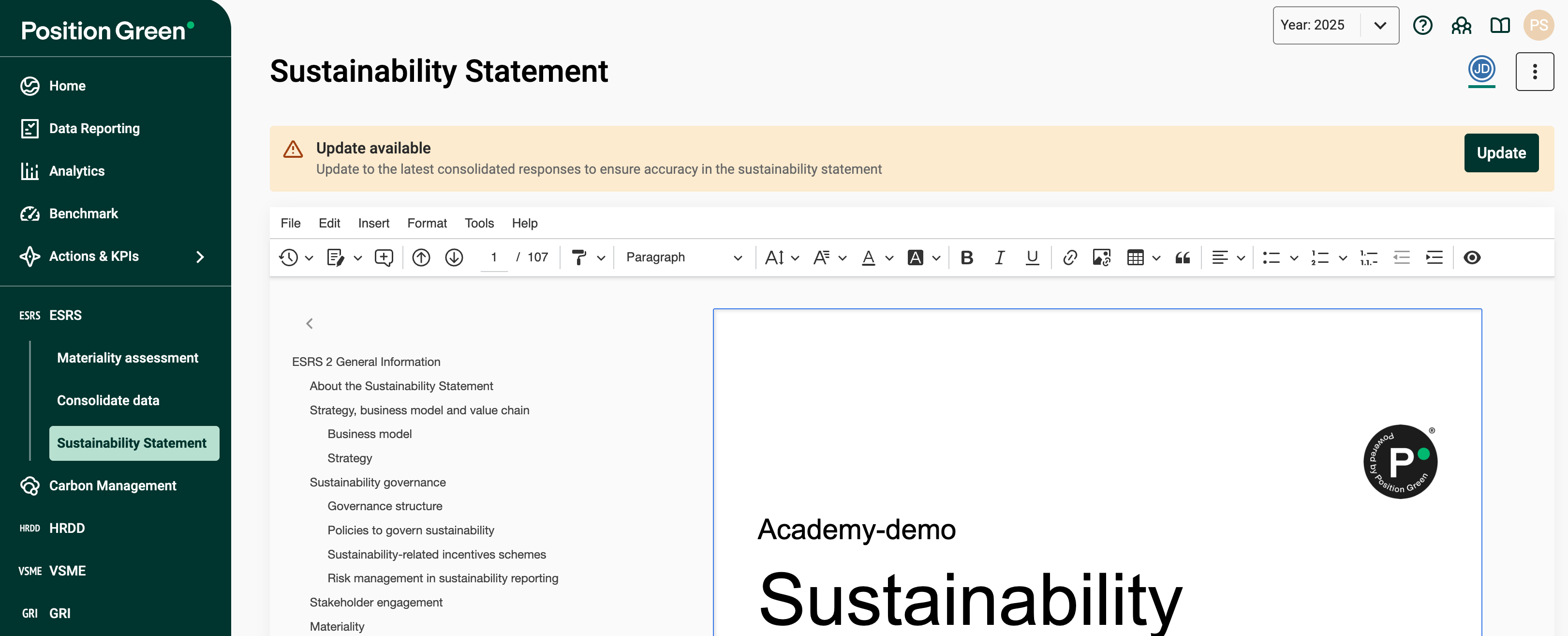
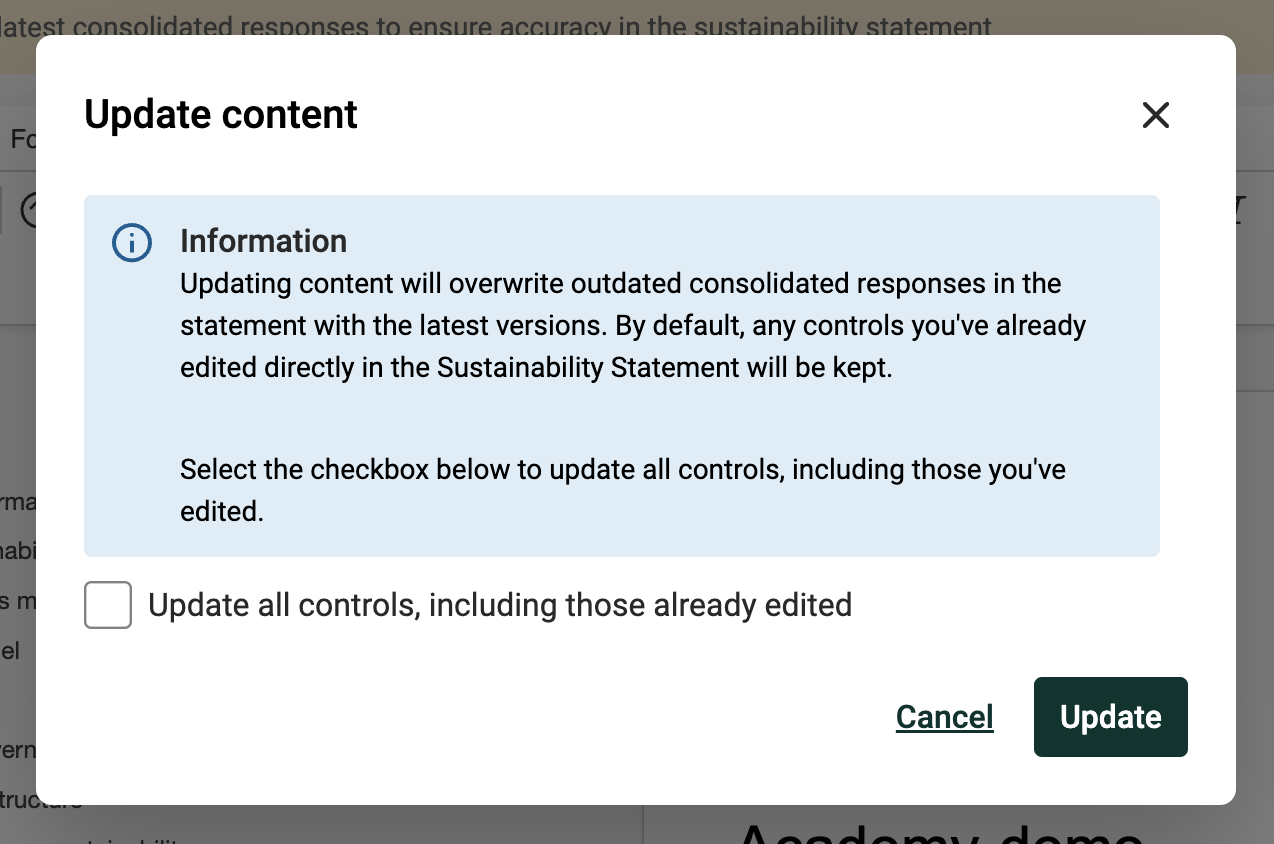
Beachten Sie, dass die Schaltfläche „ -Daten aktualisieren“ veraltete konsolidierte Antworten in der Erklärung durch aktualisierte ersetzt, mit Ausnahme von Text, der bereits direkt in der Nachhaltigkeitserklärung bearbeitet wurde.
Sie können auch alle Texte aktualisieren, einschließlich der bereits bearbeiteten Antworten aus der Nachhaltigkeitserklärung , indem Sie das Kontrollkästchen im folgenden Popup-Fenster aktivieren:
Navigieren Sie durch die Abrechnung
Auf der linken Seite finden Sie eine Übersicht, die Ihnen die Navigation durch die Erklärung erleichtert. Die Überschriften mit den Formaten „Überschrift 1“, „Überschrift 2“, „Überschrift 3“, „Überschrift 4“ und „Überschrift 5“ sind automatisch im Angebot inbegriffen.
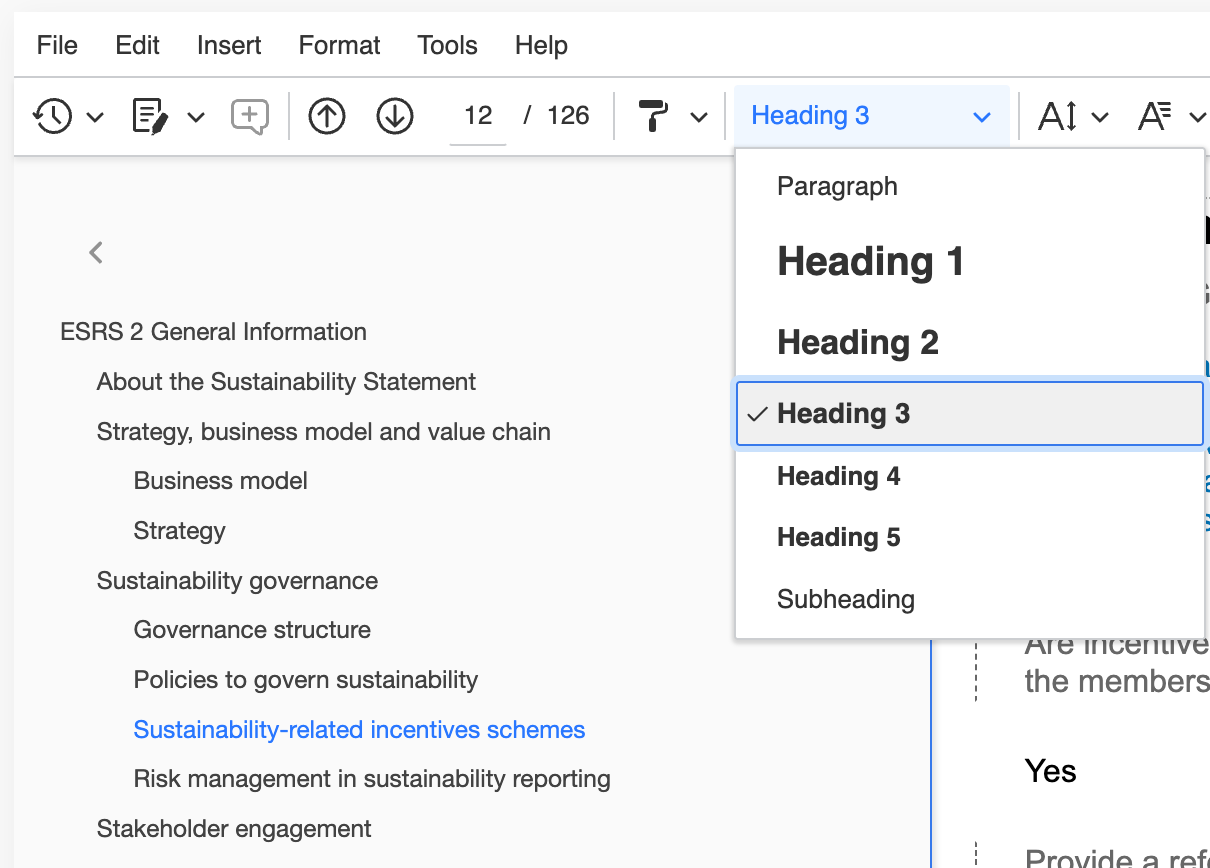
Sie können Überschriften ganz einfach aus der linken Navigationsleiste entfernen, indem Sie sie als Absatz- oder Unterüberschriftenformat festlegen.
Zusammenarbeit im Statement-Editor
Gleichzeitig arbeiten
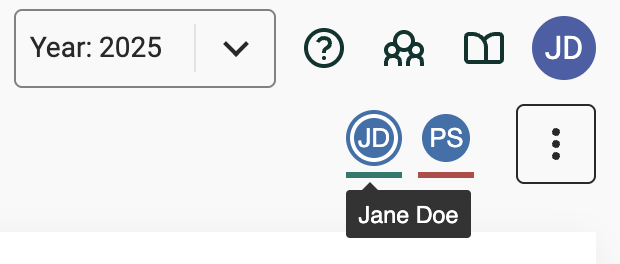
Der Statement Editor ermöglicht die gleichzeitige Bearbeitung: In der oberen rechten Ecke des Statement Editors können Sie sehen, wer noch an der Bearbeitung des Statements beteiligt ist.
Kommentare hinzufügen
Im Statement Editor können Sie ausgewählte Textpassagen kommentieren und diese Kommentare und Änderungen verfolgen.


Zugriff auf Änderungshistorie
Auf diese Weise können Sie die aktuelle Version Ihrer Abrechnung speichern und frühere Versionen erneut aufrufen.

Teilen Sie Ihren Bericht mit anderen
In Word exportieren
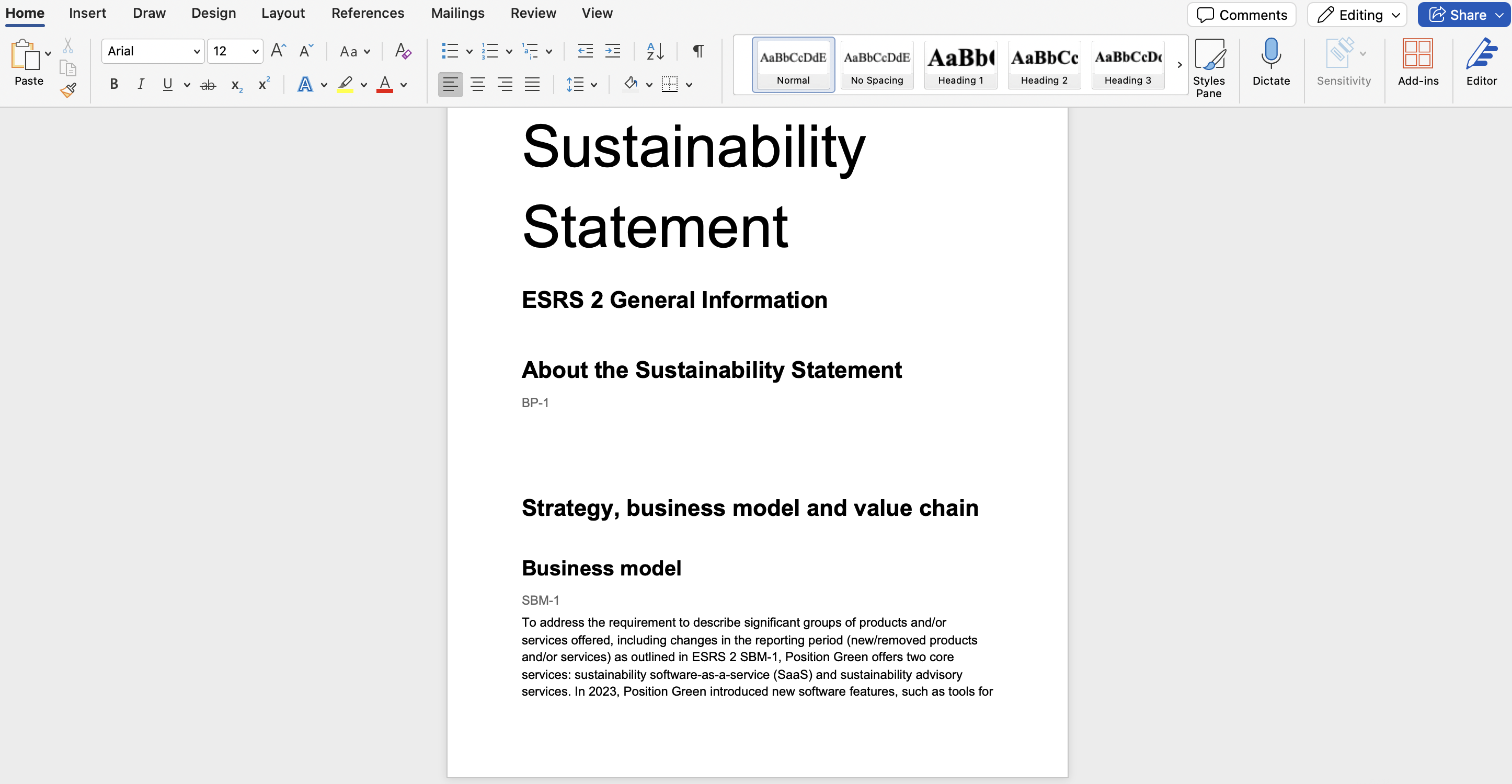
Mit dieser Funktion können Sie Ihre Berichte in Microsoft Word exportieren, um sie mit anderen zu teilen und in dieser Anwendung weiter daran zu arbeiten. Alle im Statement Editor eingegebenen Kommentare werden auch in der exportierten Word-Datei angezeigt.

Beim Exportieren Ihrer Erklärung erscheint ein Popup-Fenster mit Exportoptionen: Sie können wählen, ob Sie die Fragen und Anweisungen inbegriffen oder ausschließen möchten, unter Verwendungdes Schaltchakens vor dem Klicken auf „Exportieren“.
Vorbereitung auf Audit-Prozesse
Beginnen Sie mit dem Hinzufügen von Datenpunkt-IDs.
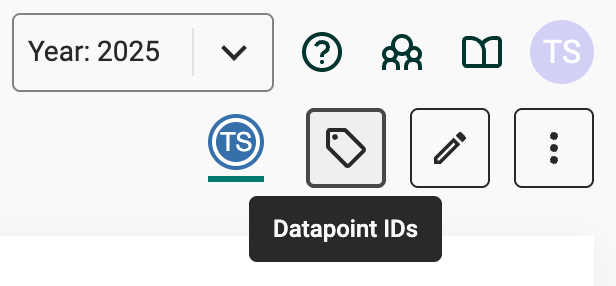
Datapoint-Ids sind im Sustainability Editor nicht sichtbar, wenn Sie Ihre Erklärung erstellen. Um mit dem Tagging-Vorgang zu beginnen, müssen Sie auf das Tag-Symbol auf der rechten Seite des oberen Banners klicken.
Ihre Inhalte automatisch mit Tags versehen
Sie können Ihre Inhalte automatisch mit Datenpunkt-IDs versehen, indem Sie auf „Auto-Tag-Anweisung“ klicken. Diese automatische Kennzeichnung basiert auf der Zuordnung, die von unseren Experten für Nachhaltigkeit vorgenommen wurde.
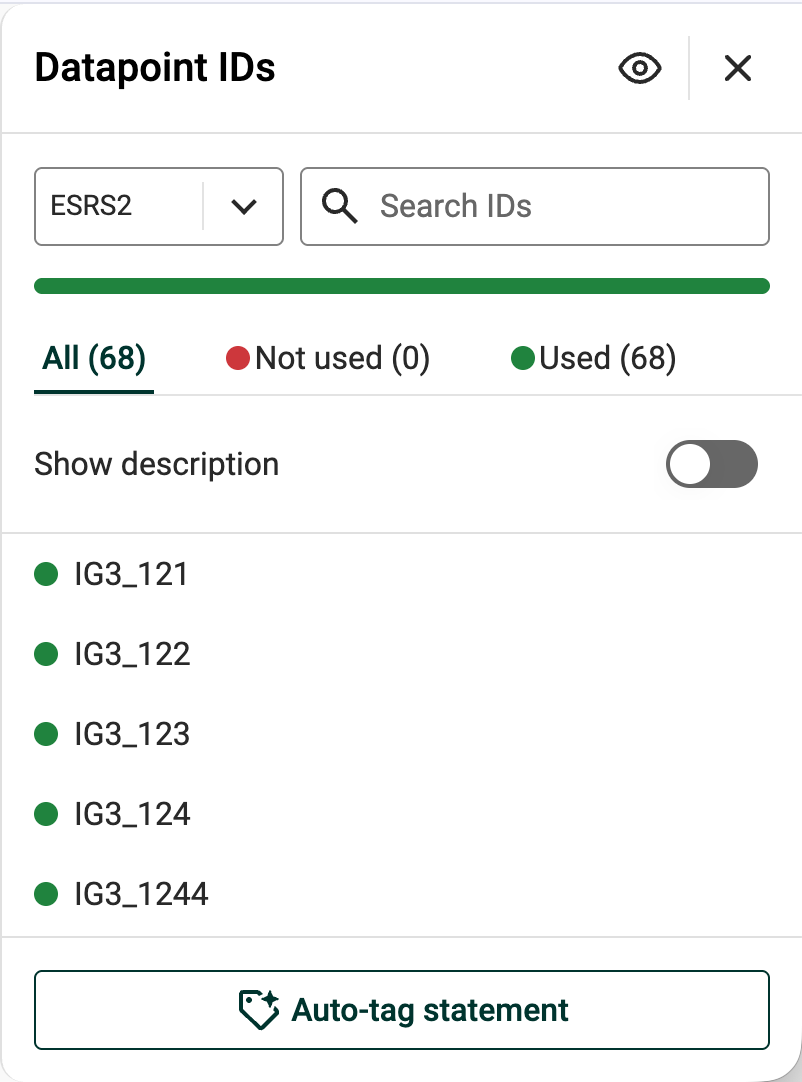
Die Auto-Tag-Funktion fügt automatisch Datenpunkt-IDs zu allen Inhalten Ihrer Erklärung hinzu, basierend auf einer Zuordnung durch unsere Experten für Nachhaltigkeit. Sie können die Auswahl später ganz einfach bearbeiten.

Die Tags „ “ oder Datenpunkt-IDs werden unter der Kategorie „Verwendung“ im rechten Bereich aufgeführt und als Kommentar neben der Anweisung angezeigt.
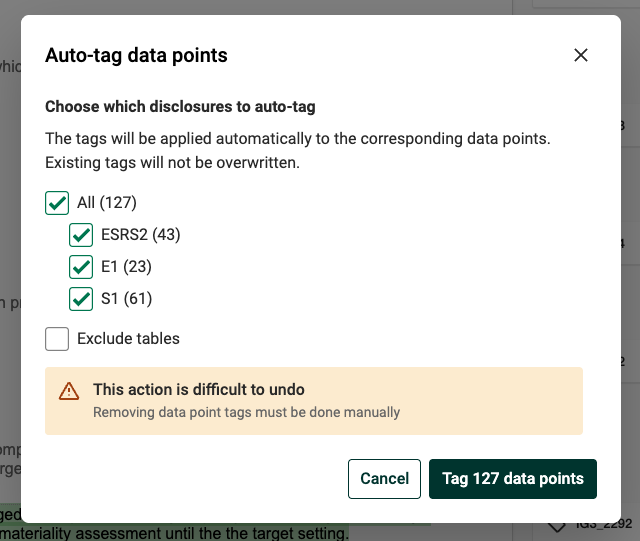
Sie können auch entscheiden, mit welchen Abschnitten Ihrer Erklärung Sie beginnen möchten, indem Sie die Offenlegungen im folgenden Popup-Fenster auswählen.
Fügen Sie die Datenpunkt-IDs manuell hinzu
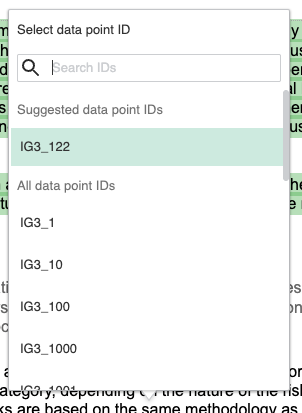
Datenpunkt-IDs können manuell hinzugefügt oder direkt im Text bearbeitet werden, indem ein Wort oder ein Satz ausgewählt wird. Diese Tags werden auch unter der Kategorie „Verwendung“ im rechten Bereich aufgelistet und als Kommentare neben der Aussage angezeigt.

Wenn Sie auf das Tag-Symbol klicken, sehen Sie eine Liste mit Datenpunkt-IDs ( ).
Vorgeschlagene Datenpunkt-IDs sind Materialreferenzen, die durch die Zuordnung unserer Experten für Nachhaltigkeit identifiziert wurden. Es ist jedoch auch möglich, beliebige andere Datenpunkt-IDs auszuwählen, indem Sie alle Datenpunkt-IDs durchsuchen.
Es ist möglich, Text aus einem Abschnitt in einen anderen zu verschieben und dabei die Datenpunkt-IDs zu übertragen, durch Verwendung der Funktionen „Kopieren-Einfügen“ oder „Kopieren-Ausschneiden“.
Entfernen Sie die Datenpunkt-IDs
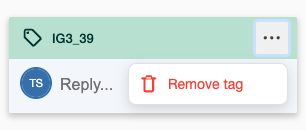
Datapoints-IDs können manuell aus der Kommentarfunktion entlang der Aussage entfernt werden. Entfernte Tags werden dann in der Kategorie „Nicht in Verwendung “ im rechten Bereich angezeigt.
Verfolgen Sie Ihre Fortschritte
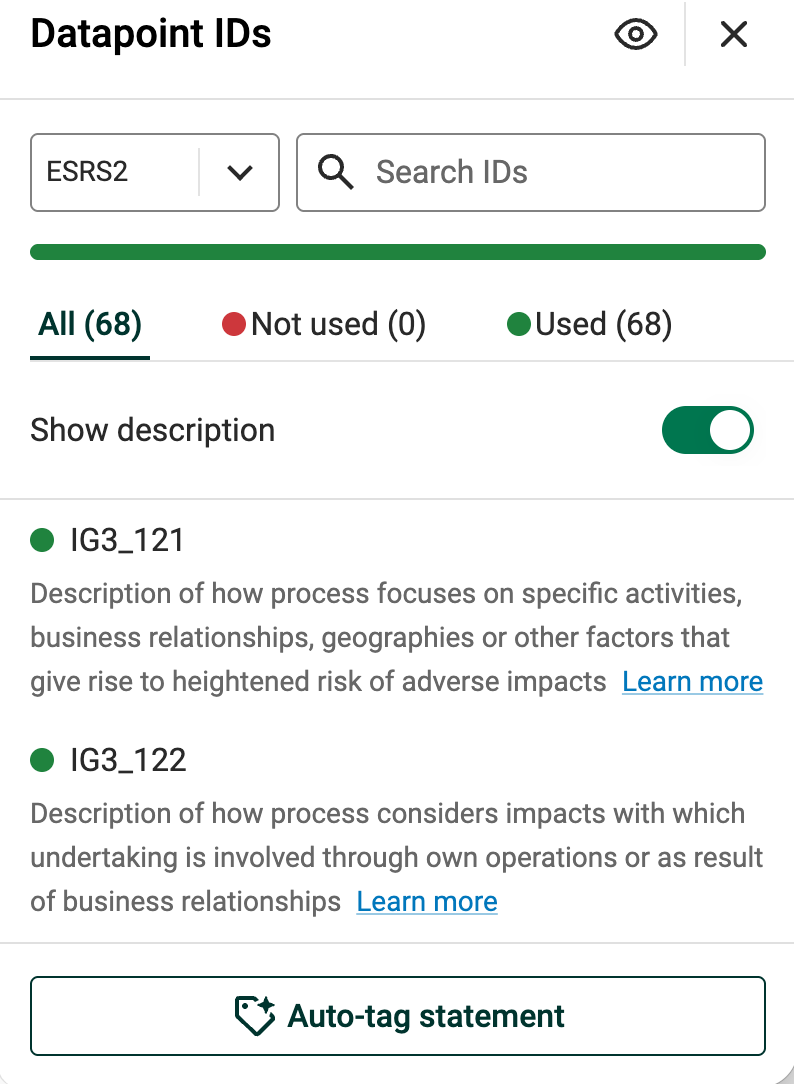
Die Datapoints-IDs werden im rechten Bereich aufgelistet und in drei verschiedene Kategorien unterteilt:
- Verwendung: Datenpunkt-IDs, die Ihrer Abrechnung hinzugefügt wurden, unabhängig davon, ob dies automatisch oder manuell erfolgte.
- Nicht verwendet: Datenpunkt-IDs, die wesentlich sind und aus Ihrer Erklärung entfernt wurden oder die einem gelöschten Teil des Textes als Anhang zugeordnet waren.
- Alle: Alle wesentlichen Datenpunkt-IDs, unabhängig davon, ob sie in Ihrer Erklärung verwendet werden oder nicht, jedoch nicht die vollständige Liste der EFRAG-Datenpunkt-IDs.
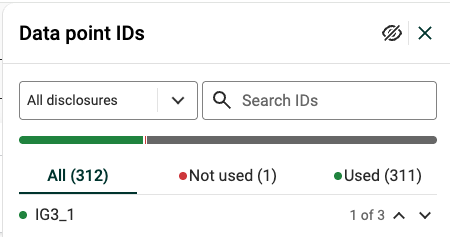
Die 1 von 3 „ ”-Zählung neben der Datenpunkt-Id sichtbar ist, bezieht sich darauf, zu welchem Vorkommen Sie innerhalb der Aussage navigieren, wenn es mehr als einmal referenziert wurde.
Über die Umschaltfunktion „Beschreibung anzeigen“ können Nutzer auf die entsprechende ESRS-Beschreibung zugreifen, die jeder Datenpunkt-Id als Anhang beigefügt ist.
Exportieren Sie Ihren Bericht mit markierten Datenpunkten.
Sie können Ihren Bericht exportieren, der die markierten Datenpunkte und Kommentare enthält. Sie können die Kommentare direkt in Ihrem Word-Dokument ausblenden, bearbeiten oder löschen. Dokument.
Eine neue Nachhaltigkeitserklärung starten
Löschen Sie Ihre Nachhaltigkeitserklärung
Wenn Sie die vorhandene Erklärung löschen und neu beginnen möchten, klicken Sie oben rechts auf die drei Punkte und dann auf „Löschen“. Bevor Sie die Erklärung löschen, sollten Sie sie als Word-Datei herunterladen.


War dieser Artikel hilfreich?
Das ist großartig!
Vielen Dank für das Feedback
Leider konnten wir nicht helfen
Vielen Dank für das Feedback
Feedback gesendet
Wir wissen Ihre Bemühungen zu schätzen und werden versuchen, den Artikel zu korrigieren