Die Startseite ist die erste Seite, die Controller sehen, wenn sie sich angemeldet haben. Im Bereich "Konfiguration der Startseite" legen Sie fest, welche Inhalte und Widgets auf Ihrer Startseite angezeigt werden.
Klicken Sie auf dem Startbildschirm auf das Zahnrad-Symbol, um die Einstellungen für den Startbildschirm anzuzeigen.
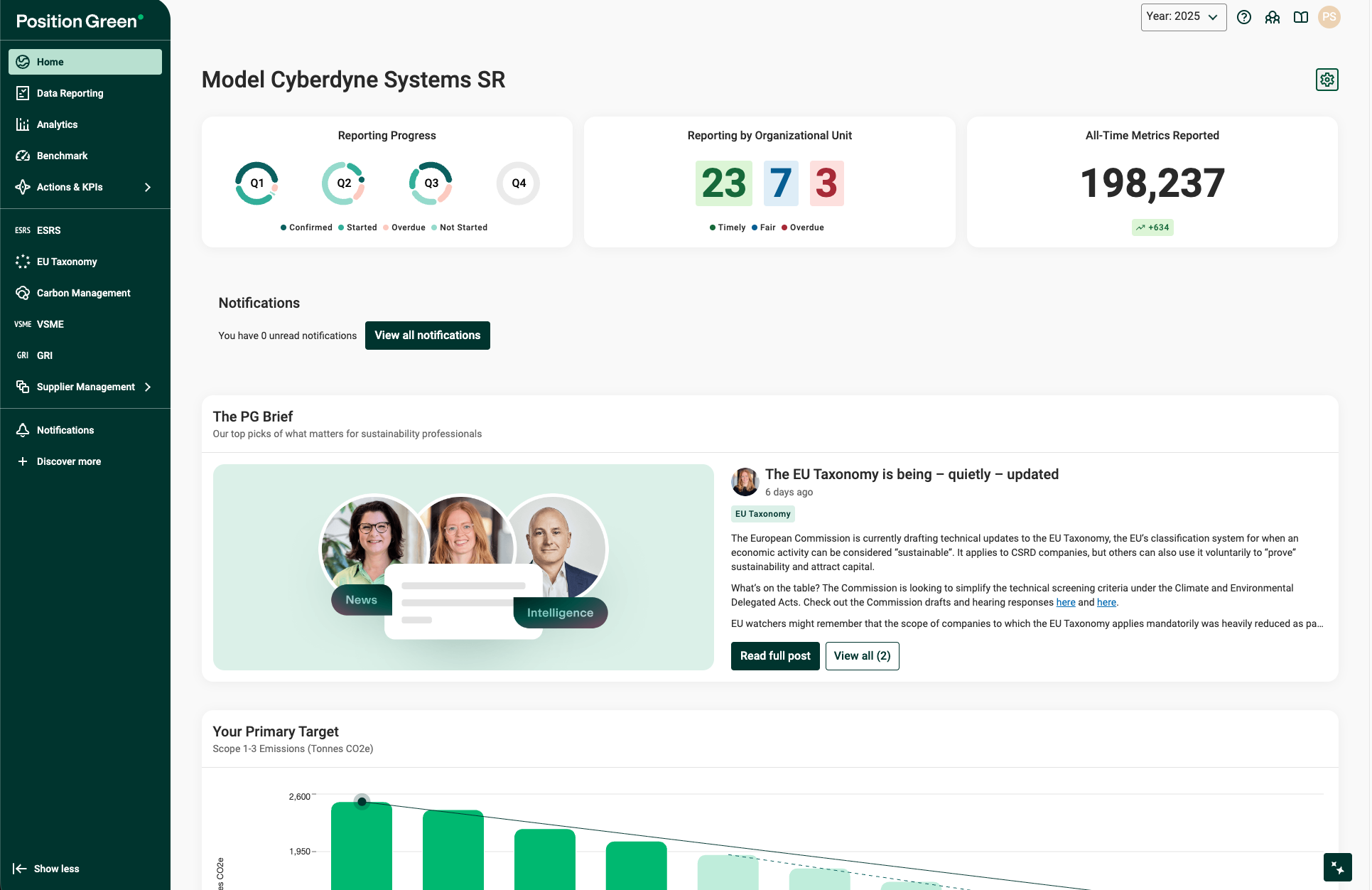
Beispiel für eine Startseite mit Widgets
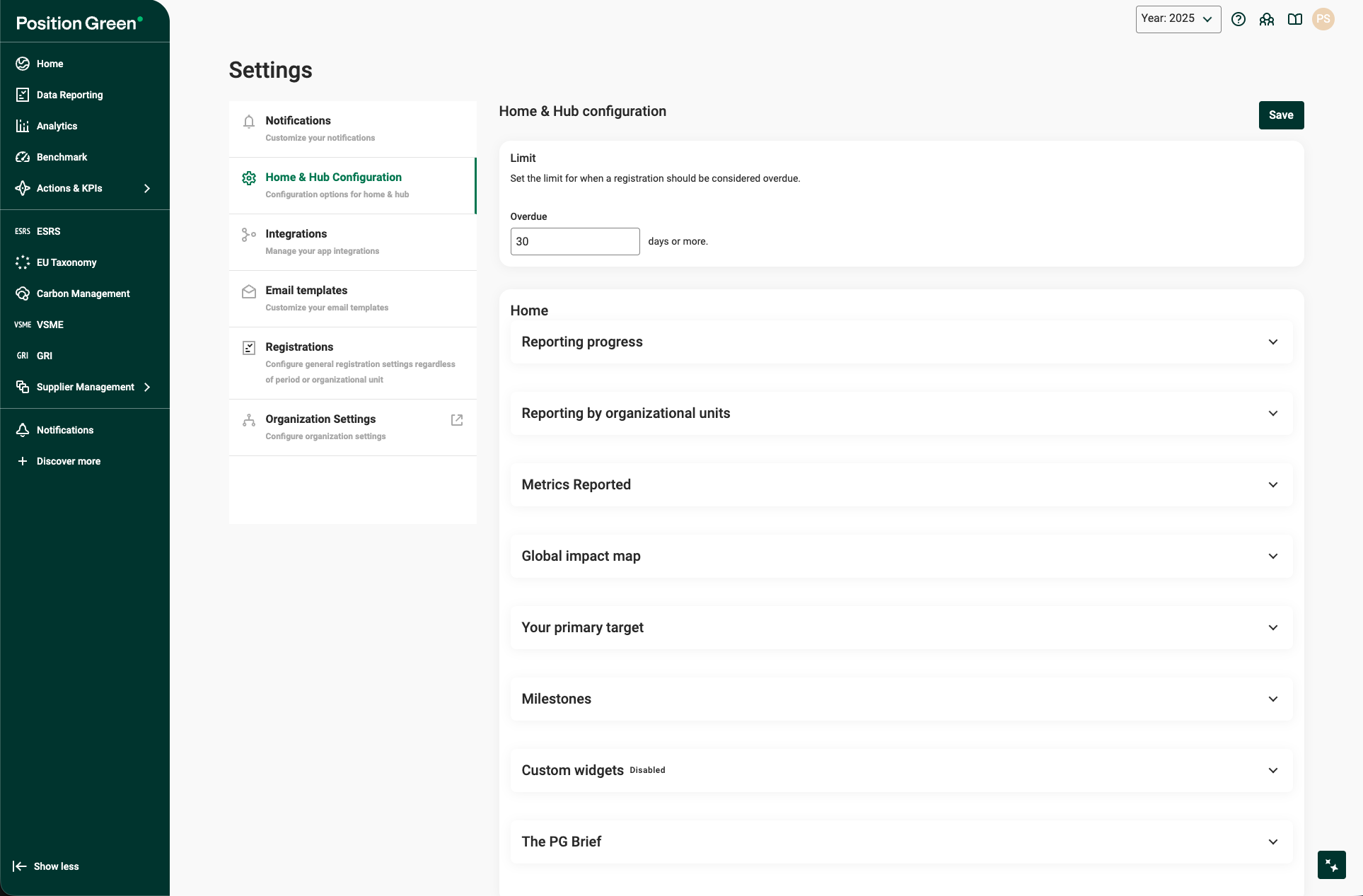
Einrichten Ihres Home- und Carbon Management Hubs
Auf der Konfigurationsseite des „Home & “ Hubs können Admins die Sichtbarkeit und die Datenparameter des Haupt-Dashboards (Home) sowie des Carbon Management Hubs anpassen. Dieser Leitfaden führt Sie durch die verfügbaren Einstellungen, damit Ihre Daten korrekt und aussagekräftig dargestellt werden.
1. Globale Überziehungslimits
Oben auf der Konfigurationsseite können Sie den globalen Grenzwert für Registrierungen festlegen.
- Überfällig: Geben Sie die Anzahl der Tage ein, nach deren Ablauf eine Registrierung als überfällig gekennzeichnet werden soll (z. B. 30 Tage).
2. Startseite – Dashboard-Widgets
Im Bereich „Startseite“ können Sie festlegen, welche Widgets auf Ihrem Haupt-Dashboard angezeigt werden sollen, und deren jeweilige Datenquellen konfigurieren.
Fortschritt der Dateneingabe
- Zur Startseite hinzufügen: Aktivieren Sie diese Option, um einen Überblick über den aktuellen Stand der Dateneingabe zu erhalten.
- Berichterstattung nach Organisationseinheiten: Bestimmen Sie den „Zustand“ Ihrer Berichtszyklen. Sie können für die Antworten „pünktlich“, „fair“ und „überfällig“ Zeiträume festlegen, die sich auf das Ende eines Berichtszeitraums beziehen.
Kennzahlen und Karten
- Gemeldete Kennzahlen: Aktivieren Sie diese Option, um eine Übersicht über die gemeldeten Datenpunkte anzuzeigen.
- ESG Karte:
- Tags: Wählen Sie bis zu 5 Tags aus, die auf der Karte zusammengefasst werden sollen. Stellen Sie sicher, dass in allen Tags dieselbe Verwendung der Einheit erfolgt.
- Einheit & Beschreibung: Wählen Sie die passende Einheit aus (z. B. TonnenCO2e) und geben Sie ein kurzes Label für die Karte an.
Ziele und Meilensteine
- Ihr Hauptziel:
- Einstellungen: Wählen Sie Tags, Einheiten und ein Startjahr aus.
- Prognose: Klicken Sie auf „Prognose anzeigen“, um zukünftige Trends zu prognostizieren.
- Zielwerte: Legen Sie Ihr Basisjahr, Ihr Zieljahr und den konkreten Wert fest, den Ihre Organisation anstrebt.
- Meilensteine: Die Verwendung der Schaltfläche „Meilenstein hinzufügen“ ermöglicht die Auflistung wichtiger Daten, Titel und Links, die in einem eigenen Widget angezeigt werden.
3. Benutzerdefinierte Widgets
Wenn Sie bestimmte externe Links oder eigene Datensätze anzeigen möchten, verwenden Sie den Bereich „Benutzerdefinierte Widgets “.
- Widget-Typen:
- Shortcut: Erstellt eine Schnellzugriffstaste mit einem benutzerdefinierten Titel und Untertitel.
- Balkendiagramm: Zeigt die Gesamtsumme von bis zu 5 ausgewählten Tags für das aktuelle Jahr an.
- Anzeigeoptionen: Bei Balkendiagrammen können Sie die Optionen „Legende anzeigen“ und „Y-Achse anzeigen“ aktivieren, um die Lesbarkeit zu verbessern.
4. CO2-Management-Hub
In diesem Abschnitt werden die spezifischen KPIs festgelegt, die im speziellen Carbon Management Hub angezeigt werden. Die Verwendung der Kontrollkästchen „Zum Hub hinzufügen“ ermöglicht es Ihnen, folgende Optionen aktivieren oder deaktivieren:
- Emissionen pro Umsatz: Vergleicht die CO₂-Intensität mit der finanziellen Performance.
- Emissionen pro Mitarbeiter: Erfasst die CO₂-Intensität im Verhältnis zur Mitarbeiterzahl.
- Datenqualität: Zeigt die Zuverlässigkeit und die Art der Quelle Ihrer Kohlenstoffdaten an.
- Methoden für Scope 3: Zeigt die für indirekte Emissionen verwendeten Berechnungen an.
5. Der PG-Kurzbericht
Aktivieren Sie dieses Widget, um frühzeitig Einblicke in neue Entwicklungen im Bereich Nachhaltigkeit und regulatorische Änderungen zu erhalten. Dies ist ein sorgfältig zusammengestellter Informationskanal, der Ihrem Unternehmen dabei helfen soll, auf künftige Berichterstattungspflichten vorbereitet zu sein.
? Profi-Tipp: Klicken Sie nach jeder Änderung unbedingt auf die Schaltfläche „Speichern“ oben rechts. Falls ein Widget nicht wie erwartet angezeigt wird, stellen Sie sicher, dass das Kontrollkästchen „Zum Startbildschirm hinzufügen“ oder „Zum Hub hinzufügen“ in diesem bestimmten Abschnitt unbedingt aktiviert ist.
War dieser Artikel hilfreich?
Das ist großartig!
Vielen Dank für das Feedback
Leider konnten wir nicht helfen
Vielen Dank für das Feedback
Feedback gesendet
Wir wissen Ihre Bemühungen zu schätzen und werden versuchen, den Artikel zu korrigieren