Qu'est-ce que l'éditeur de déclaration ?
L'éditeur de déclaration vous permet de créer et de modifier la déclaration de développement durable de votre entreprise. Toutes les données issues de la consolidation automatique et manuelle sont structurées conformément aux directives ESRS et aux recommandations des experts internes en développement durable de Position Green. La norme vous permet de présenter les informations de manière pertinente, plutôt que de suivre strictement un format point par point.
Premiers pas avec l'éditeur de relevés
1. Assurez-vous que la consolidation des données est terminée et que vous êtes prêt à générer votre relevé.
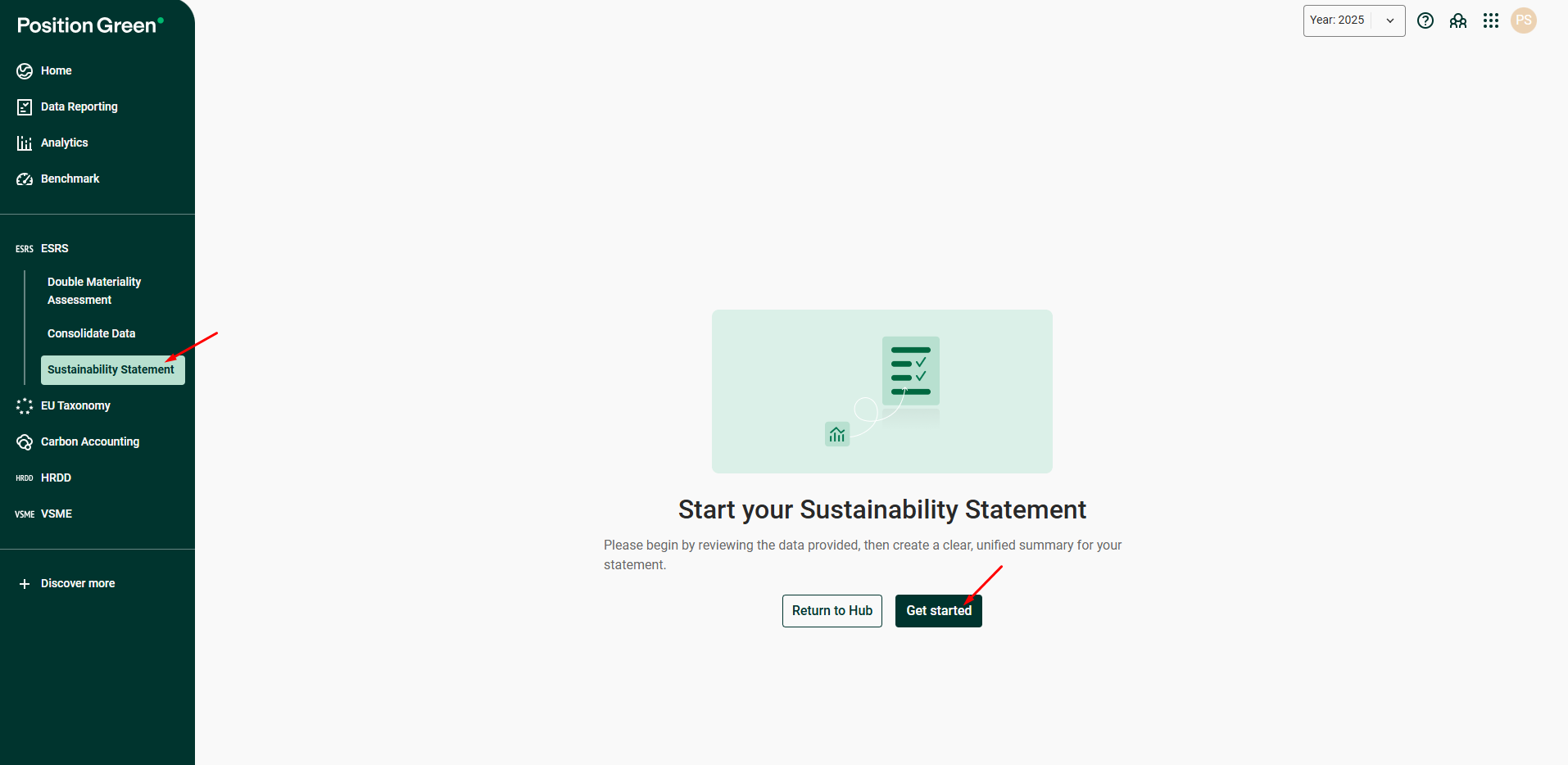
2. Accédez au menu ESRS, cliquez sur Déclaration de durabilité, puis lancez la génération de la déclaration en cliquant sur Commencer. Le chargement prendra quelques instants pendant l'importation des réponses consolidées.
Nous vous recommandons de consolider autant d'informations que possible avant de générer le relevé, car l'ajout de données dans la vue Rapport de données et la réexécution de la consolidation écraseront votre texte existant, sauf si vous l'avez déjà modifié à partir de l'éditeur de relevé.
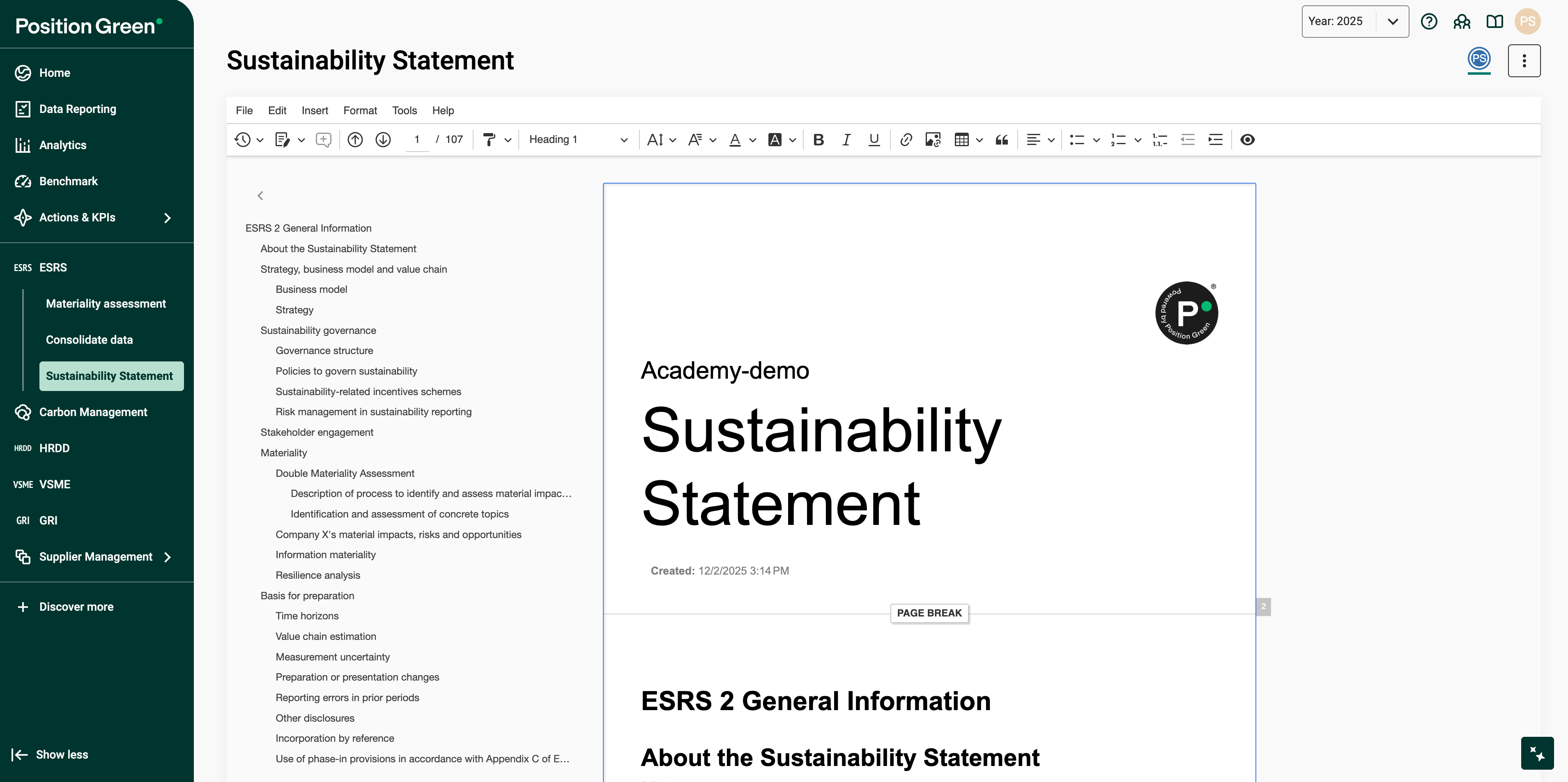
Lors de sa création, la déclaration de développement durable ne comprendra que les informations importantes, sur la base des résultats de l'évaluation de l'importance relative réalisée par l' . Veuillez noter que cette fonctionnalité ne s'applique pas à E5-5 (déchets) et E5-5 (sorties de ressources), ni aux informations qui ne sont pas associées à des contrôles de contenu dans la déclaration (par exemple, le bien-être animal) en raison de limitations techniques.
Rédaction de la déclaration Déclaration
Rédigez votre déclaration de développement durable
L'éditeur de déclaration dispose de nombreuses fonctionnalités similaires à celles des éditeurs de texte en ligne et vous permet de modifier librement le contenu de votre déclaration de développement durable.

Afficher/Masquer les questions et les instructions
QDes questions et des instructions ont été ajoutées à l'éditeur de relevés afin de vous aider à comprendre comment structurer votre rapport et garantir la cohérence de vos rapports. Ces textes sont visibles lorsque vous travaillez dans l'éditeur de déclaration, mais peuvent être facilement masqués lorsque vous n'en avez pas besoin. Il suffit pour cela de cliquer sur l'icône « Afficher/Masquer les questions et les instructions » de l' , située dans la barre d'outils de la déclaration.

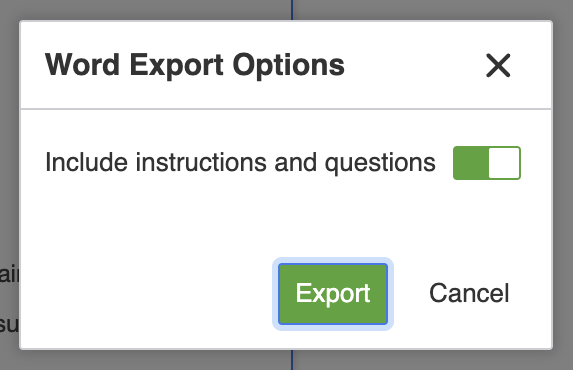
Vous pouvez décider d'inclure ou non les questions et les instructions lors de l'exportation de votre relevé.
Mettre à jour la déclaration
Lorsqu'une réponse consolidée a été mise à jour dans Consolidate Data, vous devez cliquer sur« Update » ( Mettre àjour les donnéesconsolidées ) dans l'éditeur de déclaration pour que cette modification soit incluse dans la déclaration de développement durable.
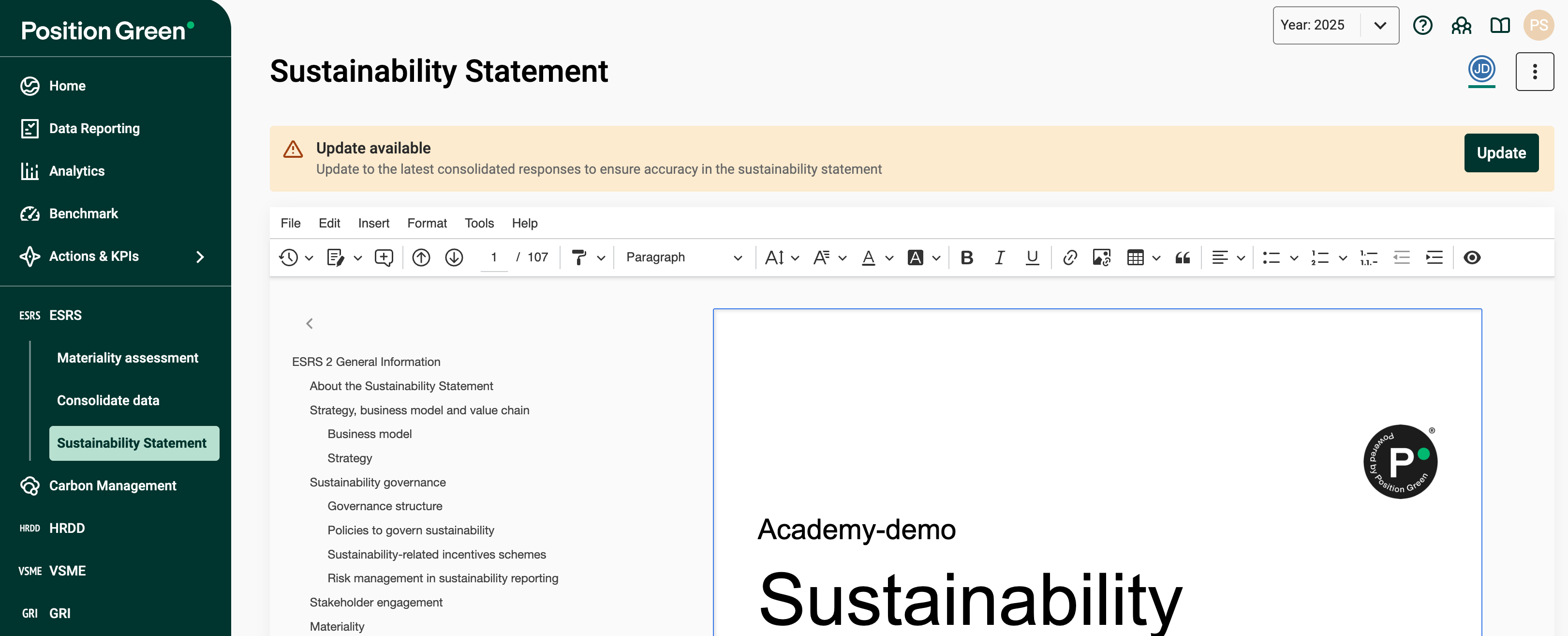
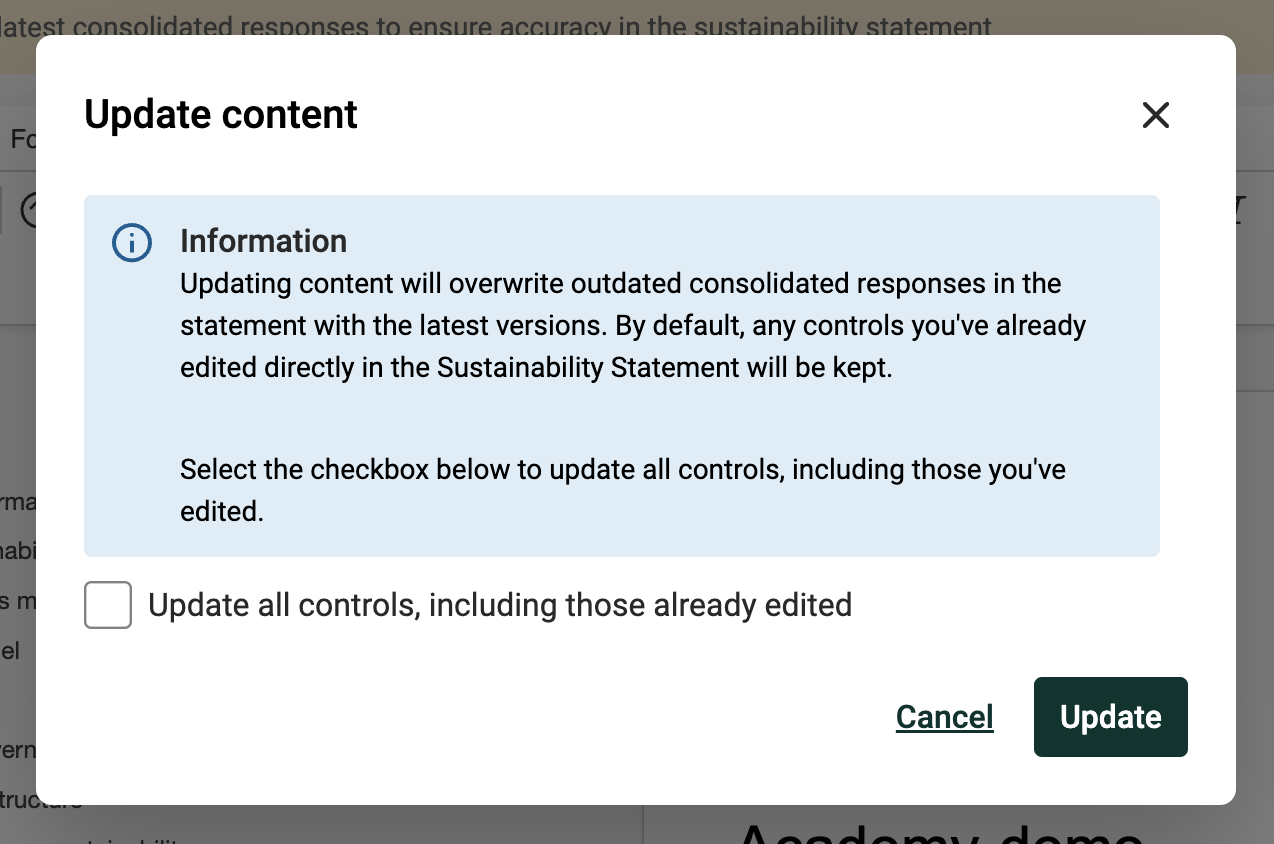
N'oubliez pas que le bouton « Mettre à jour l' » remplacera les réponses consolidées obsolètes dans la déclaration par des réponses mises à jour, à l'exception de tout texte qui a déjà été modifié directement dans la déclaration de développement durable.
Vous pouvez également décider de mettre à jour tout le texte, y compris les réponses déjà modifiées dans la déclaration de durabilité, en cochant la case dans la fenêtre contextuelle ci-dessous :
Naviguer dans le relevé
Un plan est accessible dans le menu de navigation à gauche pour vous aider à naviguer dans le relevé, où les titres aux formats Titre 1, 2, 3, 4 et 5 sont automatiquement inclus.
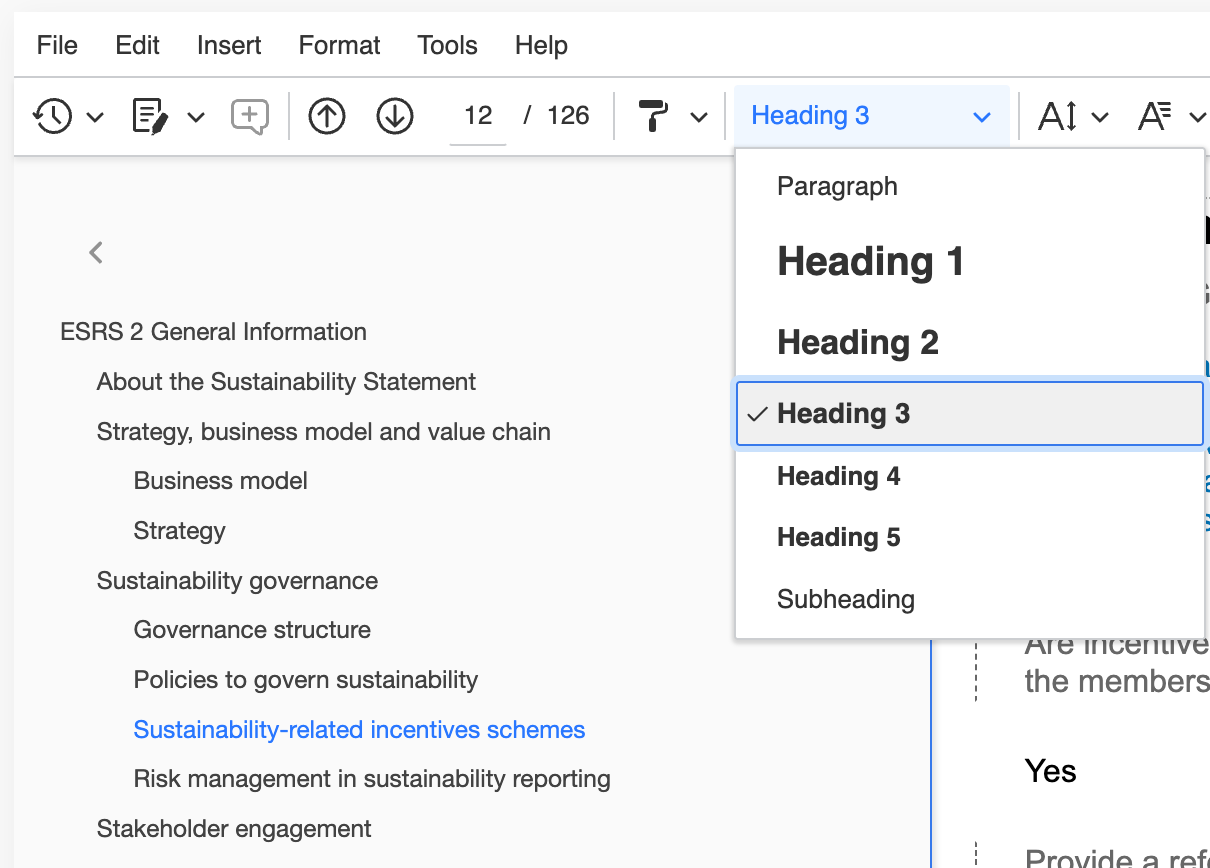
Vous pouvez facilement supprimer les titres de la navigation à gauche en les définissant comme format Paragraphe ou Sous-titre.
Collaboration dans l'éditeur de déclaration
Travailler simultanément
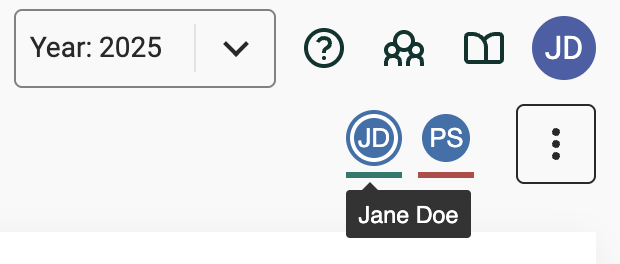
L'éditeur de relevés permet l'édition simultanée: vous pourrez voir qui d'autre modifie le relevé dans le coin supérieur droit de l'éditeur de relevés.
Ajouter des commentaires
L'éditeur de déclaration vous permet d'ajouter des commentaires sur les textes sélectionnés, puis de suivre ces commentaires et modifications.


Accéder à l'historique des révisions
Cela vous permet d'enregistrer la version actuelle de votre relevé et de consulter les versions précédentes.

Partager votre rapport avec d'autres personnes
Exporter vers Word
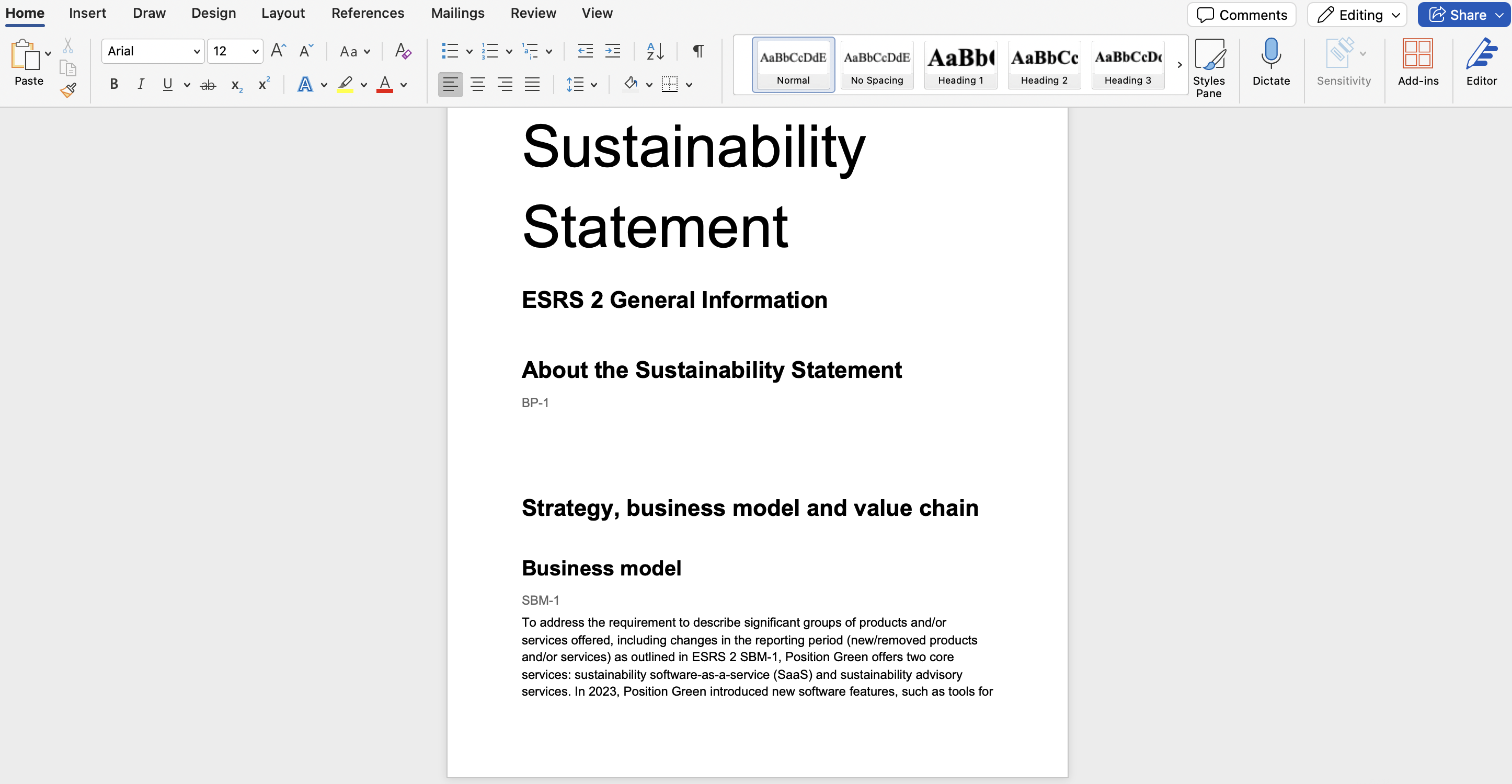
Cette fonctionnalité permet d'exporter vers Microsoft Word afin de partager votre rapport avec d'autres personnes et de continuer à travailler dans cette application. Tout commentaire ajouté dans l'éditeur de déclaration sera également visible dans le fichier Word exporté.

Lorsque vous exportez votre relevé, une fenêtre contextuelle apparaît avec les options d'exportation : vous pouvez choisir d' r d'inclure ou d'exclure les questions et les instructions à l'aidedu bouton bascule avant de cliquer sur Exporter.
Préparation aux processus d'audit
Commencez à ajouter des identifiants de points de données
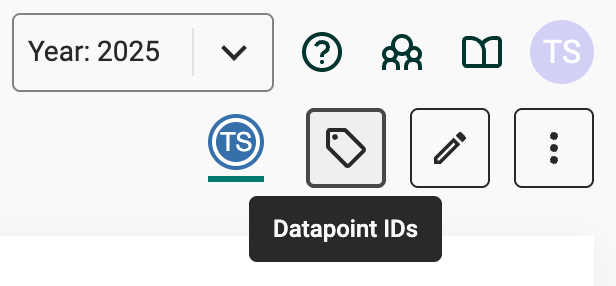
Les identifiants de données ne sont pas visibles dans l'éditeur de développement durable lorsque vous créez votre déclaration. Pour commencer le processus de marquage, vous devez cliquer sur l'icône de marquage située à droite de la bannière supérieure.
Marquez automatiquement votre contenu
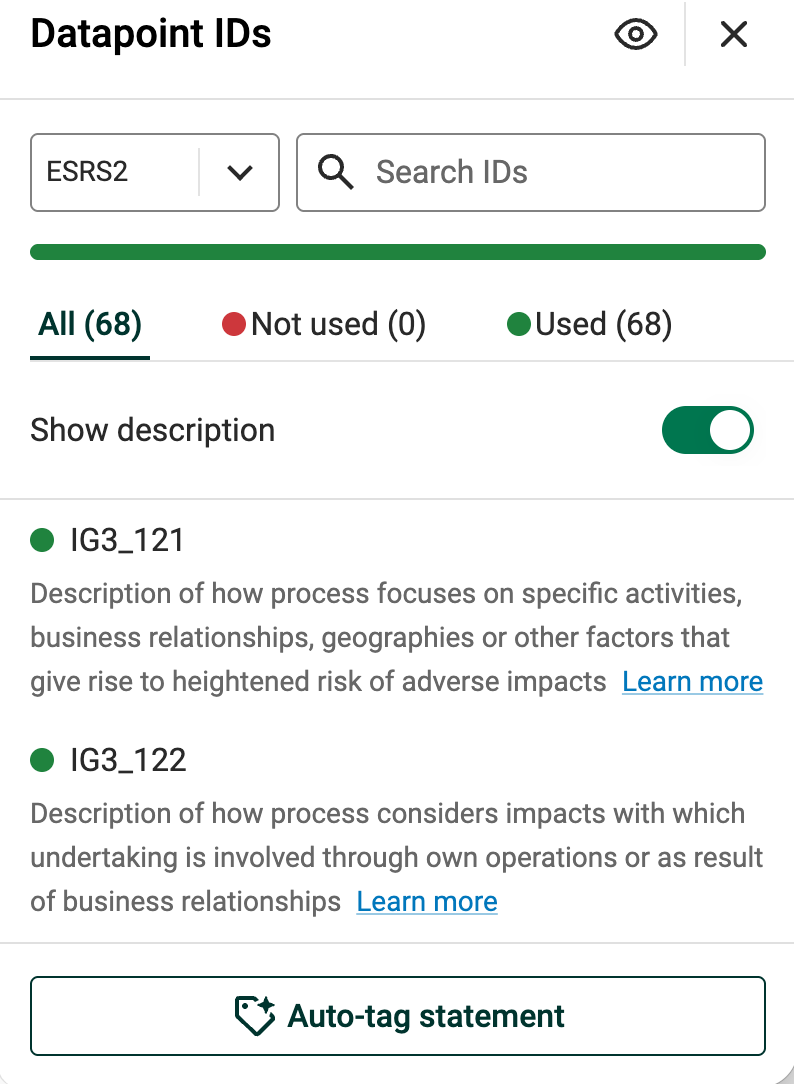
Vous pouvez automatiquement baliser votre contenu avec des identifiants de points de données en cliquant sur « Déclaration de balisage automatique ». Ce marquage automatique est basé sur la cartographie réalisée par nos experts en développement durable.
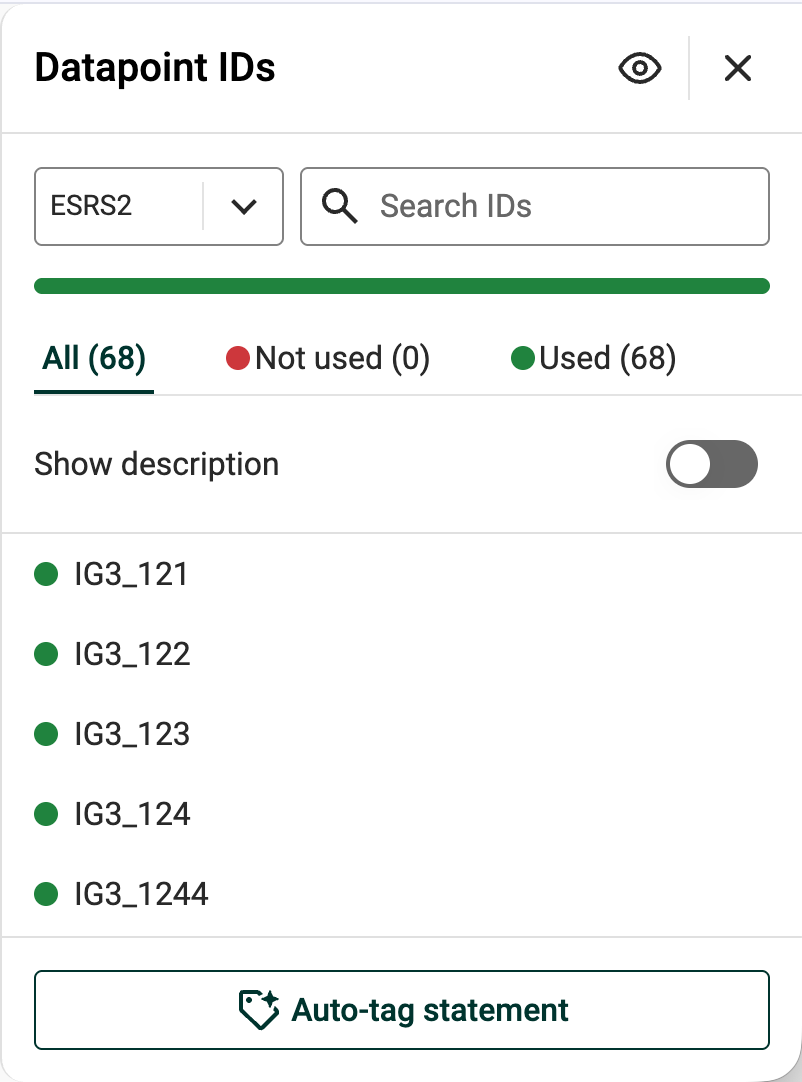
La fonctionnalité Auto-tag ajoutera automatiquement des identifiants de points de données à tout le contenu inclus dans votre déclaration, sur la base d'un mappage effectué par nos experts en développement durable. Vous pouvez facilement modifier la sélection ultérieurement.

Les balises d' , ou identifiants de points de données, sont répertoriées dans la catégorie « Utilisé », dans le panneau de droite, et apparaîtront sous forme de commentaire à côté de la déclaration.
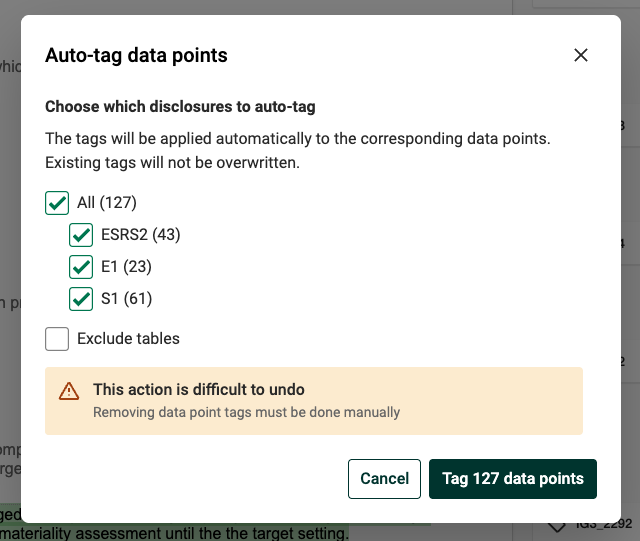
Il est également possible de choisir les sections de votre déclaration par lesquelles vous souhaitez commencer en sélectionnant les informations dans la fenêtre contextuelle ci-dessous.
Ajouter manuellement les identifiants des points de données
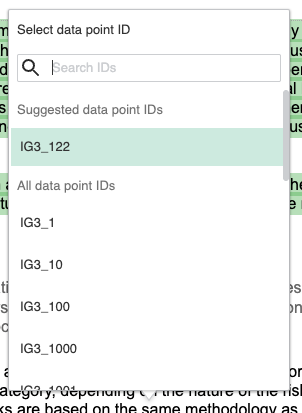
Les identifiants des points de données peuvent être ajoutés manuellement ou modifiés directement dans le texte en sélectionnant un mot ou une phrase. Ces balises sont également répertoriées dans la catégorie « Utilisé », dans le panneau de droite, et apparaissent sous forme de commentaires à côté de la déclaration.

En cliquant sur l'icône de balise, vous pouvez voir une liste d' s sur les identifiants des points de données.
Les identifiants de points de données suggérés sont des références matérielles identifiées par le mappage effectué par nos experts en développement durable. Cependant, il est également possible de sélectionner n'importe quel autre identifiant de point de données en parcourant Tous les identifiants de points de données.
Il est possible de déplacer du texte d'une section à une autre, en conservant les identifiants des points de données, à l'aide des fonctionnalités copier-coller ou copier-couper.
Supprimer les identifiants des points de données
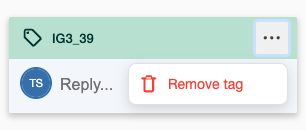
Les identifiants des points de données peuvent être supprimés manuellement à partir de la fonctionnalité de commentaire accompagnant la déclaration. Les balises supprimées apparaîtront alors dans la catégorie Non utilisées, dans le panneau de droite.
Suivez vos progrès
Les identifiants des points de données sont répertoriés dans le panneau de droite et regroupés en trois catégories différentes :
- Utilisé: identifiants des points de données qui ont été ajoutés à votre relevé, que ce soit automatiquement ou manuellement.
- Non utilisé: identifiants de points de données qui sont importants et qui ont été supprimés de votre déclaration ou qui étaient associés à une partie supprimée du texte.
- Tous: tous les identifiants de données matérielles, qu'ils soient utilisés ou non dans votre déclaration, mais pas la liste complète des identifiants de données EFRAG.
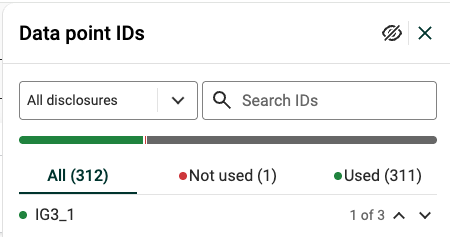
Le chiffre 1 sur 3 visible à côté de l'ID du point de données indique à quel endroit de la déclaration vous vous rendez si celui-ci a été référencé plusieurs fois.
Le bouton « Afficher la description » permet aux utilisateurs d'accéder à la description ESRS correspondante associée à chaque identifiant de point de données.
Exportez votre rapport avec les points de données balisés.
Vous pouvez exporter votre rapport, qui comprendra les points de données marqués et les commentaires. Vous pouvez masquer/modifier/supprimer les commentaires directement dans votre document Word. document.
Lancement d'une nouvelle déclaration de développement durable
Supprimer votre déclaration de développement durable
Si vous souhaitez supprimer la déclaration existante et recommencer, vous pouvez le faire en cliquant sur les trois points dans le coin supérieur droit, puis sur « Supprimer ». Avant de supprimer la déclaration, il est recommandé de la télécharger sous forme de fichier Word.


Cet article a-t-il été utile ?
C'est super !
Merci pour votre commentaire
Désolé ! Nous n'avons pas pu vous être utile
Merci pour votre commentaire
Commentaires envoyés
Nous apprécions vos efforts et nous allons corriger l'article