Sie können ein Tag in Ihren Unternehmenseinstellungen bearbeiten oder löschen. Wenn Sie ein Tag von einem Lieferanten entfernen möchten, scrollen Sie nach unten, um die entsprechenden Schritte anzuzeigen.
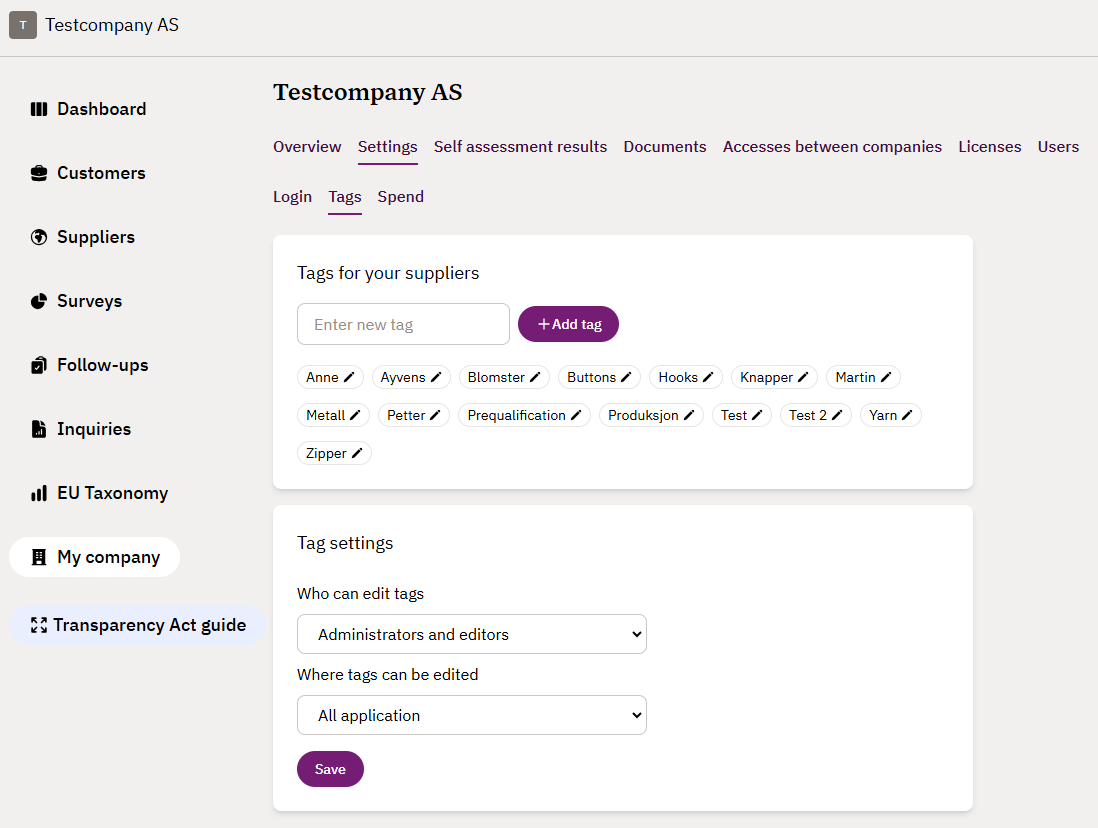
So bearbeiten oder löschen Sie ein Tag in Ihren Unternehmenseinstellungen:
- Gehen Sie im Menü auf der linken Seite auf „Mein Unternehmen“, klicken Sie auf die Registerkarte „Einstellungen“ und dann auf „Tags“
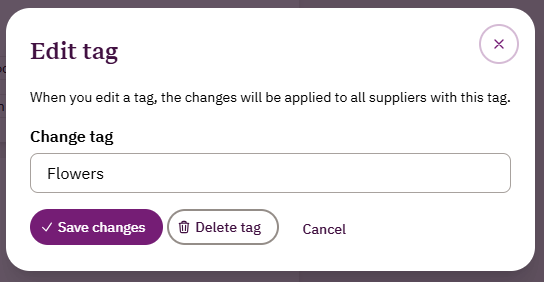
- Klicken Sie auf den Bleistift-Symbol neben dem Tag, das Sie bearbeiten möchten
- Bearbeiten Sie das Tag, indem Sie den Text in das Textfeld eingeben, und klicken Sie auf „Änderungen speichern“, oder
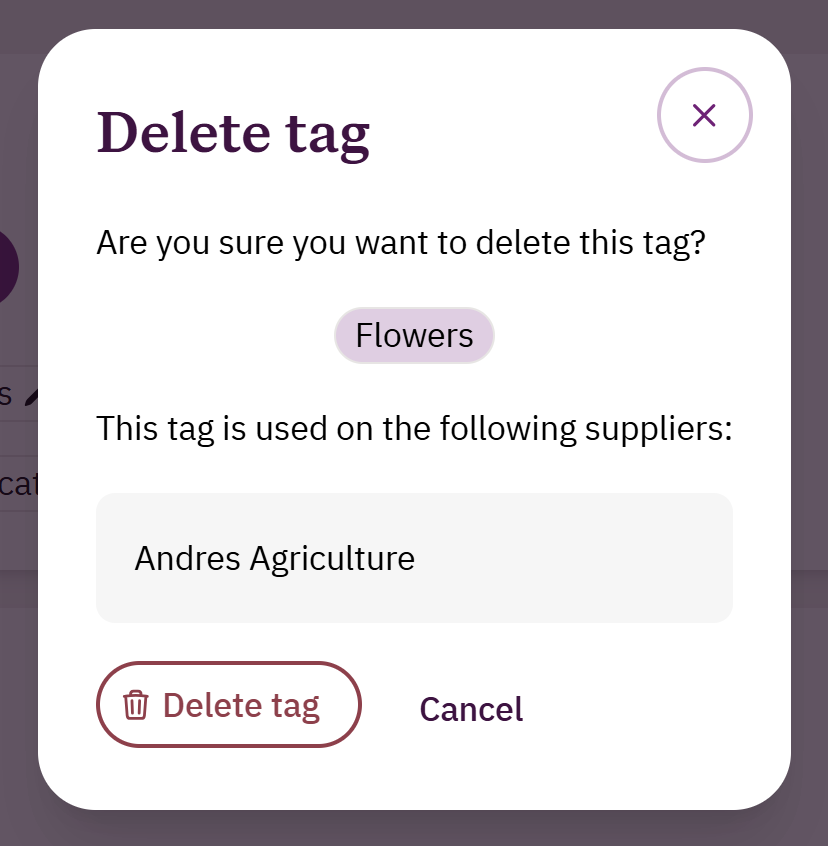
- Löschen Sie das Tag, indem Sie auf die Schaltfläche „Tag löschen“ klicken
Wenn Sie ein Tag bearbeiten oder löschen, werden die Änderungen auf alle Lieferanten mit diesem Tag angewendet.
So entfernen Sie ein Tag von einem Lieferanten:
- Gehen Sie im Menü auf der linken Seite auf „Lieferanten“ und wählen Sie den entsprechenden Lieferanten aus
- Klicken Sie oben rechts auf die Schaltfläche „Lieferanten bearbeiten“
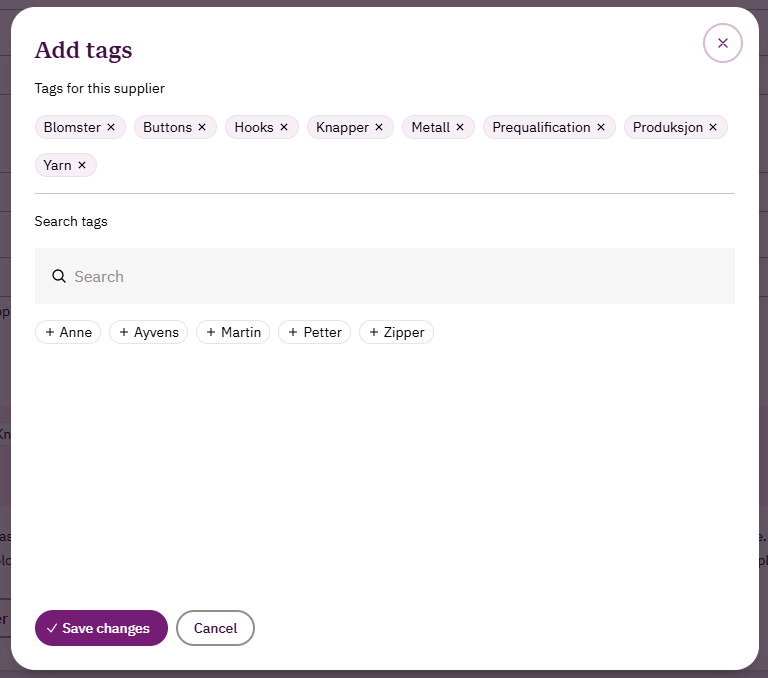
- Scrolle zum Ende der Seite und klicke auf „+ Tags hinzufügen oder entfernen“
- Tags, die beim Lieferanten bereits verwendet werden, sind unter „Tags für diesen Lieferanten“ aufgeführt und werden in Lila mit einem „x“ dahinter angezeigt. Wenn Sie ein Tag beim Lieferanten entfernen möchten, klicken Sie auf das „x“- Symbol.
- Denk daran, auf „Änderungen speichern“ zu klicken
- Sie gelangen nun zurück zur Seite „Lieferanten bearbeiten “. Gehen Sie zum Ende der Seite und klicken Sie auf „Speichern“, um die Änderungen für den Lieferanten zu übernehmen.
War dieser Artikel hilfreich?
Das ist großartig!
Vielen Dank für das Feedback
Leider konnten wir nicht helfen
Vielen Dank für das Feedback
Feedback gesendet
Wir wissen Ihre Bemühungen zu schätzen und werden versuchen, den Artikel zu korrigieren