Planifier, comparer, décider.
Utilisez des scénarios pour maximiser l'impact de votre stratégie de décarbonisation en regroupant toutes vos actions en un seul endroit. Prévoyez les résultats, suivez les progrès pour rester dans les objectifs et intégrez les données financières pour prendre des décisions stratégiques éclairées.
De nombreuses équipes créent un scénario par cible (par exemple, Scopes 1 & 2, Portée 3 en amont) pour plus de clarté. Vous pouvez également dupliquer un scénario en tant que bac à sable pour essayer différentes cibles, différents taux de croissance ou différents ensembles d'actions. Créez autant de scénarios que nécessaire.TABLE DES MATIÈRES
Mise en place de scénarios
Créer un scénario
Accédez à Gestion du carbone, puis Stratégie de décarbonisation. À partir de cette page, vous pouvez créer de nouveaux scénarios. Voir ci-dessous les paramètres couverts dans un scénario.
Nom: donnez un nom clair au scénario.
Année de référence : select tl'année à partir de laquelle les objectifs sont fixés et les progrès suivis au fil du temps. L'année de référence doit disposer de données fiables, vérifiables et complètes sur les émissions afin de garantir la crédibilité des comparaisons pour les années suivantes.
Seules les années pour lesquelles des données sur les émissions sont disponibles dans Position Green seront sélectionnables sur . Si vous souhaitez ajouter des données historiques sur les émissions calculées en dehors de Position Green, contactez votre responsable de la réussite client.Année de référence : sélectionnez l'année à partir de laquelle vous souhaitez établir vos prévisions d'émissions futures. Il s'agit généralement de l'année la plus récente pour laquelle des données complètes sur les émissions sont disponibles. Elle est utilisée conjointement avec le taux de croissance pour prévoir les émissions dans le scénario du statu quo et les émissions projetées.
Par exemple, si vous êtes en train de préparer votre rapport pour l'année 2025, l'année 2024 serait généralement votre année de référence.
Année cible : sélectionnezl'année à laquelle vous souhaitez atteindre votre objectif de réduction des émissions.
Croissance prévue de l'activité : saisissez la croissance prévue de l'activité en pourcentage d'une année sur l'autre. Ceci est utilisé pour prévoir les émissions projetées et les émissions habituelles.
L'inclusion d'un facteur de croissance est conforme à la logique des objectifs scientifiques : les émissions absolues doivent diminuer au fil du temps, conformément à votre trajectoire, même lorsque l'activité est en croissance.Sélectionnez les domaines à inclure dans le scénario : choisissez les domaines et les catégories à inclure dans votre scénario.
Remarque : La stratégie de décarbonisation utilise des émissions basées sur le marché pour le scope 2.
Objectif de décarbonisation : Entrez les objectifs soit par périmètre, soit sur une base combinée (par exemple, un objectif combiné pour les périmètres 1 et 2). &
Modifier un scénario
Une fois qu'un scénario a été créé, vous pouvez toujours modifier les paramètres en cliquant sur le bouton Modifier dans le coin supérieur droit.
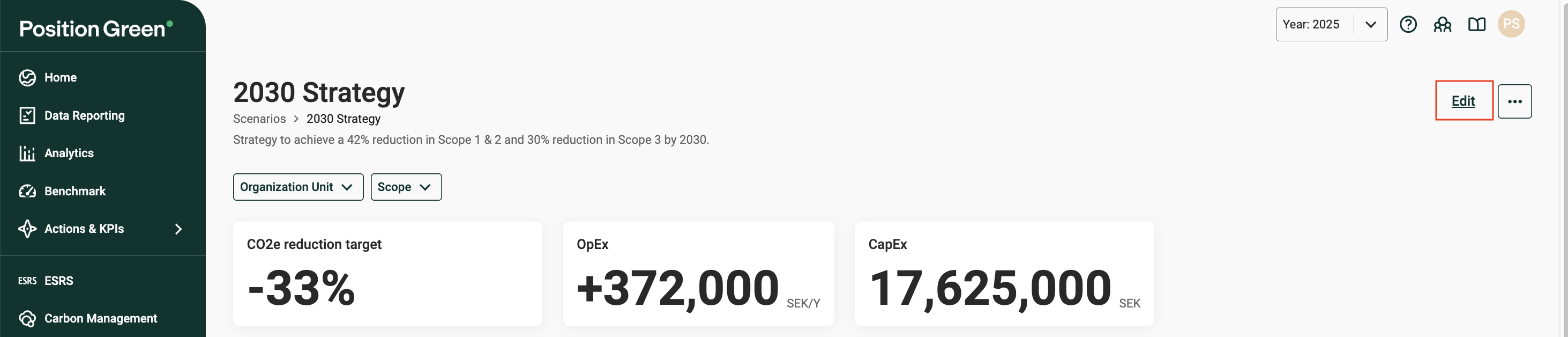
Dupliquer ou supprimer
Vous pouvez dupliquer ou supprimer un scénario en cliquant sur les trois points dans le coin supérieur droit.
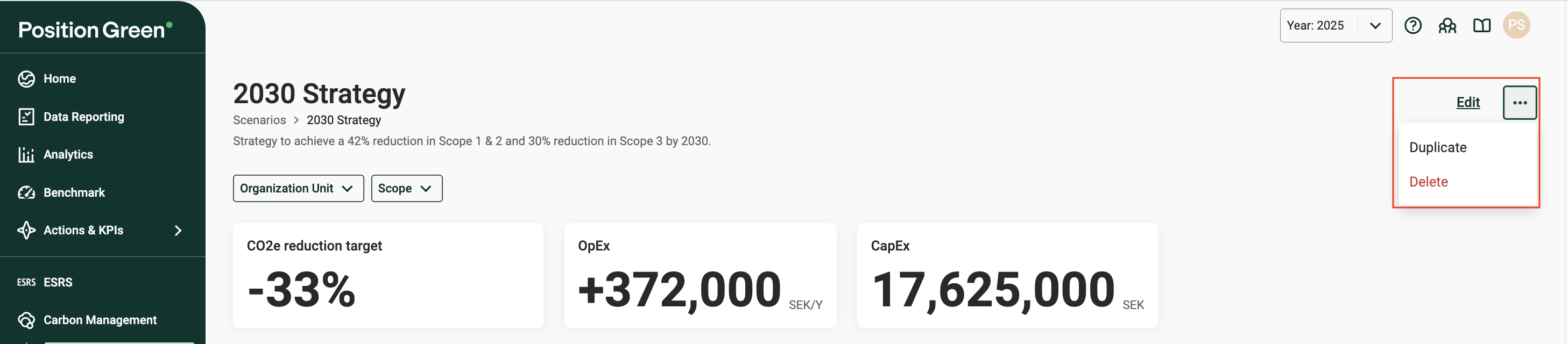
Dupliquez un scénario afin de créer une copie de sécurité pour tester différentes hypothèses de croissance, années cibles ou combinaisons d'actions, puis comparez les résultats et conservez la version qui fonctionne.
Ce qui est inclus dans un scénario
Résumé du scénario
Un aperçu des chiffres clés de votre scénario.

CO₂e objectif de réduction: objectif global de réduction des émissions pour le scénario, exprimé en pourcentage de réduction par rapport aux émissions de l'année de référence.
- Si vous avez défini un objectif combiné (par exemple, réduire les émissions de scope 1 & 2 de 50 %), cet objectif apparaîtra ici.
- Si vous définissez des objectifs distincts par domaine, cela affichera l'objectif pondéré pour l'ensemble des domaines. Ce calcul est effectué en pondérant les objectifs individuels des scopes 1, 2 et 3 en fonction de leur part dans les émissions de l'année de référence.
OpEx : la variation annuelle totale des dépenses opérationnelles (OpEx) pour toutes les actions du scénario.
CapEx : dépenses d'investissement ( ) dépenses d'investissement totales (CapEx) pour toutes les actions du scénario.
Graphique Outlook
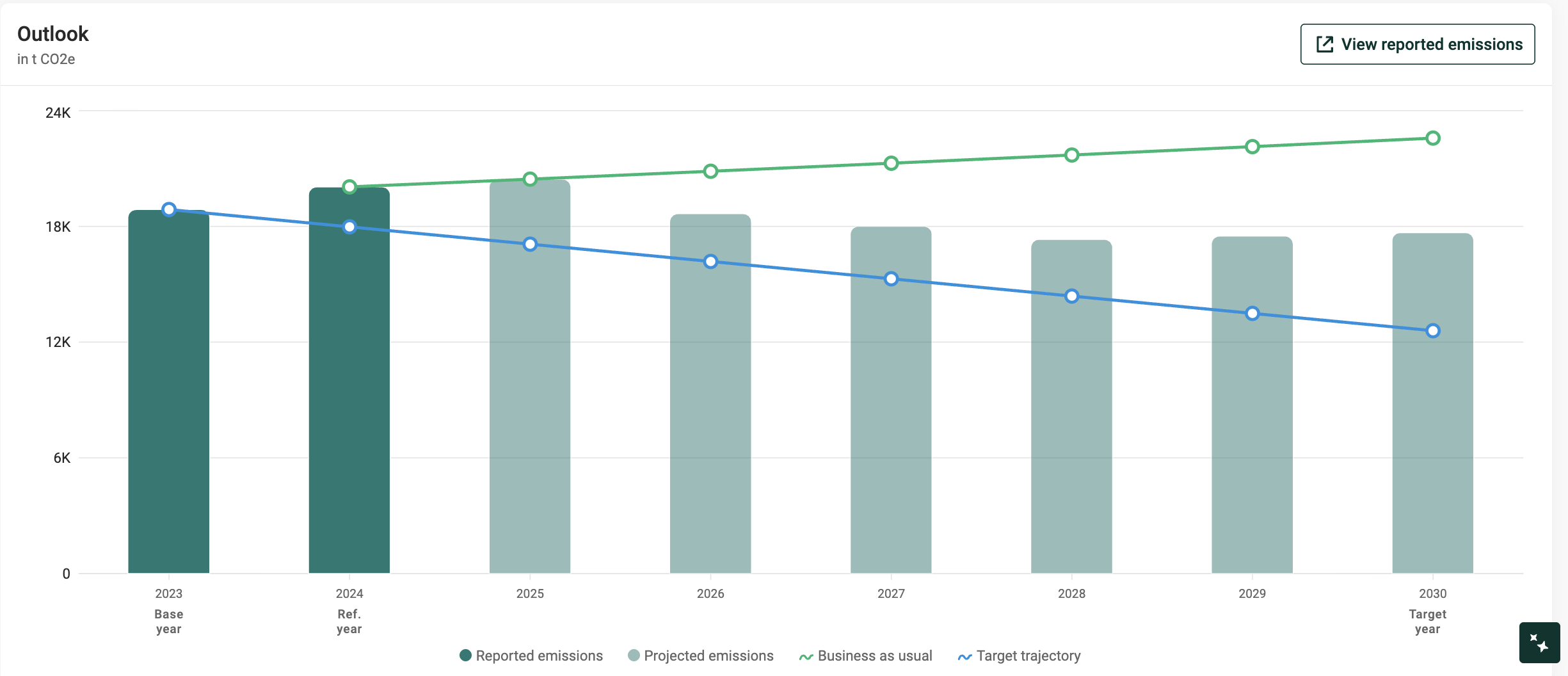
Le graphique Outlook montre l'évolution de votre trajectoire d'émissions au fil du temps. Il rassemble vos émissions historiques émissions déclarées, les émissions projetéeset la trajectoire cible, afin que vous puissiez voir clairement si les mesures que vous avez prévues sont suffisantes pour vous éloigner du statu quo et vous rapprocher de vos objectifs.
Le graphique visualise les points de données suivants :
- Émissions déclarées: Il s'agit de vos émissions réelles, calculées à partir des données fournies. Ils reflètent les données communiquées à ce jour et ne sont pas modifiés par ce module ; ils servent de base aux projections et aux comparaisons.
- Conseil : cliquez sur « Afficher les émissions déclarées » pour explorer les données historiques dans Analytics, identifier les points sensibles et trouver des opportunités d'action.
- Business as usual (BAU): Calculé sur la base des émissions que vous avez déclarées pour l'année de référence et du taux de croissance prévu de votre activité. Aucune mesure de décarbonisation n'est appliquée ici.
- Émissions prévues: calculées sur la base de vos émissions BAU, réduites grâce aux mesures de décarbonisation adoptées.
- Trajectoire cible: trajectoire linéaire entre votre année de référence et votre année cible, basée sur l'objectif de réduction des émissions que vous définissez.
Actions
Les actions représentent des mesures concrètes, telles que l'amélioration de l'efficacité énergétique, le changement de combustible ou l'approvisionnement en énergie renouvelable, qui modifient vos émissionsprévues. Ajoutez une action pour préciser son impact et son calendrier, puis comparez votre plan à votre objectif.
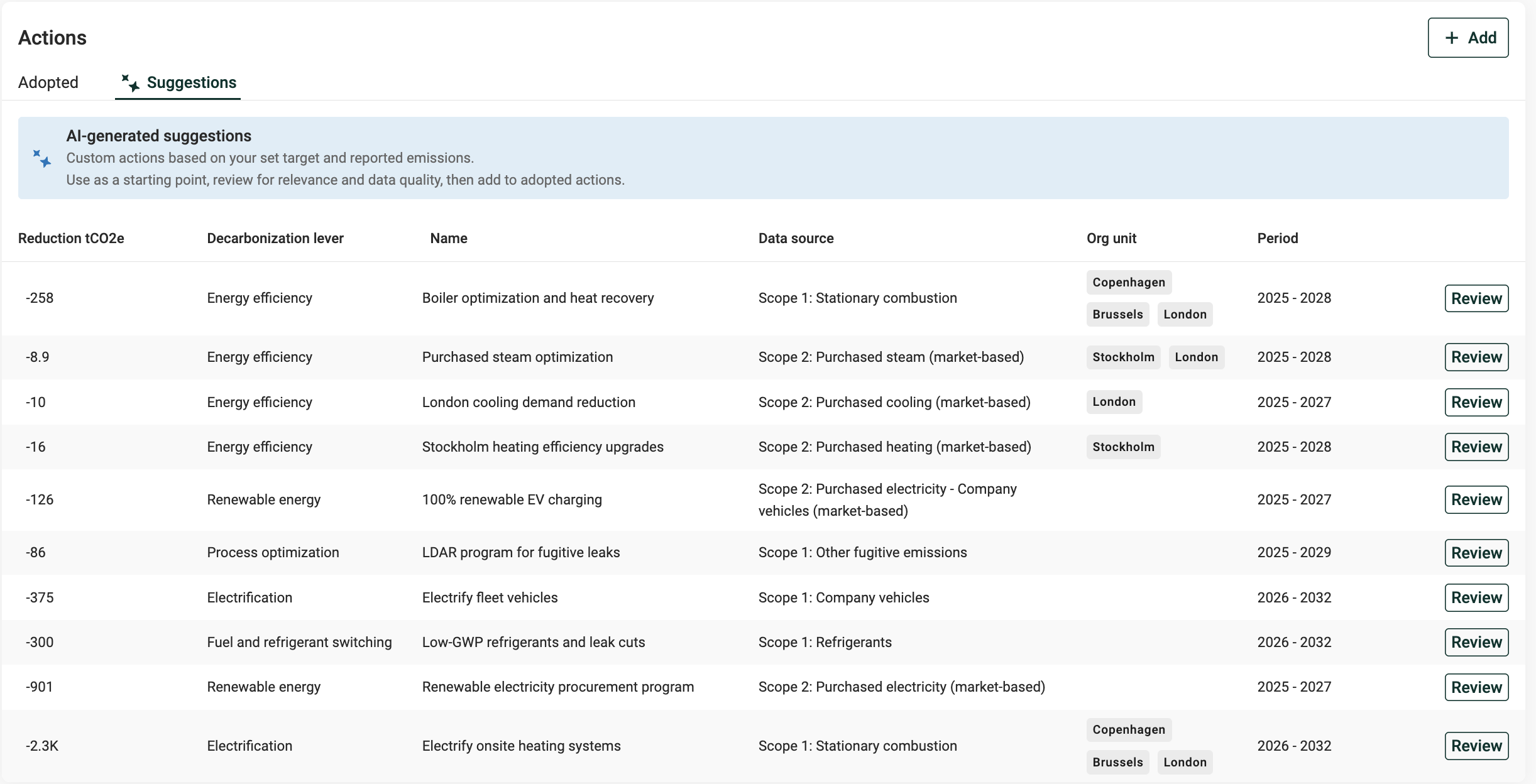
Commencez rapidement grâce aux suggestions générées par l'IA. Une fois votre scénario défini, générez des idées d'actions adaptées à vos données, accompagnées d'estimations d'impact et d'explications. Examinez-les, modifiez-les et intégrez-les à votre plan.
En savoir plus : Comment fonctionnent les suggestions générées par l'IA
Vous préférez créer vous-même vos objets ? Créez des actions manuellement : définissezle pourcentage de réduction, le taux de mise en œuvre, le calendrier et les coûts, puis suivez les progrès au fil du temps.
En savoir plus : Création d'actions
CTableau d'analyse des changements
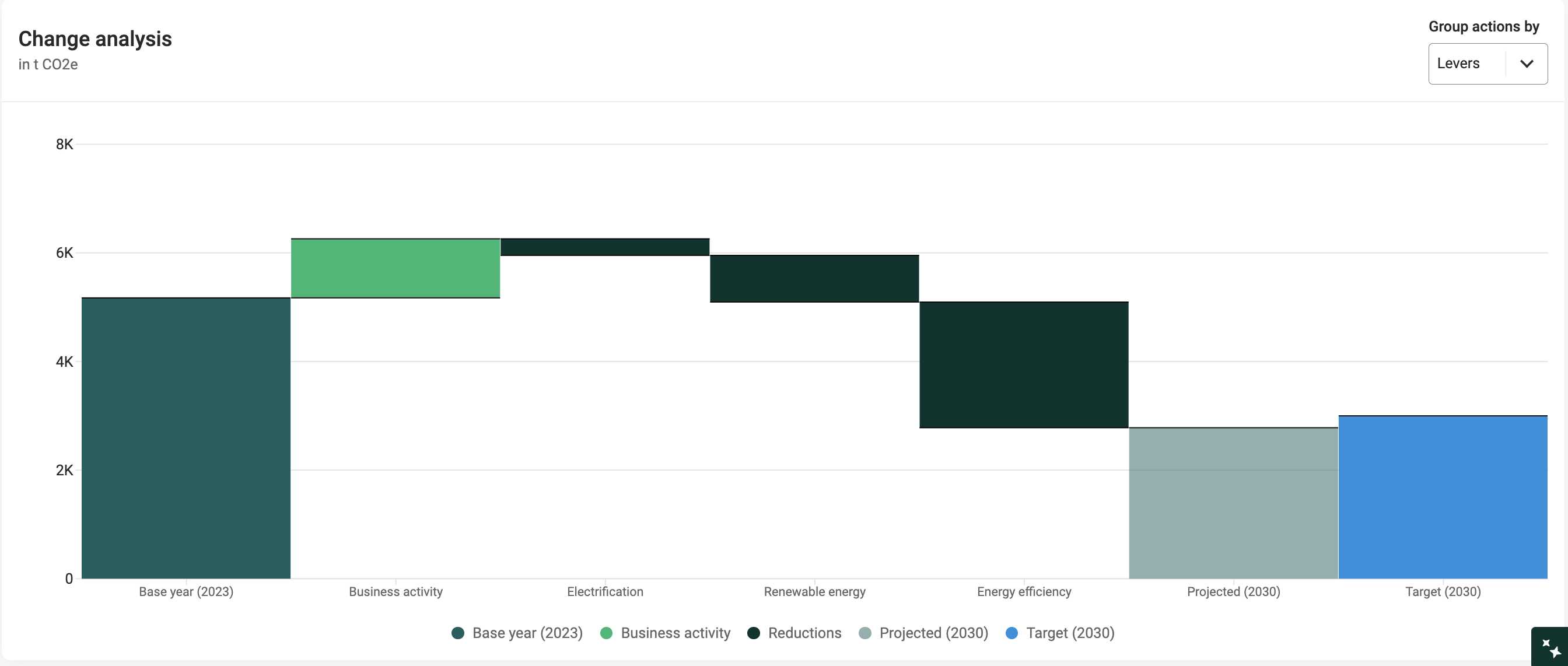
Le graphique d'analyse des changements est une vue en cascade qui explique les changements étape par étape entre votre année de référence et l'année cible. Il montre :
Année de référence : votre point de départ.
Activité commerciale : représentela variation des émissions résultant de l'activité commerciale si aucune mesure de décarbonisation n'est appliquée. Elle est calculée comme étant la différence entre les émissions de l'année de référence et les émissions prévues dans le scénario du statu quo pour l'année cible, ce qui peut refléter soit une augmentation, soit une réduction, selon l'évolution des opérations ou des niveaux d'activité au fil du temps.
Réductions : réductions obtenues grâce aux actions prévues dans le scénario. Ils sont regroupés par défaut par levier de décarbonisation, et l'affichage peut être modifié à l'aide du menu déroulant « Regrouper les actions par ».
Prévisions : émissions totales pour l'année cible après application de la croissance et des mesures.
Objectif: l'objectif que vous vous êtes fixé pour l'année cible.
Ce graphique vous aide à visualiser la contribution de chaque facteur (pressions de croissance, actions individuelles et projections qui en résultent) afin que vous puissiez rapidement juger si les actions combinées sont suffisantes pour combler l'écart par rapport à votre objectif.
Actions qui se chevauchent
Si vous modélisez plusieurs actions qui affectent la même source d'émissions, une barre supplémentaire intitulée « Chevauchement » peut apparaître. Cela permet de rajouter les émissions qui se chevauchent afin que le graphique ne « double pas le décompte ». Pour résoudre ce problème, examinez les actions afin d'identifier les conflits et ajustez les paramètres en conséquence (le plus souvent, le taux de mise en œuvre ou la sélection de l'unité organisationnelle).
Par exemple, le graphique ci-dessous montre des actions qui se recoupent pour un total de 257,68 t CO2e.
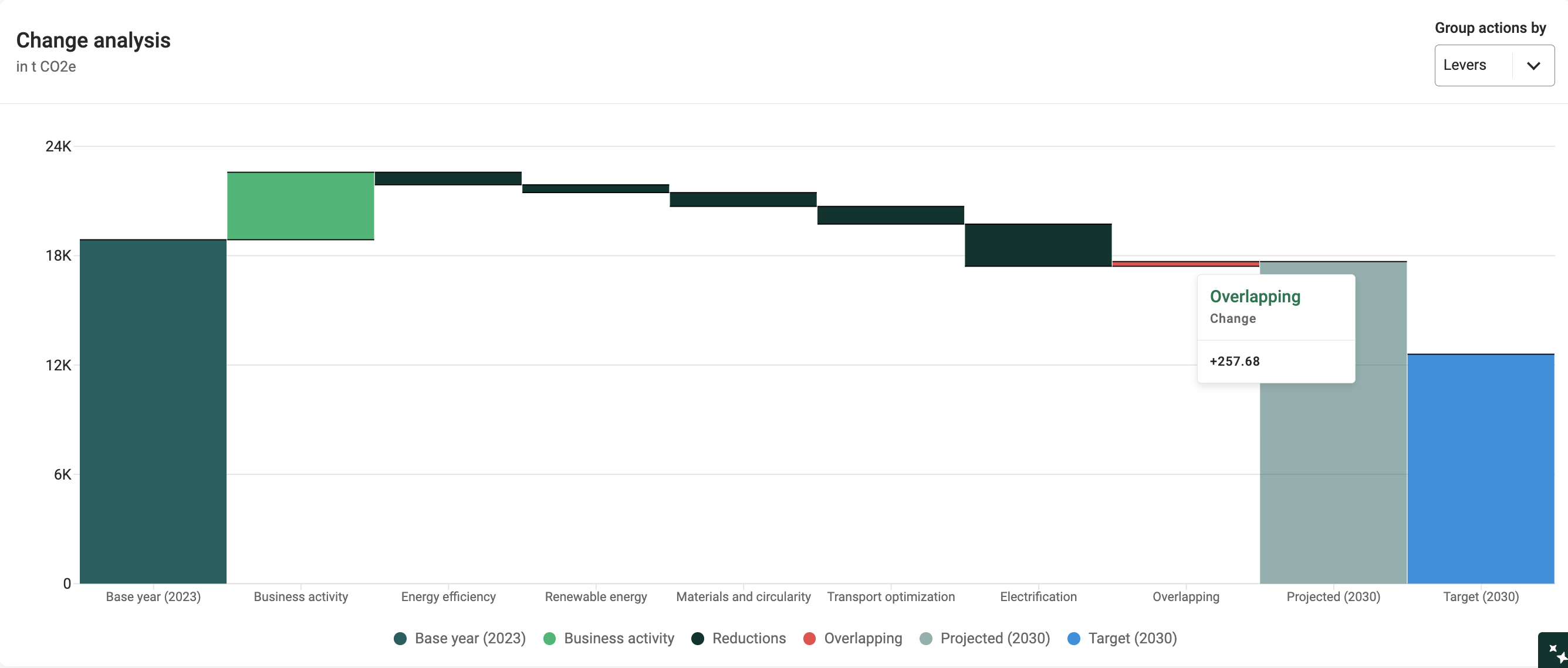
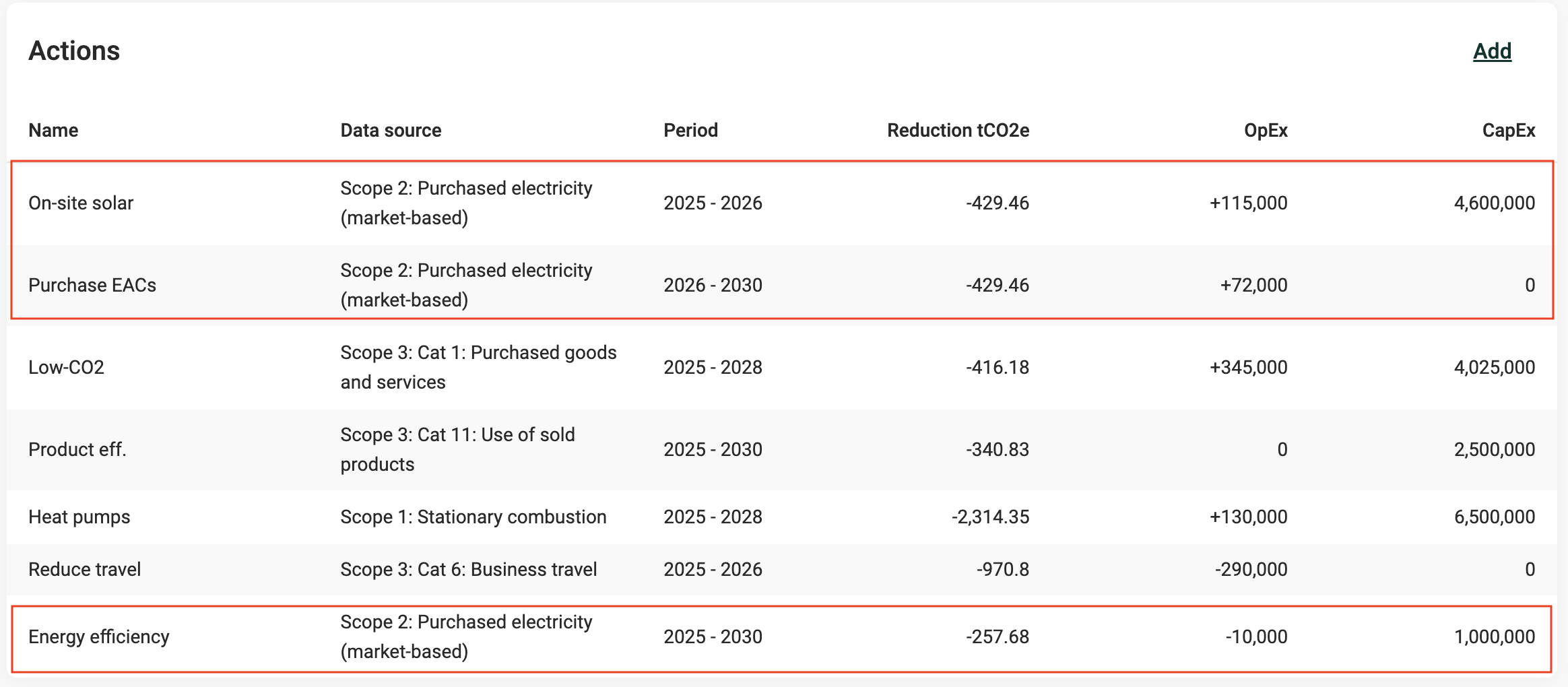
En examinant le tableau Actions ci-dessous, nous pouvons voir qu'il existe trois actions ciblant le champ d'application 2 : l'électricité achetée. Au total, ces actions dépasseraient les émissions totales pour cette catégorie, et par conséquent, les réductions d'émissions excédentaires de 257,68 t CO2e sont réajustées dans le tableau à titre de garantie de qualité.
Dans ce cas, l'action « Efficacité énergétique » (257,68 t CO2e) entre en conflit avec les deux premières actions du tableau. Pour remédier à cela, les mesures ciblant le champ d'application 2 : électricité achetée doivent être revues et ajustées, soit en supprimant certaines mesures, soit en ajustant les paramètres.
Dans cet exemple, le taux de mise en œuvre devrait être ajusté pour ces actions afin de refléter d'abord la réduction de la consommation d'énergie grâce aux mesures d'efficacité (par exemple 20 %), puis la consommation d'électricité restante peut être ciblée par l'énergie solaire sur site (par exemple 40 %) et les EAC (par exemple 40 %).
Cet article a-t-il été utile ?
C'est super !
Merci pour votre commentaire
Désolé ! Nous n'avons pas pu vous être utile
Merci pour votre commentaire
Commentaires envoyés
Nous apprécions vos efforts et nous allons corriger l'article