TABLE DES MATIÈRES
- Ajouter des données à votre tableau
- Triez vos données
- Agrégation de vos données
- Additionner plusieurs mesures dans une colonne
- Modifier le nom de la colonne
- Filtres
- Télécharger au format Excel
- Enregistrez votre table
- Reprenez là où vous vous êtes arrêté
Lorsque vous sélectionnez « Créer un tableau », vous entrez dans le mode d'édition de tabulation. Vous pouvez créer un rapport rapide à partir des données que vous avez collectées dans Position Green.
Cette vue facilite la sélection du type de données que vous souhaitez inclure dans votre tableau et la manière dont les données doivent être structurées, tout en permettant de choisir le style d'agrégation des données.
Cette fonctionnalité est très pratique si vous souhaitez examiner les données de manière détaillée sans avoir à créer vos propres tableaux croisés dynamiques dans Excel ou d'autres applications similaires.
Les options présentées dans les exemples ci-dessous peuvent varier en fonction du produit que vous utilisez et de ce que vous mesurez.
Ajouter des données à votre tableau
Commencez par ajouter des données à un nouveau tableau ou cliquez sur les trois points sous « Gérer » et cliquez sur « Modifier le tableau de données ».

Options dans le panneau latéral.
Section 1 - Données générales
Vous pouvez ajouter les colonnes de votre choix à votre tableau. Vous pouvez ajouter vos colonnes via les menus suivants et les annonces rapides :
Choisissez la colonne d'enregistrement que vous souhaitez ajouter :
- Unité organisationnelle / Fournisseur / Entreprise - Chaque ligne représente une unité organisationnelle/un fournisseur/une entreprise.
- s annuelles - Chaque ligne représente une année de référence.
- Nom responsable - Chaque ligne représente un journaliste
- Période de reporting - Chaque ligne représente une période de reporting, telle qu'un trimestre ou un mois.
- confirmées - Chaque ligne indiquera si l'inscription dans l'autre colonne est confirmée ou non (Oui/Non).
- des mesures - Chaque ligne affiche le nom de la mesure.
- s sur les points de mesure - Chaque ligne affiche le nom du point de mesure.
- E-mail responsable - Chaque ligne indiquera l'adresse e-mail de chaque journaliste.
Section 2 - Ajout rapide
Il s'agit d'un ajout rapide permettant de choisir un point de mesure ou une balise de point de mesure. Vous pouvez accéder à différents points de mesure via le menu situé à gauche dans l'image ci-dessous.
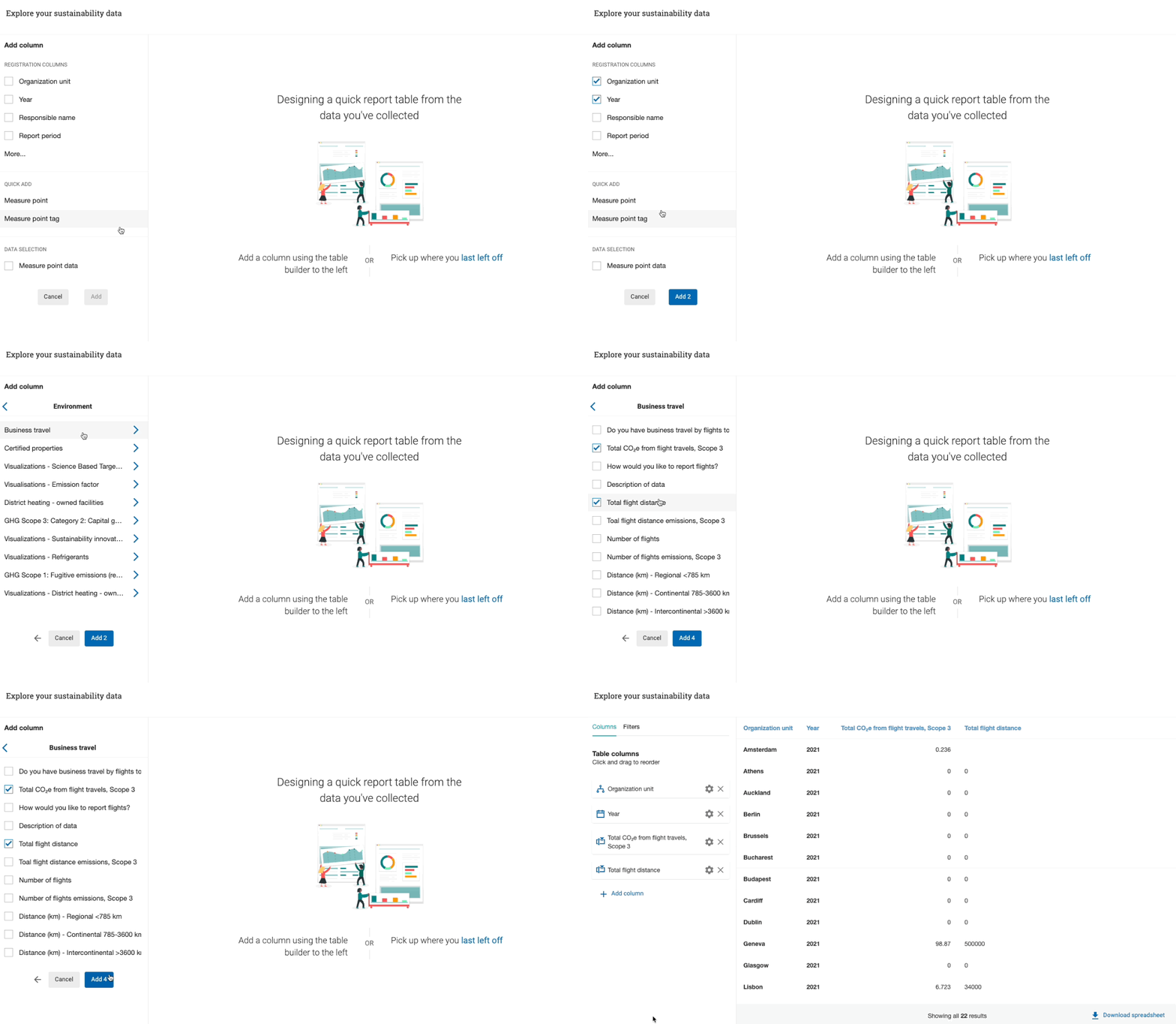
Sélectionnez plusieurs sources de données à la fois.
Les balises de point de mesure peuvent être utiles lorsque vous souhaitez additionner plusieurs points de mesure dans différentes mesures, telles que Scope 1, Scope 2 et Scope 3. Lorsque vous avez attribué la même balise à vos différents points de mesure, vous pouvez les additionner dans Explore en recherchant la balise dans le champ Balise du point de mesure.Section 3 - Sélection des données
La sélection de données vous permet de rechercher des points de mesure et des balises de points de mesure de manière plus détaillée, comme dans la fonction Ajout rapide expliquée ci-dessus.

Pour ajouter des mesures, allez dans « Tabuler » et créez un nouveau tableau ou ajoutez une colonne à un tableau existant. Sélectionnez « Point de mesure », puis choisissez les aspects à visualiser.
Triez vos données
Lorsque vous avez ajouté des colonnes à votre tableau, celles-ci apparaissent à gauche.
Si vous souhaitez trier votre tableau en fonction d'une colonne spécifique, vous devez cliquer sur l'icône « Paramètres » de cette colonne.
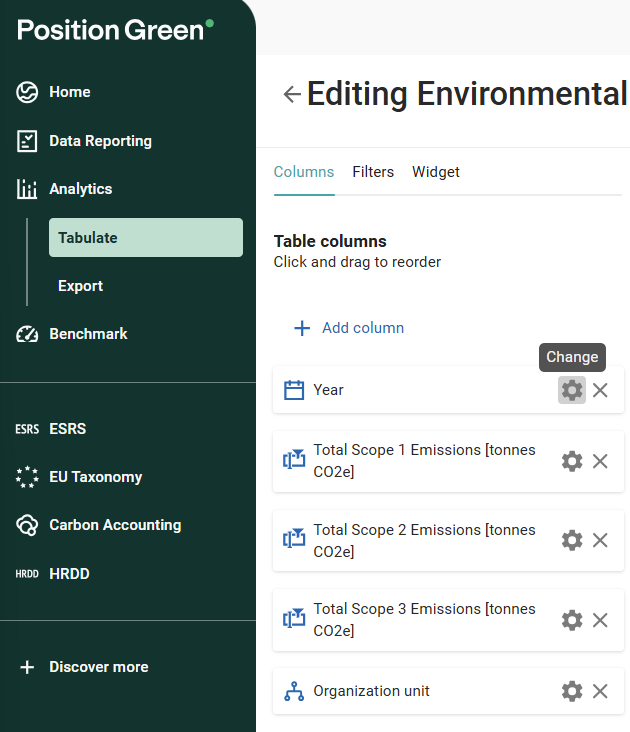
Définissez les paramètres de chaque colonne à l'aide de l'icône en forme de roue dentée.
Après avoir cliqué sur l'icône des paramètres, vous pouvez choisir de trier les éléments par ordre croissant ou décroissant, ou de ne pas les trier, selon votre cas d'utilisation.
Agrégation de vos données
Si vous souhaitez agréger plusieurs points de mesure (d'une colonne) pour une unité organisationnelle ou une année spécifique, vous devez cliquer sur l'icône « Paramètres » de la colonne que vous souhaitez agréger.
Lorsque vous avez cliqué sur l'icône des paramètres, vous pouvez choisir l'opération que vous souhaitez utiliser pour la colonne :
- Somme
- Comte
- Moyenne
- Min
- Max

Trier par ordre croissant, décroissant ou aucun. Données agrégées.
Additionner plusieurs mesures dans une colonne
Si vous souhaitez additionner plusieurs mesures dans une même colonne, vous pouvez cliquer sur « Ajouter une autre balise », comme indiqué dans l'image ci-dessous, après avoir cliqué sur l'icône des paramètres. Vous pouvez ensuite renommer la colonne afin qu'elle corresponde à son contenu.

Cliquez sur « Ajouter une autre balise » pour ajouter d'autres ensembles de données balisés à la même colonne.
Modifier le nom de la colonne
Vous pouvez ensuite renommer la colonne afin qu'elle corresponde à son contenu. Accédez aux paramètres de cette colonne, modifiez son nom, puis enregistrez.

Modifiez le nom des colonnes afin de mieux représenter les données.
Filtres
Vous trouverez ci-dessous des informations sur l'utilisation de la fonctionnalité « Filtre ». Actuellement, vous pouvez trouver des filtres sur les périodes et les mesures prises par les États.
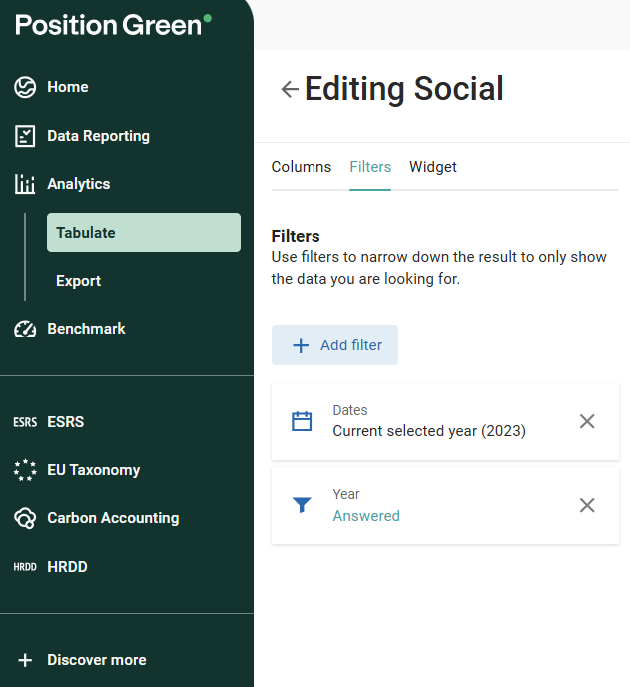
Filtrer sur la plage de données
Si vous souhaitez consulter vos données sur plusieurs années, ajoutez une colonne « Années ». Après avoir ajouté la colonne « Années », allez dans l'onglet « Filtres », où vous cliquez sur « Ajouter un filtre », puis choisissez le type de filtre que vous souhaitez ajouter, qui dans ce cas devrait être « Dates ».
Pour consulter une année spécifique ou une période donnée, c'est ici que vous pouvez configurer cela. Vous pouvez également sélectionner la période si vous souhaitez consulter les données déclarées à une fréquence plus granulaire.

Si vous choisissez « Toutes les années », toutes les années pour lesquelles vous avez déclaré des données apparaîtront dans cette colonne.
Filtrer par unités organisationnelles/fournisseurs/sociétés
Il est possible de filtrer votre tableau par unité organisationnelle/fournisseur/entreprise en fonction du produit que vous utilisez.
Il existe deux options de filtrage. Filtrez soit par balise, soit par unité/fournisseur/entreprise spécifique.
Pour les deux filtres, vous pouvez choisir ce que vous souhaitez voir :
- Uniquement l'unité sélectionnée
- Uniquement les descendants
- Les unités sélectionnées et descendantes

Filtrerer selon le statut d'inscription
Si vous souhaitez filtrer vos données en fonction du statut d'inscription, ajoutez la colonne « confirmé » au tableau. Allez dans Colonnes, puis Plus... puis sélectionnez « Confirmé », « » et cliquez sur « Ajouter ». Après avoir ajouté la colonne « Confirmé », allez dans les filtres et ajoutez un filtre à la colonne « Confirmé ».
Filtrer le contenu dans les colonnes de balises
Vous pouvez désormais filtrer les balises qui s'affichent directement dans une colonne, sans que cela n'affecte le reste du tableau.
Cela s'avère particulièrement utile lorsqu'une colonne contient plusieurs balises (par exemple, des balises « Entreprise », « Fournisseur » ou « Stratégie ») et que vous souhaitez vous concentrer sur un ensemble de balises spécifique.
Comment ça marche
Ouvrez le tableau « Modifier » et sélectionnez une colonne contenant des balises
- Cliquez sur « Modifier la colonne ».
- Dans la section « Balises », sélectionnez les balises ou les ensembles de balises que vous souhaitez afficher
- La colonne n'affichera désormais que les balises sélectionnées dans chaque cellule
Si une ligne contient plusieurs balises, seules celles qui sont sélectionnées seront visibles ; les autres seront masquées.
Lorsque vous utilisez des ensembles de balises :
- Si vous sélectionnez un ensemble complet de balises, toutes les balises de cet ensemble s'afficheront
- Les nouvelles balises ajoutées à l'ensemble de balises sélectionné seront automatiquement incluses dans le filtre
Bon à savoir
- Cela ne filtre que le contenu des colonnes, et non les lignes du tableau
- Pour filtrer l'ensemble du tableau en fonction des balises, utilisezplutôt le filtresur les unités organisationnelles/fournisseurs/entreprises
- Disponible pour toutes les colonnes basées sur des balises (par exemple : Fournisseur, Entreprise, Mesure, Utilisateur, Unité organisationnelle, Balises d'aspect)
Télécharger au format Excel
Vous pouvez à tout moment exporter le tableau vers Excel en cliquant sur « Télécharger la feuille de calcul » dans le coin supérieur droit.
Enregistrez votre table
Pour certaines tables auxquelles vous souhaitez revenir, n'oubliez pas de les enregistrer. Consultez la vue Analytique pour découvrir comment créer votre page de tableaux de données et les partager avec vos collègues.

Se connecter à l'API
Il est possible d'exporter vos données vers divers autres systèmes de gestion de données via des API. Les conditions préalables sont des tableaux dans la vue Analytics et une configuration conforme à notre documentation d'intégration.
Cet article a-t-il été utile ?
C'est super !
Merci pour votre commentaire
Désolé ! Nous n'avons pas pu vous être utile
Merci pour votre commentaire
Commentaires envoyés
Nous apprécions vos efforts et nous allons corriger l'article