Il existe un connecteur Power BI personnalisé permettant de se connecter à l'API de Position Green. Le connecteur est unidirectionnel, de Position Green vers PowerBI.
Toutes les tables disponibles dans l'API sont disponibles dans Power BI. Vous devez donc d'abord obtenir une table et concevoir son contenu dans Position Green pour pouvoir utiliser les données dans Power BI.
Lors de la connexion, vous serez invité à vous connecter à Position Green à l'aide de votre nom d'utilisateur et de votre mot de passe ou via l'authentification unique, comme d'habitude.
Exigences
Vérifié sur Power BI Desktop version 2.109.
Version
La version actuelle du connecteur personnalisé est 1.0.0. En cas de mise à jour de l'API de Position Green introduisant des modifications importantes, un message s'affiche dans le connecteur pour demander à l'utilisateur de mettre à jour la version. La dernière version est toujours disponible ici.
Installation
Voir PGExtension.mez ci-dessous.
- Téléchargez l'extension du connecteur personnalisé PowerBI.
- Copiez le fichier d'extension dans [Documents]/Power BI Desktop/Custom Connectors.
- Cochez l'option (non recommandée) Autoriser le chargement de toute extension sans validation ni avertissement dans Power BI Desktop (sous Fichier | Options et paramètres | Options | Sécurité | Extensions de données).
- Redémarrez Power BI Desktop.
Utilisation
Créez un nouveau rapport dans Power BI et, lorsque vous êtes invité à ajouter des données, cliquez sur Obtenir des données à partir d'une autre source.
 Sélectionnez « Autres informations » (Other ) dans le menu de gauche, puis faites défiler vers le bas jusqu'à « Position verte » (Position Green). Cliquez sur Connecter.

Pour utiliser Position Green, vous devez vous connecter. Cliquez sur « Se connecter » pour démarrer le processus.
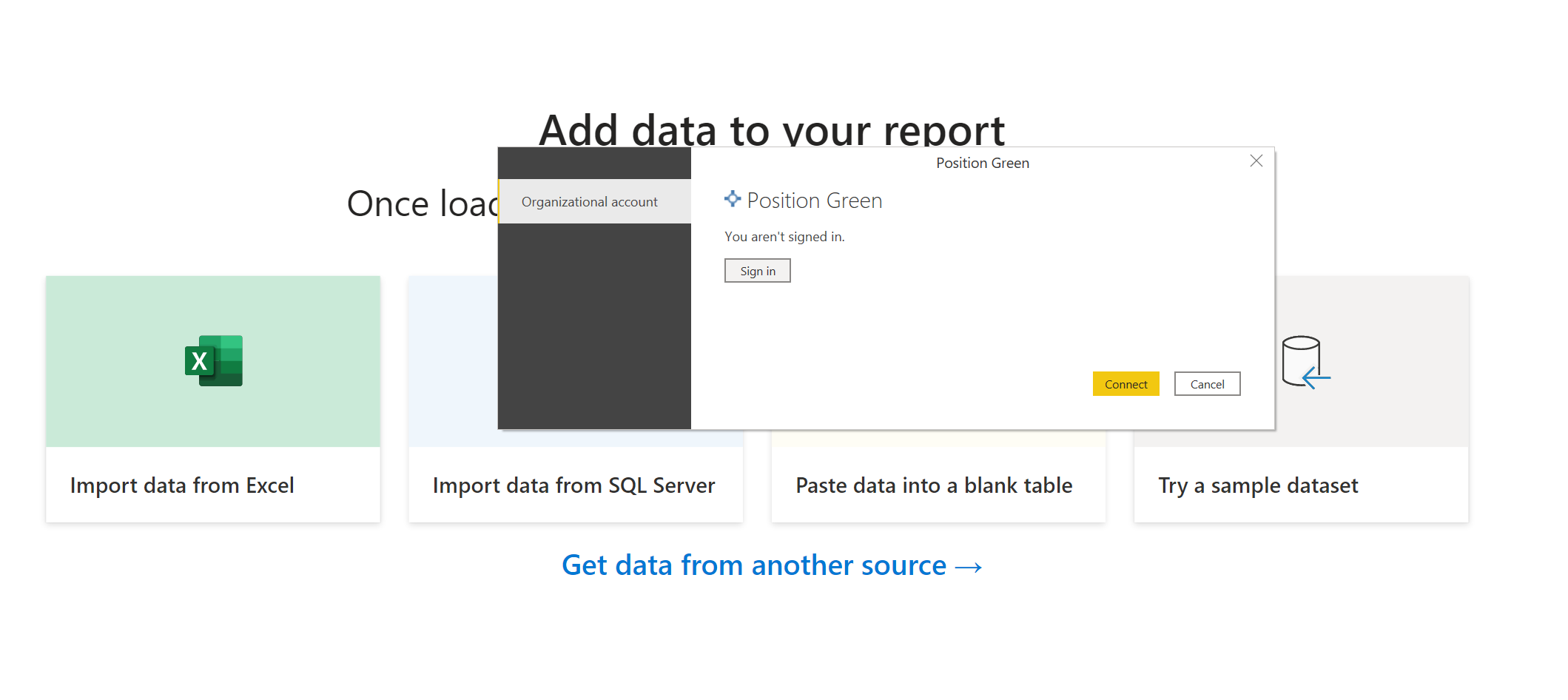
Une nouvelle fenêtre s'ouvre avec la connexion depuis Position Green. Connectez-vous à l'aide de votre nom d'utilisateur et mot de passe habituels ou via l'authentification unique si celle-ci est activée pour votre organisation.

Une fois la connexion établie, cliquez sur « Connect ».
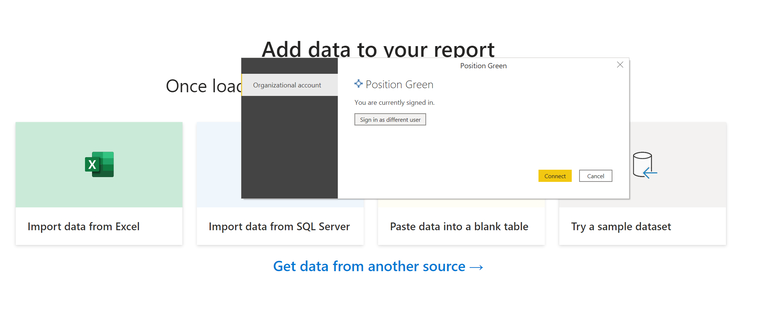
Power BI charge tous les locataires disponibles et les tableaux associés à partir de l'API Position Green et les affiche dans une liste. En cliquant dessus, vous pouvez voir un aperçu des données. Sélectionnez les tableaux que vous souhaitez charger dans la liste à gauche, puis cliquez sur Charger pour commencer à utiliser vos données de Position Green dans Power BI.

Cet article a-t-il été utile ?
C'est super !
Merci pour votre commentaire
Désolé ! Nous n'avons pas pu vous être utile
Merci pour votre commentaire
Commentaires envoyés
Nous apprécions vos efforts et nous allons corriger l'article