Pour collecter des données auprès des journalistes, il faut générer des inscriptions. Il s'agit de la dernière étape du processus d'installation. Les inscriptions doivent être générées pour être activées et publiées à l'intention des journalistes. Une fois qu'un enregistrement est généré pour une mesure, les modifications apportées aux mesures seront automatiquement visibles dans la vue Données du rapport.
Pour générer un enregistrement à des fins de reporting, toutes les connexions entre les 4 éléments de la configuration doivent être établies. Si la configuration n'est pas terminée, vos inscriptions apparaîtront sous Inscriptions qui ne peuvent pas être générées avec un texte expliquant la raison. Lorsque toutes les conditions préalables sont remplies, les inscriptions peuvent être générées. Seules les mesures qui n'ont pas encore été publiées seront générées.
Où le trouver
Pour générer des inscriptions, vous devez disposer du rôle Contrôleur et avoir accès à l'application Configuration. Procédez comme suit :
1. Cliquez sur vos initiales dans le coin supérieur droit, puis sur « Configuration de l'entreprise ».
2. Cliquez sur Avancé et sélectionnez Générer les enregistrements.
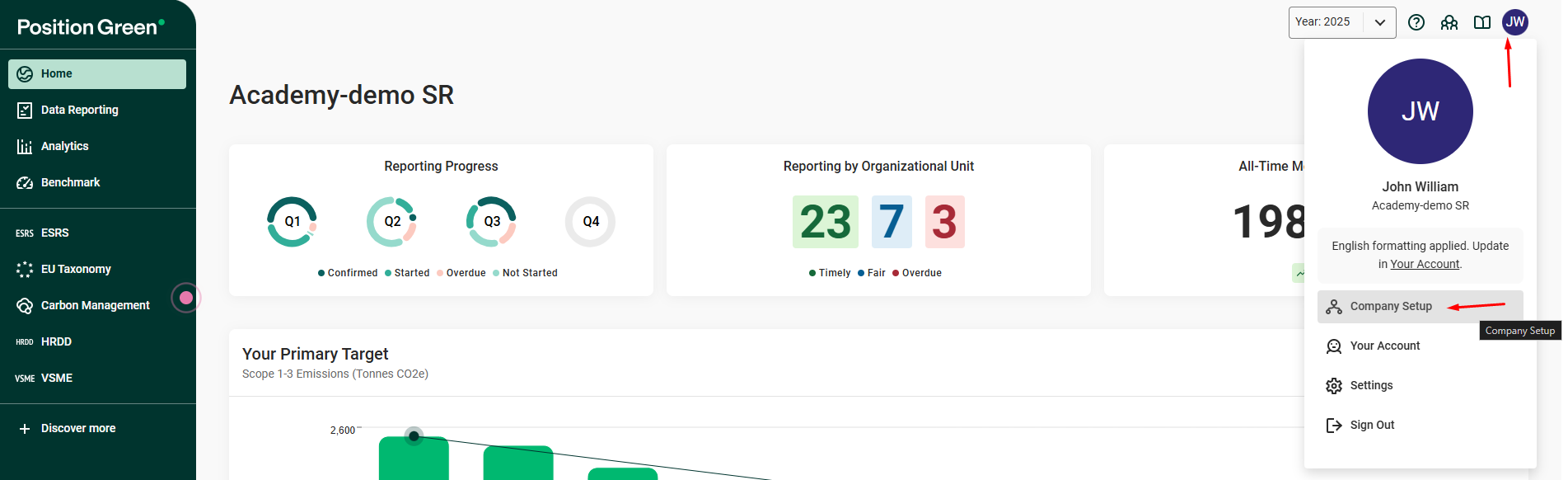
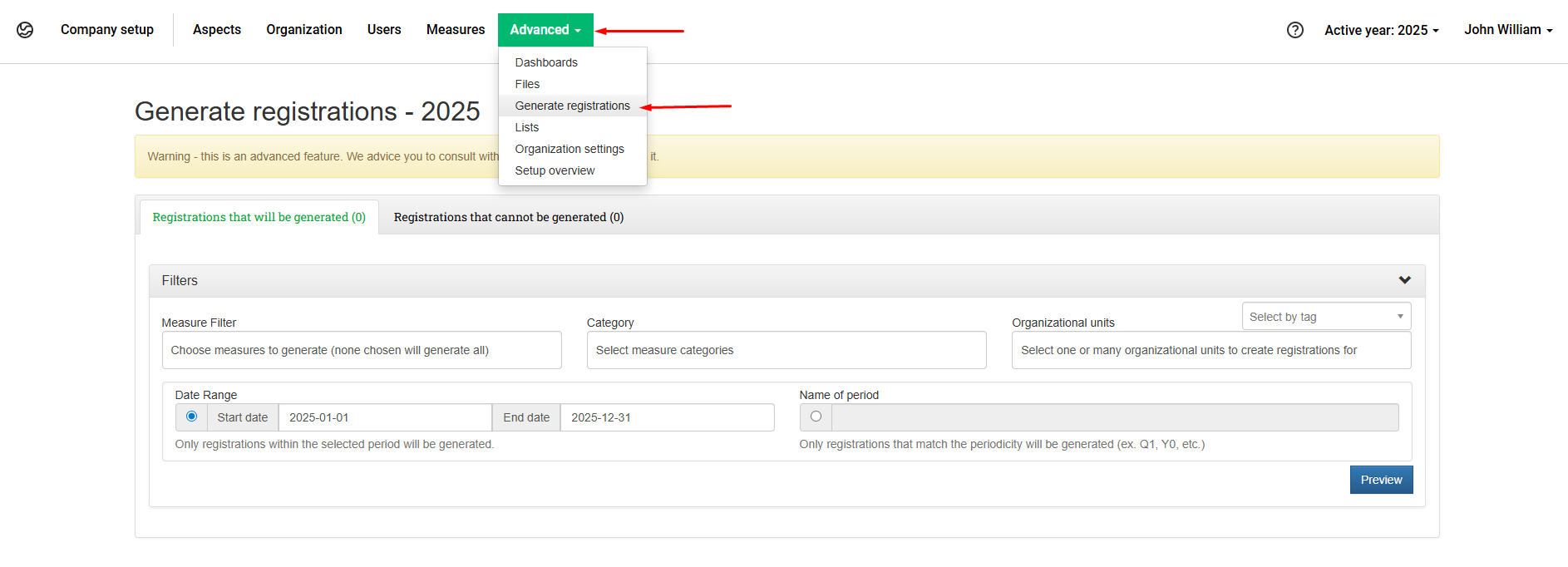
Recherchez Générer les inscriptions sous Avancé.
Étape 1. Identifiez ce que vous souhaitez publier à l'aide du filtre en filtrant l' e afin de trouver les unités organisationnelles, les périodes et les mesures pertinentes pour générer des enregistrements. Si rien n'est sélectionné dans le filtre, l'aperçu générera toutes les inscriptions qui répondent aux critères.
Les filtres facultatifs permettent d'affiner les inscriptions que vous souhaitez créer. Plusieurs fonctionnalités peuvent être appliquées :
- Filtre de mesure : choisissez les mesures pour lesquelles générer des enregistrements.
- Unités organisationnelles : sélectionnez les unités organisationnelles pour lesquelles vous souhaitez générer des inscriptions.
- Sélectionner par balise : filtrer par les balises de l'unité.
- Sélectionner par balise : filtrer par les balises de l'unité.
- Périodes : plage ou période spécifique
- Période
- ou nom de la période.
- Période

Étape 2. Cliquez sur « Aperçu » pour afficher la liste de toutes les inscriptions avec les informations suivantes :
- Nom de la mesure.
- Unité organisationnelle.
- Responsable : personne chargée de confirmer les données.
- Date d'enregistrement : date de fin de la période.
- Période : selon la fréquence dans l'organisation.
Étape 3. Indiquez la raison pour laquelle vous générez des enregistrements. La raison est collectée et enregistrée dans un journal à des fins d'audit.
Étape 4. La fonction « Générer » permet aux journalistes de voir l'enregistrement et de commencer à rédiger leur article. Si des inscriptions ont été générées mais ne sont pas visibles pour les déclarants, il se peut que l'année de déclaration ne soit pas encore visible. Pour en savoir plus, cliquez ici.
Cet article a-t-il été utile ?
C'est super !
Merci pour votre commentaire
Désolé ! Nous n'avons pas pu vous être utile
Merci pour votre commentaire
Commentaires envoyés
Nous apprécions vos efforts et nous allons corriger l'article