TABLE DES MATIÈRES
- Où trouver la présentation de l'entreprise ?
- Naviguez parmi vos entreprises
- Envoi d'invitations et de rappels
- Informations sur la société
- Ajouter de nouvelles entreprises à Position Green
- S'abonner à l'activité de l'entreprise
- Comment modifier une entreprise existante
Dans la présentation de l'entreprise, toutes les informations relatives à votre entreprise pour l'année en cours sont regroupées.
À partir de cet écran, vous pouvez ajouter de nouvelles entreprises et obtenir une vue d'ensemble de toutes les entreprises ou seulement d'un échantillon. Mais aussi avoir la possibilité d'approfondir les informations spécifiques à l'entreprise.
Où trouver la présentation de l'entreprise ?
Vous trouverez la présentation de la société dans la rubrique Gestion des investissements -> Gérer -> Sociétés.

Présentation de l'entreprise
Naviguez parmi vos entreprises
Dans la section « Présentation de l'entreprise », vous obtenez un aperçu de toutes vos entreprises. Vous pouvez charger d'autres entreprises en faisant défiler la page.
À partir de cette page, vous aurez un aperçu rapide de :
- Nom de l'entreprise
- La personne responsable/personne de contact
- Si l'entreprise a été évaluée et que le résultat de cette évaluation
- Balises
Vous pourrez également filtrer et trier vos entreprises grâce à notre fonction de filtrage :
Options de filtrage:
- Voir tout ce que vous regardez.
- Recherche textuelle par nom ou identifiant de l'entreprise.
- Filtrer les évaluations des entreprises (voir la vidéo ci-dessous).
- Filtrer les réponses spécifiques à l'enquête ; recherche en texte libre et questions spécifiques.

Lorsque vous créez une nouvelle entreprise, vous pouvez ajouter un nom, un identifiant de référence et un répondant principal pour cette entreprise (le répondant peut ajouter des collaborateurs, voir la vue des réponses au questionnaire). Vous pouvez également ajouter des observateurs lors de la création de l'entreprise.
Envoi d'invitations et de rappels
À partir de la présentation de l'entreprise, il est possible d'envoyer des invitations et des rappels par e-mail, ainsi que des e-mails via votre client de messagerie. Pour ce faire, cliquez sur le bouton « Plus » représenté par trois points. Pour en savoir plus, consultez sur la manière de personnaliser le contenu de vos e-mails.
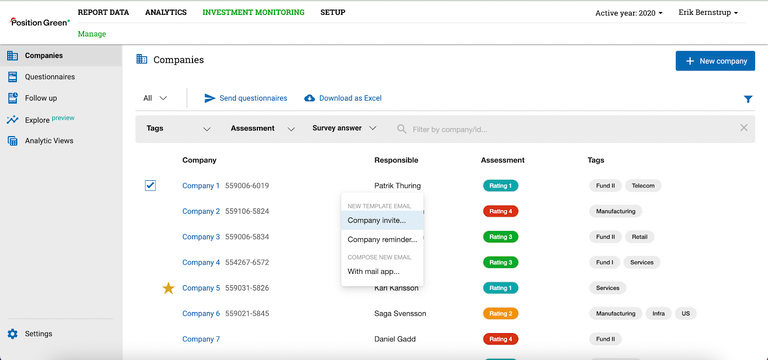
Inviter une entreprise à accéder à la plateforme
Il est possible d'envoyer des e-mails par lots. Pour ce faire, cochez d'abord toutes les entreprises qui doivent recevoir l'e-mail, puis cliquez sur le bouton « Plus » de n'importe quelle entreprise et envoyez l'e-mail à partir de là (le nombre d'e-mails qui seront envoyés s'affichera).Avant d'envoyer l'e-mail à l'entreprise, un éditeur d'e-mail s'affichera pour vous permettre de le modifier. Lorsque vous êtes satisfait du contenu de l'e-mail, vous pouvez cliquer sur le bouton « Envoyer » comme indiqué dans l'image ci-dessous. Dans cette vue, vous pouvez également décider si vous souhaitez recevoir une copie de l'e-mail ou non.

Il est également possible d'exporter les données de l'entreprise au format Excel. Le tableur contiendra des informations de base sur les entreprises (nom, répondant principal) et des informations sur leurs dernières activités.
Informations sur la société
À partir de l'aperçu, il est possible de cliquer sur une entreprise pour afficher la vue détaillée de celle-ci.

Vue détaillée de l'entreprise
Si vous souhaitez ouvrir une entreprise dans un nouvel onglet, le raccourci : CTRL-clic ouvre un nouvel onglet (⌘ sur Mac).Informations dans la vue des détails de l'entreprise
La vue détaillée de l'entreprise vous montrera des données sur l'entreprise, telles que :
- Nom du répondant principal, c'est-à-dire la personne à contacter au sein de l'entreprise
- Balises qui ont été ajoutées à l'entreprise
- Une carte pour chaque questionnaire reçu par l'entreprise. La carte indiquera :
- Le nom du questionnaire
- Le ou les répondants à ce questionnaire particulier
- Quand la dernière activité a été enregistrée
- Le statut du questionnaire
- Le nom du questionnaire
- Toutes les notes ajoutées à la société
- Toute évaluation faite de la société
- Journal des activités comprenant les événements liés aux enquêtes pour cette entreprise
- Tous les documents liés à l'entreprise (voir image ci-dessous) sont séparés en
- Documents que tous les membres de votre organisation peuvent consulter et gérer (pertinents, par exemple, à des fins de diligence raisonnable)
- Documents partagés avec l'entreprise
- Documents que vous possédez/avez téléchargés
- Documents que tous les membres de votre organisation peuvent consulter et gérer (pertinents, par exemple, à des fins de diligence raisonnable)

Ajouter de nouvelles entreprises à Position Green
Vous pouvez ajouter autant d'entreprises que vous le souhaitez en cliquant sur « Nouvelle entreprise ». Pour en savoir plus, cliquez ici.

Deux exemples d'entreprises ajoutés à la liste
S'abonner à l'activité de l'entreprise
En ajoutant des entreprises à votre liste de surveillance, vous recevrez une notification par e-mail lorsque l'entreprise aura soumis une enquête.
Ajoutez l'entreprise à votre liste de surveillance en ajoutant une étoile à côté du nom de l'entreprise.

Comment modifier une entreprise existante
En cliquant sur une entreprise de votre liste, vous verrez apparaître des informations spécifiques à cette entreprise. À partir de cet écran, vous pouvez modifier les informations suivantes relatives à l'entreprise.
- Nom de l'entreprise
- Référence/ID
- Modifier le contact responsable:
- soit conserver la responsabilité de tous les questionnaires en attente (un nouveau questionnaire sera envoyé au nouveau contact)
- ou transférer les demandes en attente au nouveau responsable
- soit conserver la responsabilité de tous les questionnaires en attente (un nouveau questionnaire sera envoyé au nouveau contact)
- Balises

Modifier les informations relatives à l'entreprise dans le coin supérieur droit
Cet article a-t-il été utile ?
C'est super !
Merci pour votre commentaire
Désolé ! Nous n'avons pas pu vous être utile
Merci pour votre commentaire
Commentaires envoyés
Nous apprécions vos efforts et nous allons corriger l'article