Vous recherchez un guide détaillé sur Analytics ? Consultez le cours sur ce sujet à la Position Green Academy.
TABLE DES MATIÈRES
- Tableaux de bord personnalisés
- Organisez vos tableaux de bord
- Exportation des indicateurs clés de performance (KPI) et des visualisations
- Page personnalisée
- Barrières informationnelles
« Analytics » est la page d'accueil permettant de consulter les données rapportées ou les données issues des évaluations sous forme agrégée. C'est ici que vous pouvez obtenir une vue claire de vos données et suivre leur évolution d'une année à l'autre, entre différentes unités organisationnelles, différents fournisseurs ou selon tout autre paramètre choisi.
Vous pouvez utiliser les visualisations pour obtenir rapidement des informations à partir de vos données de développement durable ou pour diffuser des graphiques faciles à comprendre en interne au sein de l'organisation. Vous pouvez également inclure les visualisations dans divers rapports.
Tableaux de bord personnalisés
Position Green est conçu pour prendre en charge n'importe quel nombre de pages de tableau de bord. Celles-ci seront affichées dans la partie gauche de la page, au-dessus de Personnalisé. Dans l'exemple ci-dessous, des tableaux de bord ont été créés pour les émissions de CO2e, les déchets, l'énergie et les employés.
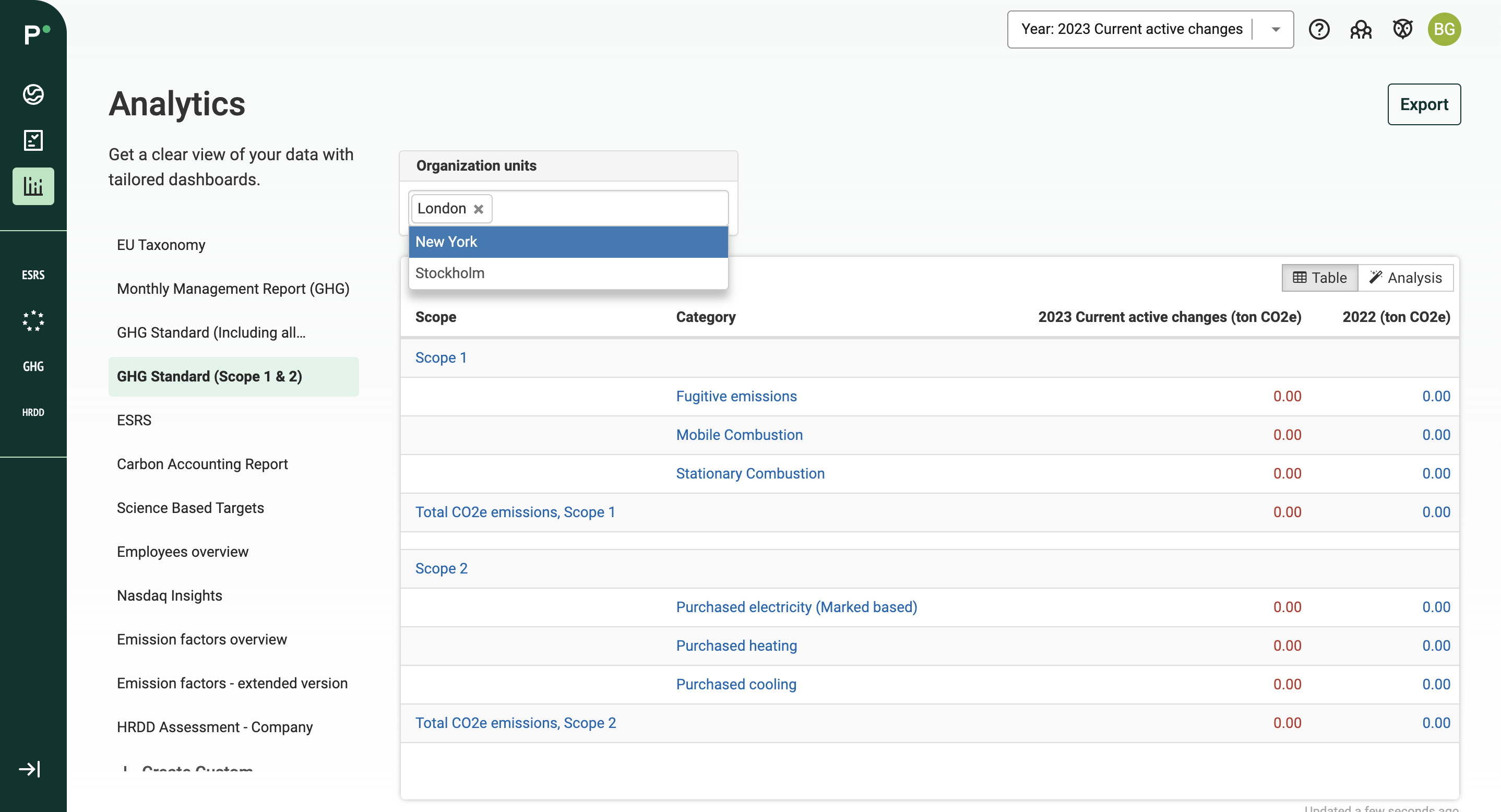
Filtres permettant d'examiner séparément les données relatives à différentes unités organisationnelles
Types de visualisations
Il existe de nombreuses possibilités pour créer vos tableaux de bord personnalisés. Choisissez parmi différents types de graphiques (camembert, histogramme, carte, etc.), comparez les années ou les unités organisationnelles, les fournisseurs, suivez l'évolution vers un objectif ou filtrez par période ou par unité. Vous trouverez ci-dessous quelques exemples :
- Suivi d'un objectif spécifique (pertinent par exemple pour Objectifs fondés sur la science)
- Vous trouverez un exemple dans la visualisation Accidents (LTAR) plus bas sur cette page.
- Vous trouverez un exemple dans la visualisation Accidents (LTAR) plus bas sur cette page.
- Créez des filtres en haut du tableau de bord pour examiner séparément les données relatives à des mois spécifiques. Cela peut être pertinent si vous utilisez le tableau de bord pour exporter un rapport mensuel.
- Créer des lignes moyennes et des courbes de tendance

- Créez des filtres en haut du tableau de bord pour examiner séparément les données relatives à des unités organisationnelles ou à des fournisseurs spécifiques. Cela peut être pertinent si vous utilisez le tableau de bord pour exporter un rapport spécifique à un site.

- Créer un graphique circulaire

Exemple de diagramme circulaire dans Position Green
Les données derrière la visualisation
Lorsque vous affichez les données dans la vue tableau, vous pouvez visualiser l'ensemble du calcul en cliquant sur les chiffres du tableau. Vous verrez toutes les étapes effectuées et toutes les opérations réalisées au cours de ces étapes. (voir image ci-dessous).
En haut à droite de chaque tableau de bord, il est possible de basculer entre la visualisation et un affichage sous forme de tableau. (voir encadré vert dans l'image ci-dessous).

Dans la vue tableau, vous pouvez voir les chiffres qui composent la visualisation.

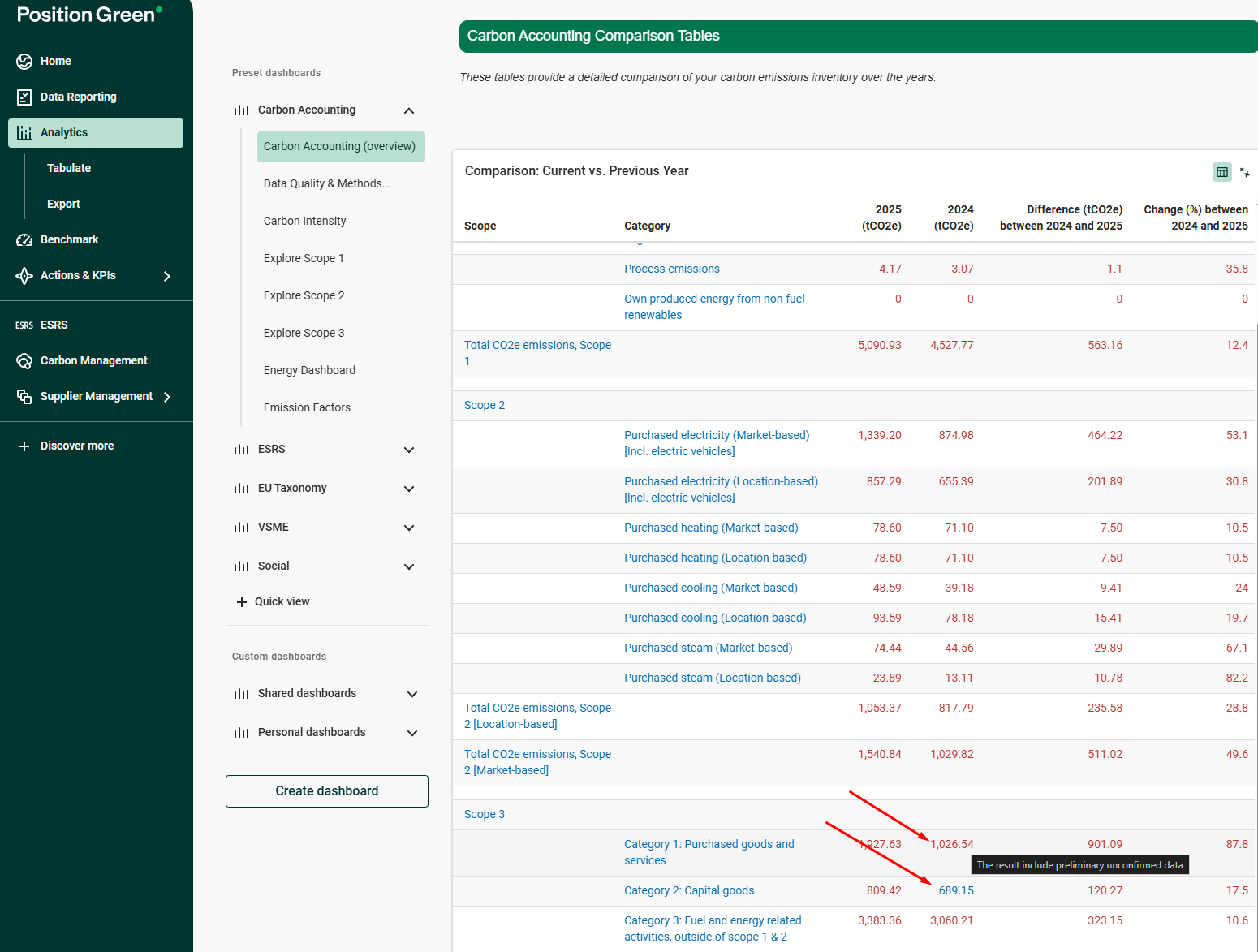
La vue Tableau. En cliquant sur l'un des chiffres colorés, nous pouvons voir l'intégralité du calcul sous-jacent.
En cliquant sur n'importe quelle étape, vous verrez en détail quelles données ont été incluses dans cette étape.

Analyse détaillée d'un calcul simple
Si la visualisation représente un indicateur clé de performance (KPI) ou inclut d'autres types de données (unités de production, employés, etc.), le graphique affichera toutes les parties du calcul sous forme d'arborescence. Les couleurs dans les visualisations
Parfois, vous verrez des chiffres bleus et rouges dans un tableau, cela indique si les chiffres contiennent des chiffres incomplets.
- Bleu: contient uniquement des données confirmées
- Rouge: contient des données non confirmées avec les statuts Non commencé ou Commencé.
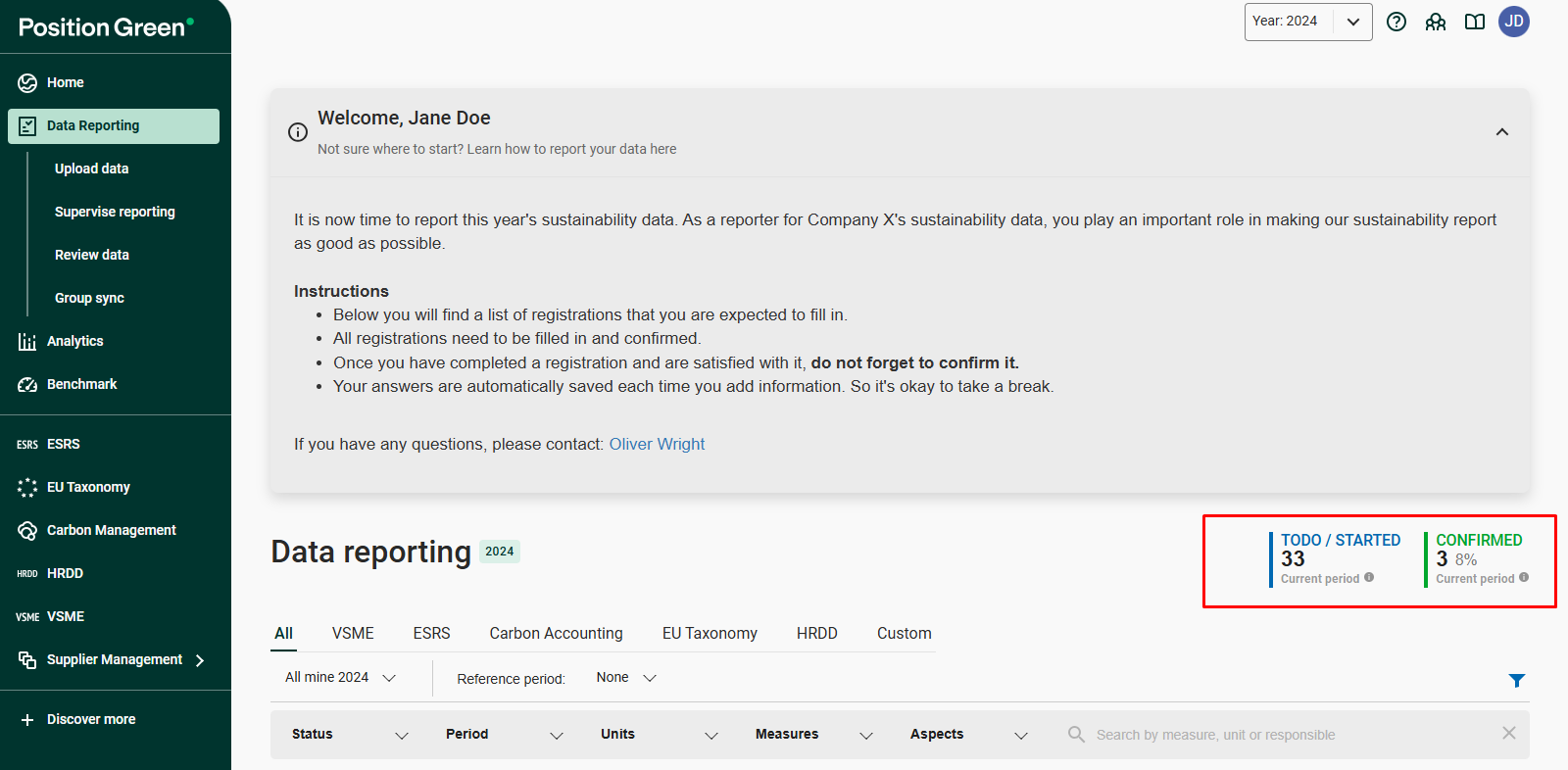
Les statuts (Confirmé, Commencé, Non commencé) ci-dessus correspondent aux statuts dans la vue Rapport de données :
Organisez vos tableaux de bord
Pour que vos tableaux de bord restent bien organisés, les utilisateurs peuvent facilement les diviser en sections afin de mieux structurer le menu des tableaux de bord. En savoir plus sur la manière d'organiser les tableaux de bord.

Exportation des indicateurs clés de performance (KPI) et des visualisations
Vous pouvez toujours exporter les visualisations et les indicateurs clés de performance vers Excel, PDF ou Microsoft Word en cliquant sur le bouton d'exportation illustré dans l'image ci-dessous. Cette alternative est pertinente si vous souhaitez consulter les indicateurs clés de performance spécifiques. Si vous souhaitez exporter les données brutes, vous devez utiliser la page Exporter pour les rapports sur le développement durable et Exporter le questionnaire pour l'investissement durable et l'évaluation des fournisseurs.

Page personnalisée

La page Personnalisé vous permet de visualiser des champs de données d'entrée simples de manière personnalisée.
Par défaut, une page Personnalisée vous permet de filtrer sur une ou plusieurs années, des périodes de l'année sélectionnée (telles que différents mois), des mesures et des unités organisationnelles. Pour les unités organisationnelles, vous pouvez choisir d'inclure ou non leurs sous-unités.
Vous pouvez également choisir si vous souhaitez consulter les données sous forme de somme, de moyenne ou de valeur minimale ou maximale. Chaque fois que vous changez le filtre, la page est mise à jour avec une visualisation. Vous pouvez toujours choisir d'afficher les données sous forme de tableau et consulter les données derrière la visualisation, ainsi que d'exporter les données vers Excel ou PDF.
Barrières informationnelles
Il est possible de restreindre l'accès à certains tableaux de bord grâce à des groupes d'accès utilisateur définis dans la configuration des utilisateurs de la plateforme. Veuillez contacter votre équipe de la plateforme de développement durable pour obtenir de l'aide afin de configurer cela.
Cet article a-t-il été utile ?
C'est super !
Merci pour votre commentaire
Désolé ! Nous n'avons pas pu vous être utile
Merci pour votre commentaire
Commentaires envoyés
Nous apprécions vos efforts et nous allons corriger l'article