TABLE DES MATIÈRES
- 1. Ajouter un sondage
- 2. Ajouter des sections au modèle d'enquête
- 3. Ajouter des questions au modèle
- 4. Ajouter des questions complémentaires
- 5. Activez votre modèle
Avant de commencer à créer votre enquête, assurez-vous que son objectif est clair. En réalisant une enquête bien pensée, vous aurez plus de chances d'obtenir un taux de réponse plus élevé.

Réfléchissez également aux questions : s'agit-il de questions principales auxquelles tout le monde doit répondre ou de questions complémentaires ?
Comment créer une enquête dans Supplier Management
Vous trouverez l'éditeur d'enquête en cliquant sur vos initiales dans le coin supérieur droit -> Configuration de l'entreprise -> Enquêtes.


1. Ajouter un sondage
Pour créer un nouveau sondage, cliquez sur « + Ajouter un sondage ». Un nouveau modèle d'enquête sera créé.
Vous devrez donner un nom et un identifiant unique à l'enquête. Le nom du modèle d'enquête doit refléter l'objectif et le contenu du modèle.
Le prettyID sert à identifier l'enquête. Gardez l'identifiant simple, il ne devrait pas être modifié au fil du temps. Si cela est modifié, cela pourrait signifier que le lien avec les réponses aux enquêtes des années précédentes est rompu. Le nom du modèle d'enquête, en revanche, peut être modifié au fil du temps.

Modifiez le nom du sondage en cliquant sur l'icône en forme de crayon à droite du nom du sondage :

2. Ajouter des sections (groupes) à l'enquête
Cliquez sur le nom du sondage pour accéder au modèle de sondage.


Les groupes permettent de regrouper les questions. La plupart des enquêtes commencent par une section demandant des informations générales sur le fournisseur, puis passent à des questions approfondies sur d'autres sujets.
L'avantage de cette structure dans un sondage est la possibilité d'envoyer soit l'intégralité du sondage à un fournisseur, soit seulement une ou plusieurs sections si tout le contenu n'est pas pertinent pour ce fournisseur en particulier.Ajoutez une section à votre modèle en cliquant sur « + Ajouter un groupe ». Donnez un nom au groupe et cliquez sur « Ajouter ». Vous pouvez soit supprimer le groupe, soit modifier son nom, en cliquant simplement sur le groupe créé.
Dans l'exemple ci-dessous, l'enquête contient 6 sections.

3. Ajouter des questions au modèle
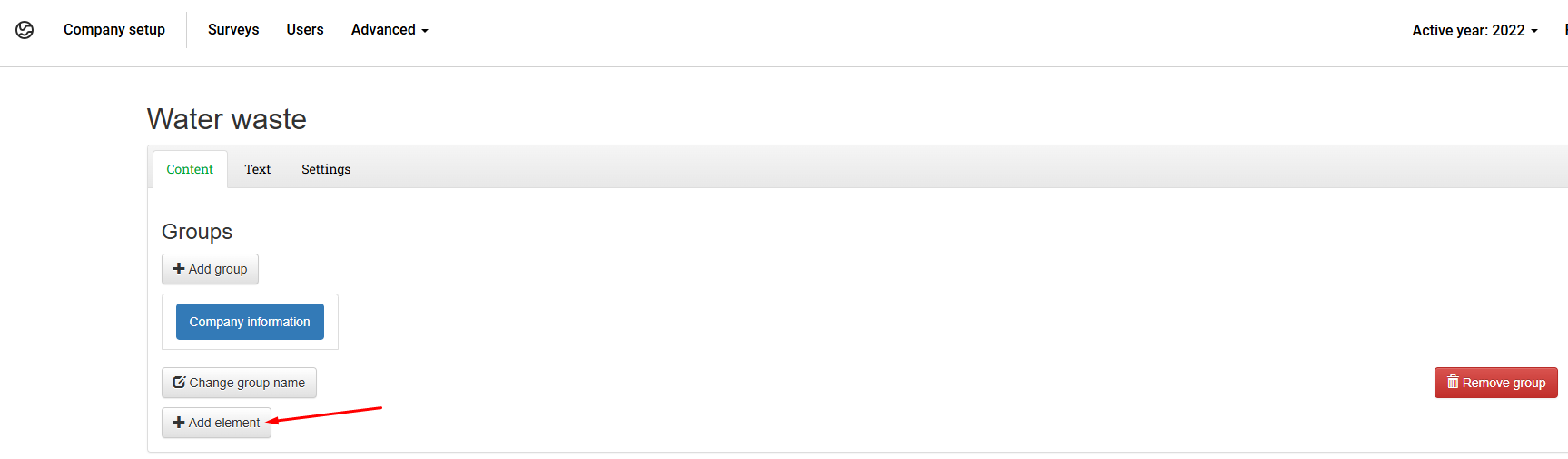
Pour ajouter des questions à l'enquête, cliquez sur « + Ajouter un élément ».
Tapez votre question et appuyez sur « Ajouter ». Une bonne pratique consiste à toujours formuler une question principale, comme dans l'image ci-dessous.

Il existe quelques fonctions disponibles pour toutes les questions qui ont été ajoutées au groupe.
- Créateur de sondages : c'est ici que vous personnaliserez vos questions.
- Tags : Si vous souhaitez ajouter des balises à la question, par exemple GRI, Scope 1 ou d'autres balises pertinentes.
- Modifier : Où vous modifiez l'identifiant (ID système) de la question.
- Déplacer : Si vous souhaitez modifier l'ordre des mesures, il vous suffit de cliquer sur ce bouton et de les glisser-déposer.
- Copier : si vous souhaitez copier une question entière, utilisez ce bouton.
- Supprimer : si vous souhaitez supprimer une question de votre sondage.

Pour finaliser la question que vous avez ajoutée à la section, accédez au générateur d'enquêtes. Dans l'exemple ci-dessous, un bouton Oui/Non est ajouté. Le type de réponse auquel vous pouvez vous attendre dépend bien sûr de la question posée.

Pour certaines questions, vous souhaitez obtenir un nombre/montant, pour d'autres, vous souhaitez obtenir une réponse libre. En savoir plus sur la fonctionnalité Builder.
4. Ajouter des questions complémentaires
L'étape suivante consiste à ajouter des questions complémentaires, qui dépendent de la réponse à la question principale.
Accédez au générateur d'enquête pour la question à laquelle vous souhaitez ajouter une question complémentaire.
Cliquez sur la mesure qui doit être une question complémentaire, puis cochez la case « Mesure conditionnelle ». Sélectionnez la question, dans la liste déroulante « Source » de l' , dont la question complémentaire doit dépendre. Veillez à sélectionner le type de réponse qui doit déclencher la question complémentaire.

5. Activez votre modèle
Une fois que le modèle d'enquête est complet, avec ses différentes sections, ses questions principales et ses questions complémentaires, n'oubliez pas d'activer votre modèle afin de pouvoir le sélectionner dans « Envoyer les questionnaires ».

Une fois le modèle activé, il apparaîtra comme option dans « Envoyer des questionnaires ».

Cet article a-t-il été utile ?
C'est super !
Merci pour votre commentaire
Désolé ! Nous n'avons pas pu vous être utile
Merci pour votre commentaire
Commentaires envoyés
Nous apprécions vos efforts et nous allons corriger l'article