TABLE DES MATIÈRES
- Résumé
- Accès journaliste
- Comment créer un reporter
- Ajouter un utilisateur à une mesure
- Articles connexes
Résumé
Le reporter est le rôle utilisateur standard chargé de soumettre les données et, le cas échéant, de les examiner et de les approuver selon le principe du double contrôle. Cet article explique :
- Quels sont les accès dont dispose un journaliste ?
- À quoi un journaliste n'a-t-il pas accès ?
- Comment créer un Reporter
- Comment attribuer un rapporteur à une mesure
Le rôle de Reporter définit qui est responsable de la soumission des données opérationnelles sur la plateforme. Une configuration correcte est essentielle pour garantir l'exactitude des rapports, la clarté des responsabilités et les workflows d'approbation.
Par défaut, la responsabilité en matière de reporting est liée aux unités organisationnelles. Les superviseurs ou collaborateurs affectés à ces unités sont responsables de la soumission et de la confirmation des données. Cependant, les mesures peuvent également être configurées avec un rapporteur spécifique au niveau de la mesure.
Accès journaliste
Accès à la page
Les journalistes ont accès aux éléments suivants :
- Rapports de données
- Analytique
- Exportation
- Tabuler: accès en lecture pour les tables partagées.
Accès interdit
Un journaliste n'a pas accès aux éléments suivants :
Comment créer un reporter
- Cliquez sur vos initiales dans le coin supérieur droit.
- Sélectionnez Configuration de l'entreprise.
- Cliquez sur Utilisateurs.
- Cliquez sur + Ajouter un utilisateur.
- Entrez l'adresse e-mail, le prénom et le nom de l'utilisateur.
- Définissez les groupes de rôles sur Utilisateur.
- Définissez Applications sur Contrôle.
- Cliquez sur Enregistrer.

Ajouter un utilisateur à une mesure
Il existe deux façons d'affecter un utilisateur à une mesure. Par défaut, les mesures sont liées à une ou plusieurs organisations. unités, et c'est le superviseur ou les collaborateurs de cette organisation. unité chargée de soumettre et de confirmer les données.
Méthode 1 : Rapports unitaires
Cette méthode peut être utilisée lorsque la responsabilité hiérarchique doit suivre la structure organisationnelle.
- Cliquez sur vos initiales dans le coin supérieur droit.
- Sélectionnez Configuration de l'entreprise.
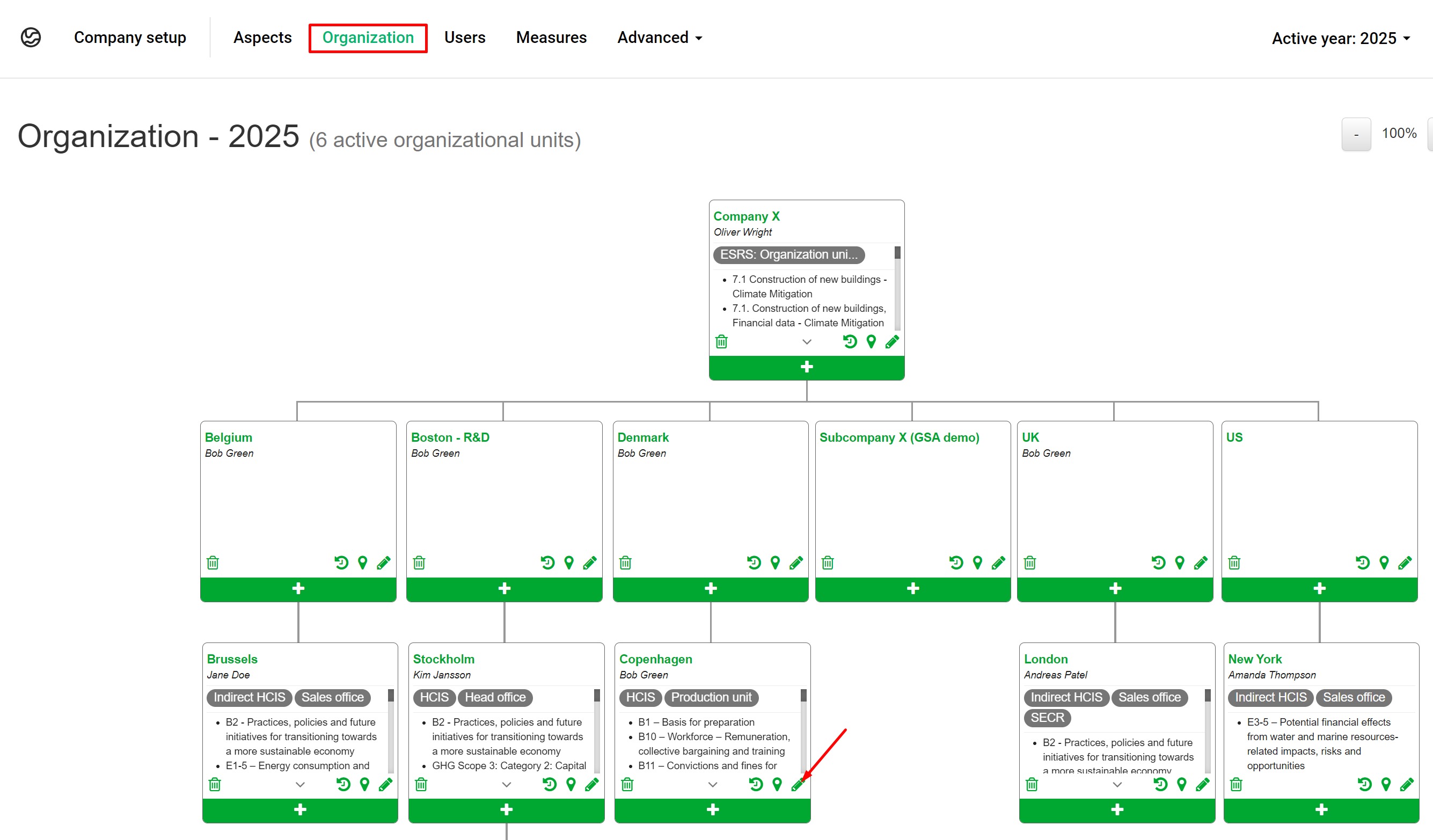
- Cliquez sur Organisation.
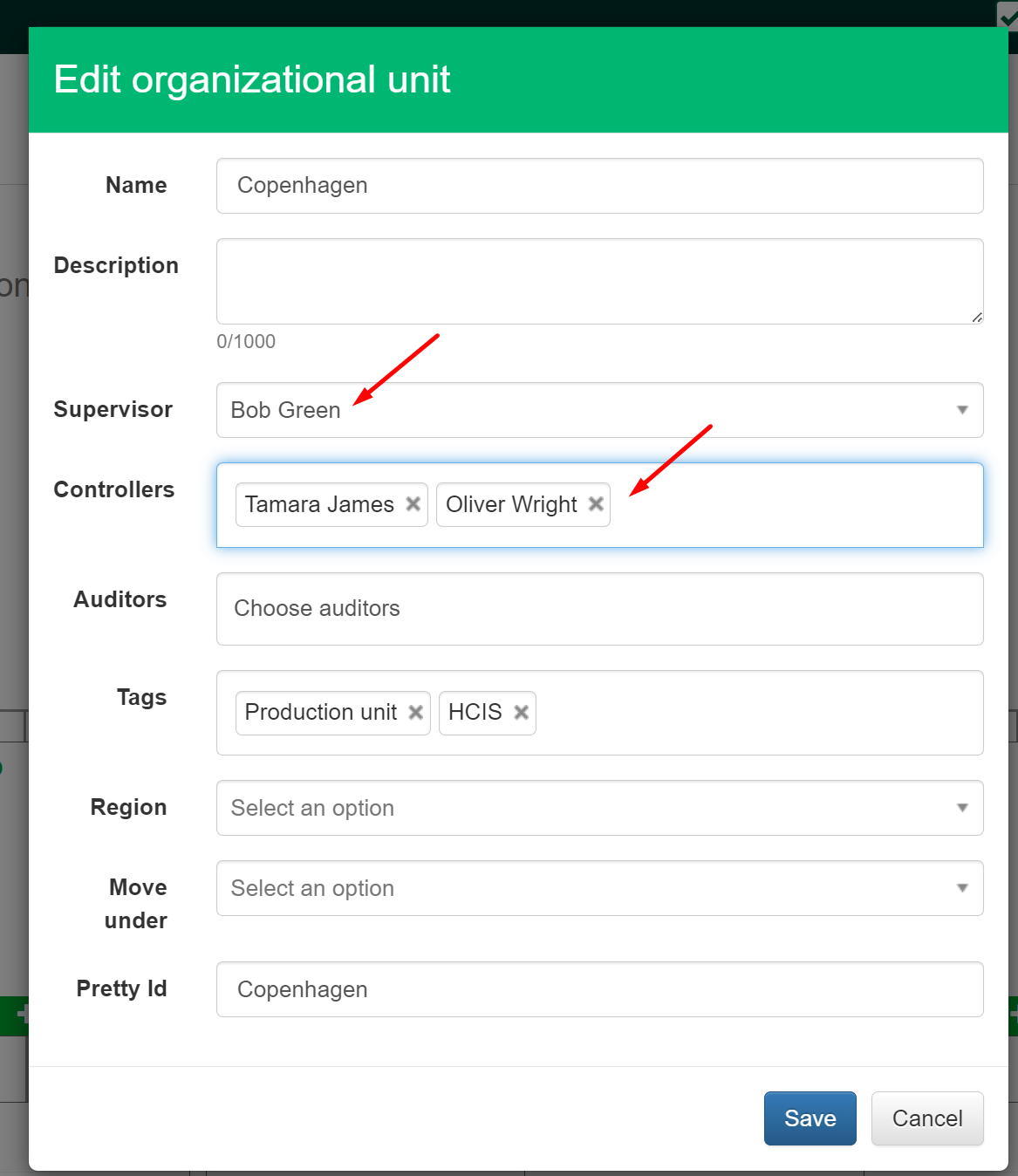
- Cliquez sur l'icône Modifier (crayon) de l'unité organisationnelle concernée.
- Sélectionnez l'utilisateur dans le champ Superviseur.
- Cliquez sur Enregistrer.
Le superviseur désigné devient responsable de rendre compte des mesures liées à cette unité organisationnelle.

Le superviseur peut désigner des collaborateurs dans le cadre de la mesure si d'autres utilisateurs doivent soumettre des données.
Méthode 2 : Affecter un utilisateur à une mesure pour l'ensemble de l'organisation.
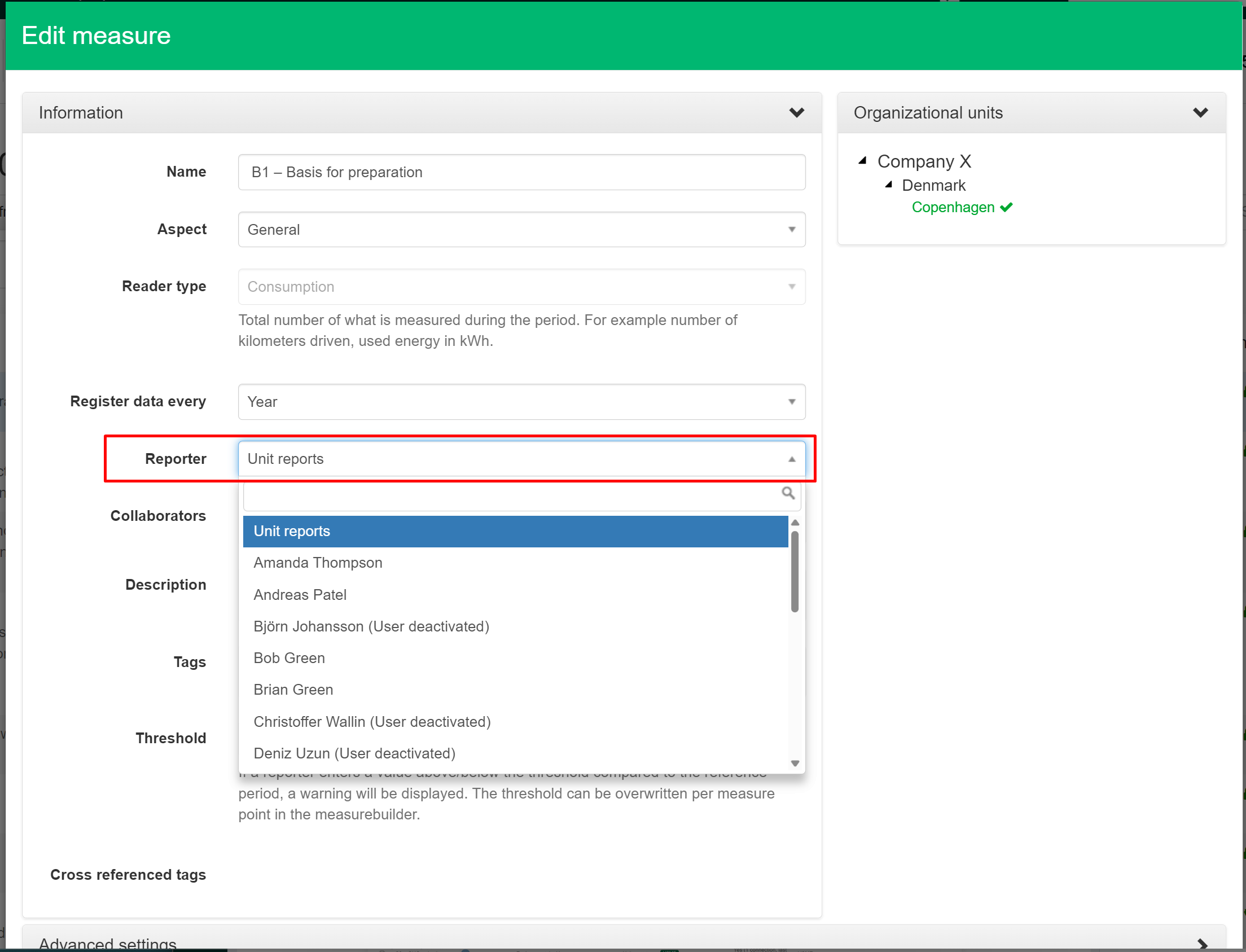
Cette méthode peut être utilisée lorsqu'un utilisateur doit rendre compte pour l'ensemble de l'organisation, indépendamment des superviseurs des unités organisationnelles.
- Cliquez sur vos initiales dans le coin supérieur droit.
- Sélectionnez Configuration de l'entreprise.
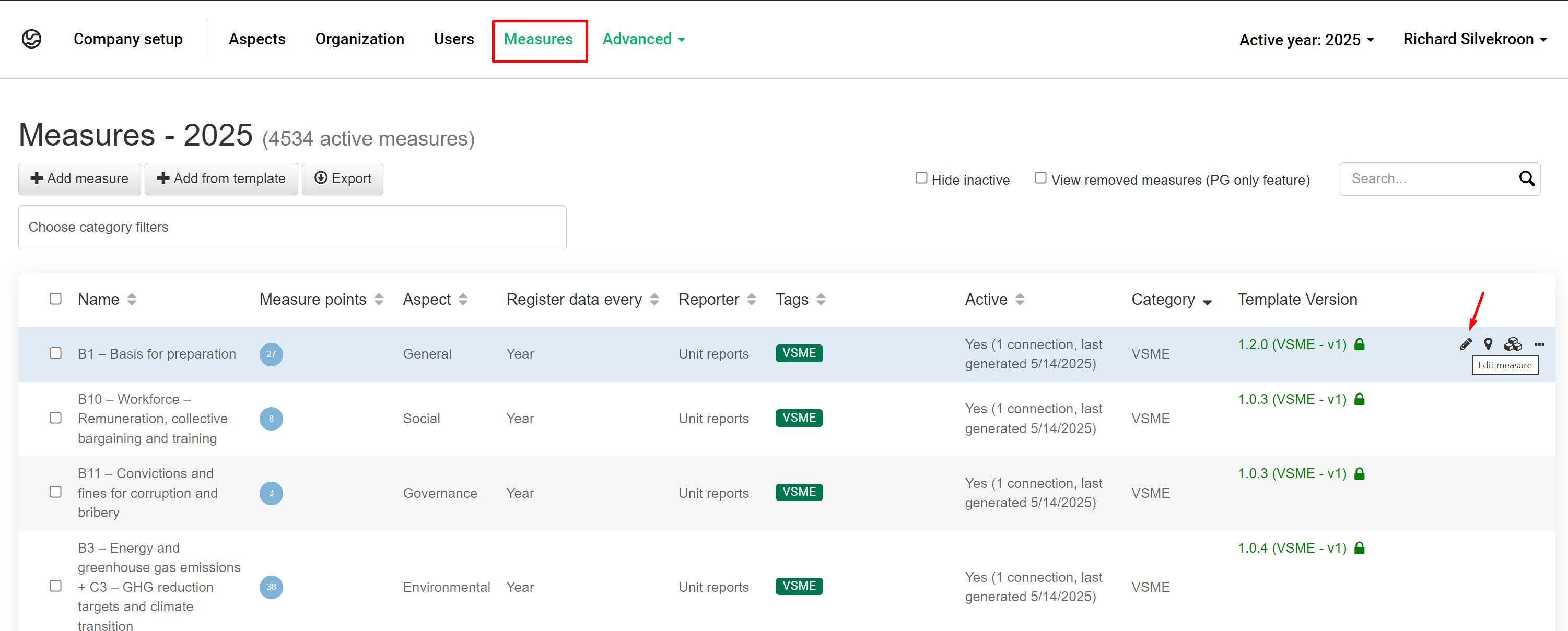
- Cliquez sur Mesures.
- Repérez la mesure pertinente.
- Cliquez sur l'icône Modifier (crayon).
- Sélectionnez un utilisateur dans le menu déroulant Reporter.
- Cliquez sur Enregistrer.
Articles connexes
Cet article a-t-il été utile ?
C'est super !
Merci pour votre commentaire
Désolé ! Nous n'avons pas pu vous être utile
Merci pour votre commentaire
Commentaires envoyés
Nous apprécions vos efforts et nous allons corriger l'article