Microsoft Dynamics 365 Business Central
Conditions préalables
1. Autoriser l'application Morescope à accéder à vos données
Identifiant client de l'application Morescope : d31e6eca-cb85-4f80-816b-f3a5394b7e12
Ouvrez ce lien dans votre navigateur :
https://login.microsoftonline.com/common/adminconsent?client_id=d31e6eca-cb85-4f80-816b-f3a5394b7e12

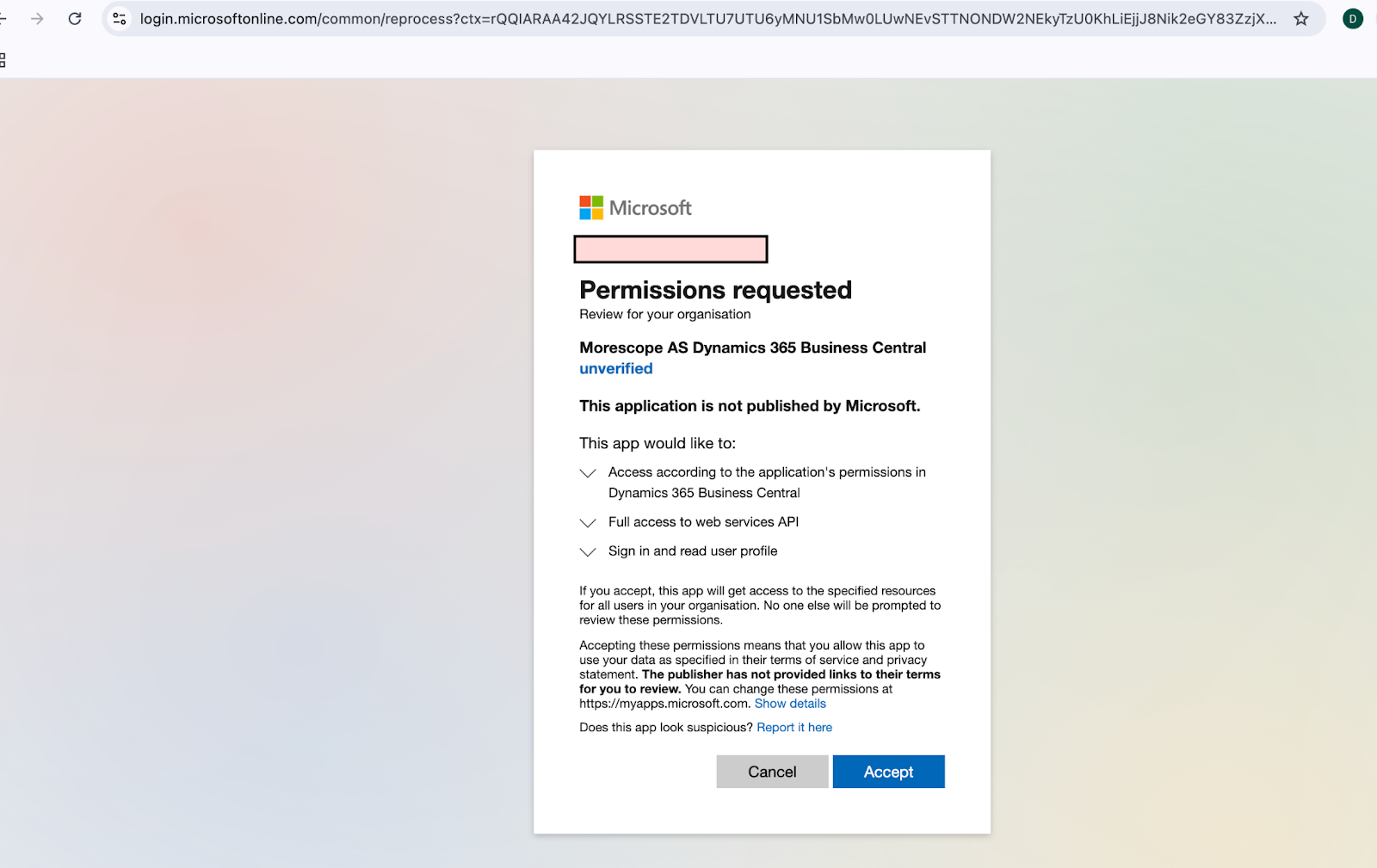
Si tout s'est bien passé, vous serez redirigé vers le site web de Morescope.
2. Ajoutez l'application à votre entreprise/environnement Business Central
Pour cette étape, vous devez avoir accès au portail Business Central de votre entreprise.
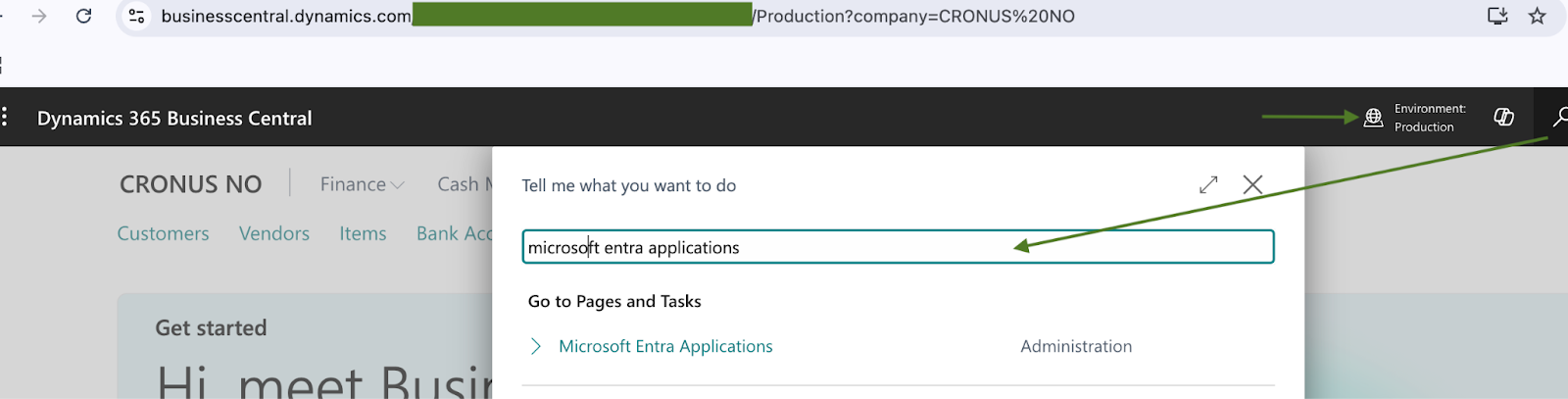
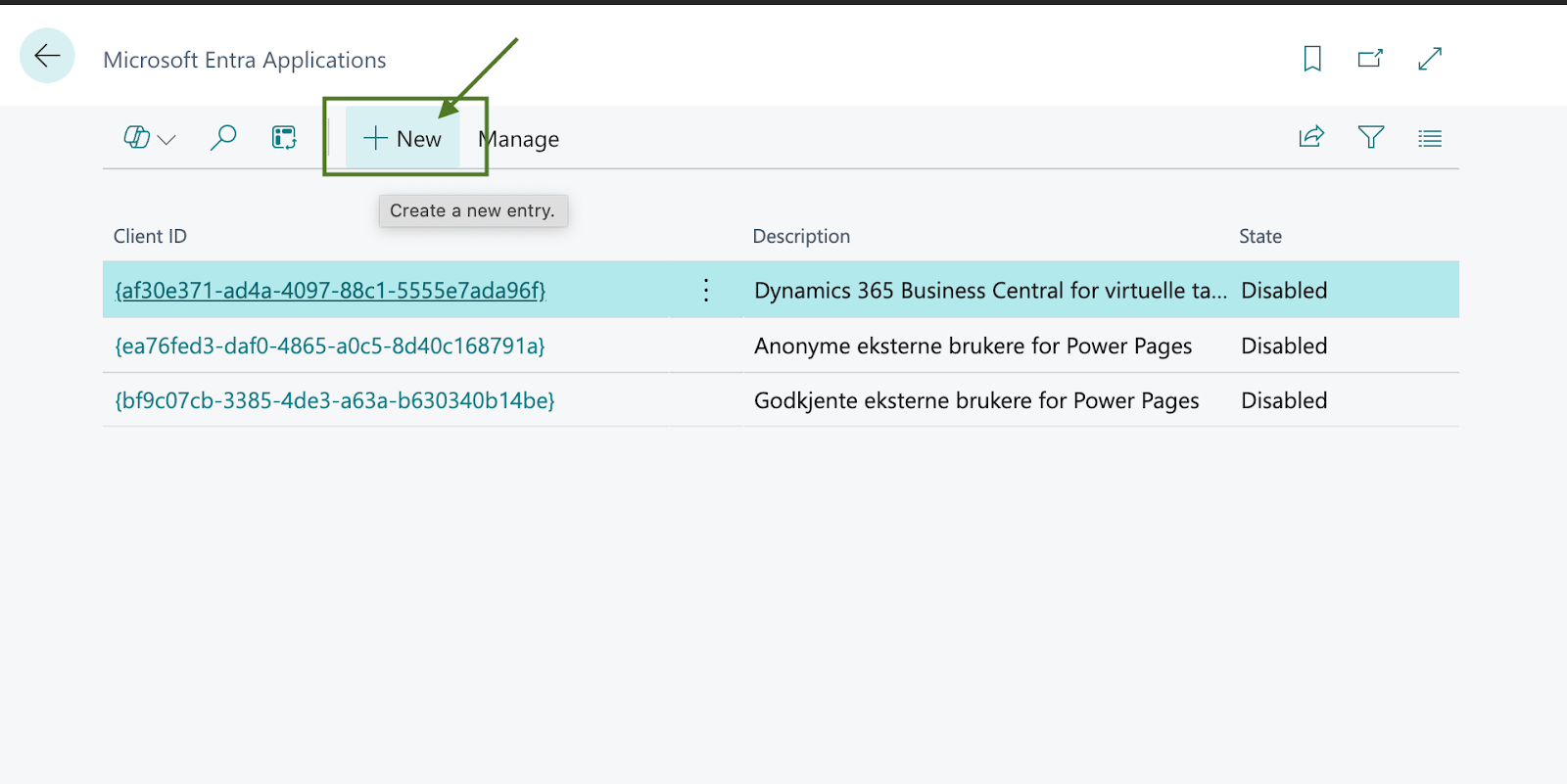
Remplacer l'état de l'application par « Activé »
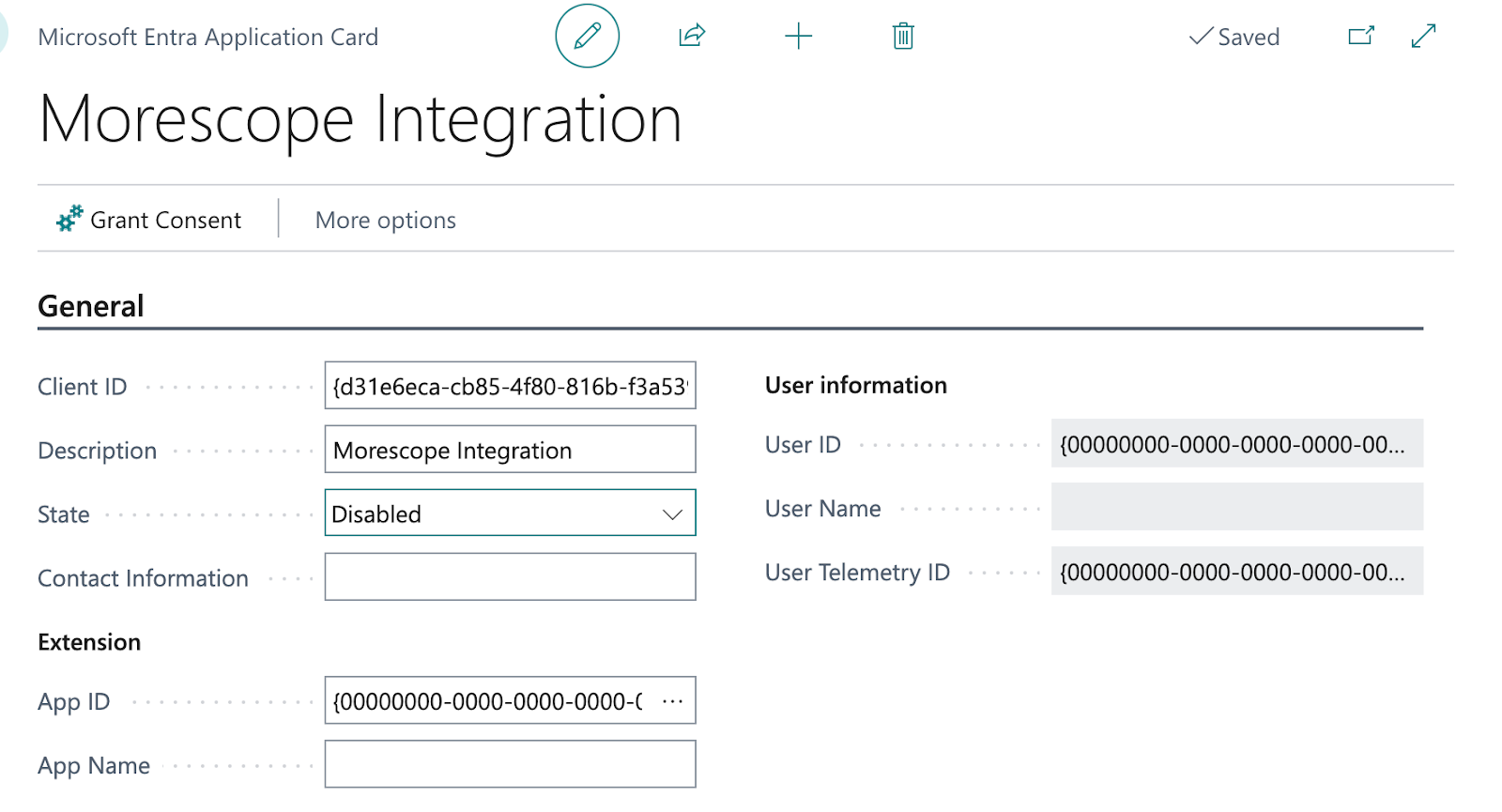
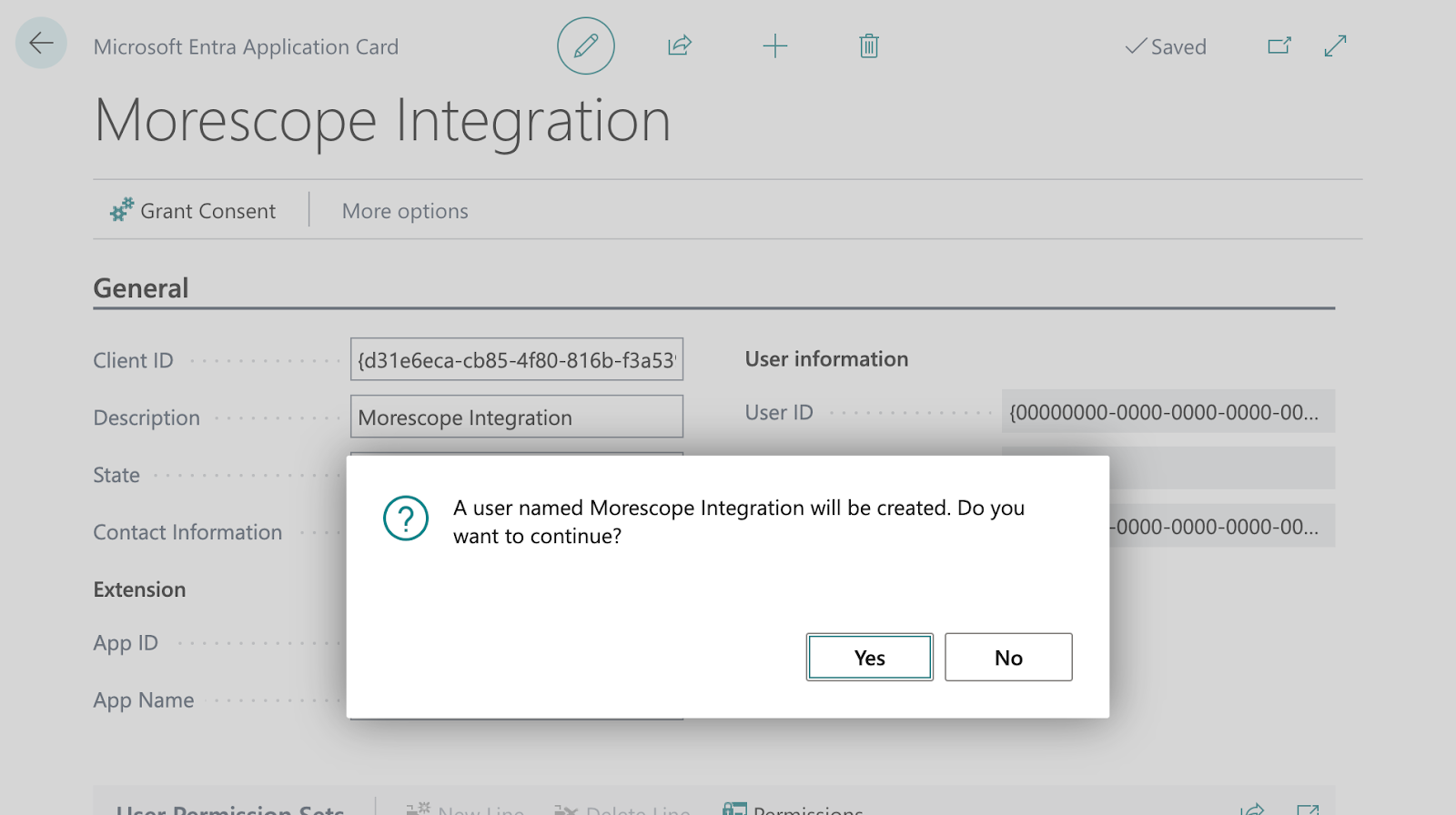
3. Attribuer des autorisations dans Business Central
Dans la même fenêtre, sous « Ensembles d'autorisations utilisateur », veuillez attribuer les autorisations nécessaires à l'enregistrement de l'application afin qu'elle puisse récupérer des données depuis Microsoft Dynamics 365 Business Central.
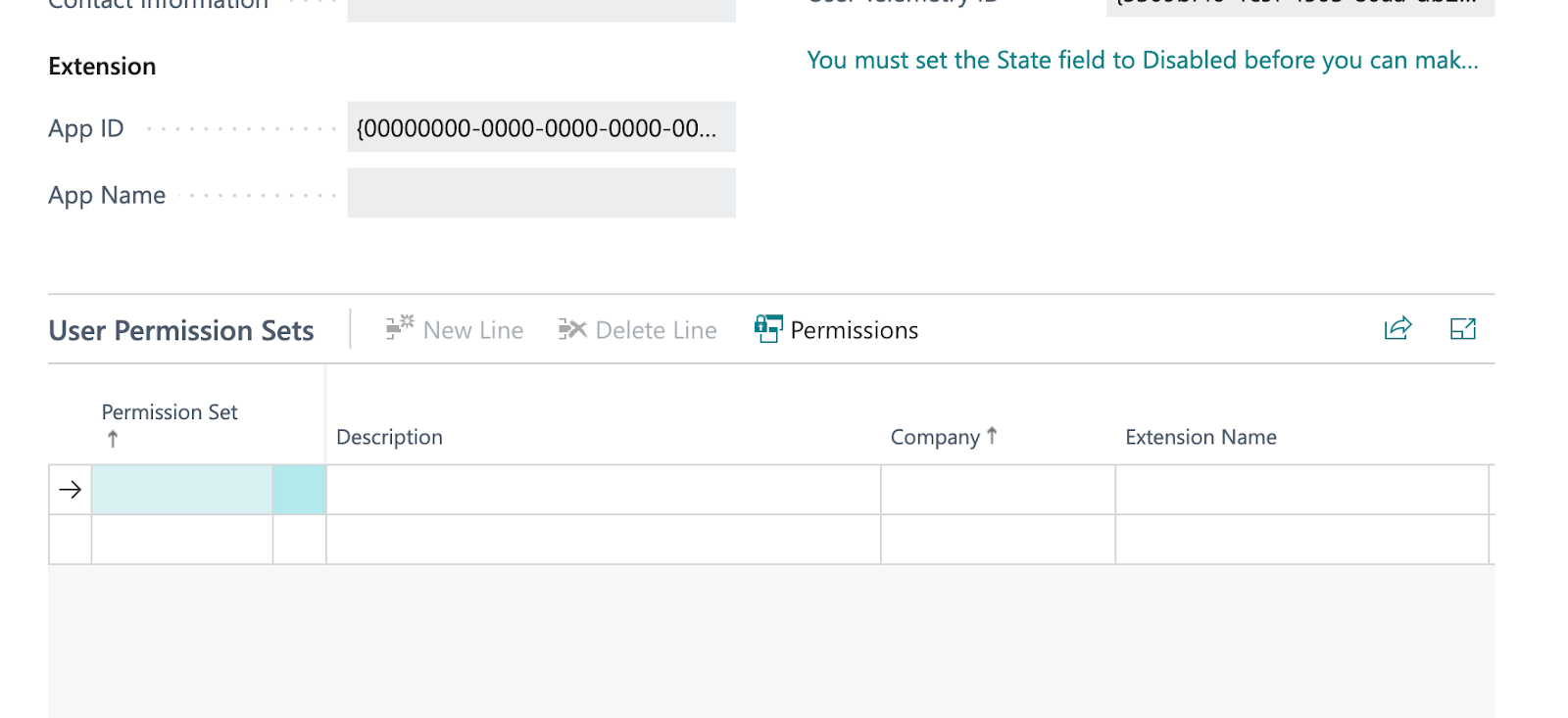
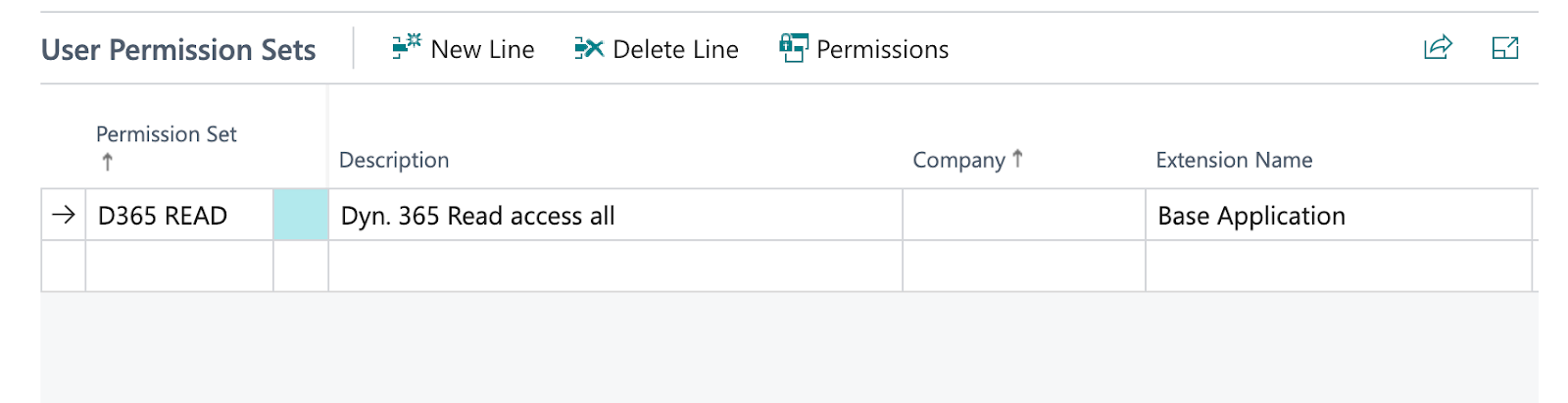
Nous vous recommandons d'attribuer l'autorisation « D365 READ » afin de permettre l'accès en lecture à tous les points de terminaison de l'API.
Pour ajouter des autorisations, cliquez sur le champ « Jeu d'autorisations » vide (⋮) (> ), puis sélectionnez l'autorisation souhaitée dans la liste des autorisations (>).
Si vous attribuez un ensemble personnalisé, veillez à inclure au minimum l'accès à :
4. De quoi avons-nous besoin ?
Une fois ces étapes terminées, veuillez utiliser les informations suivantes pour configurer l'intégration :
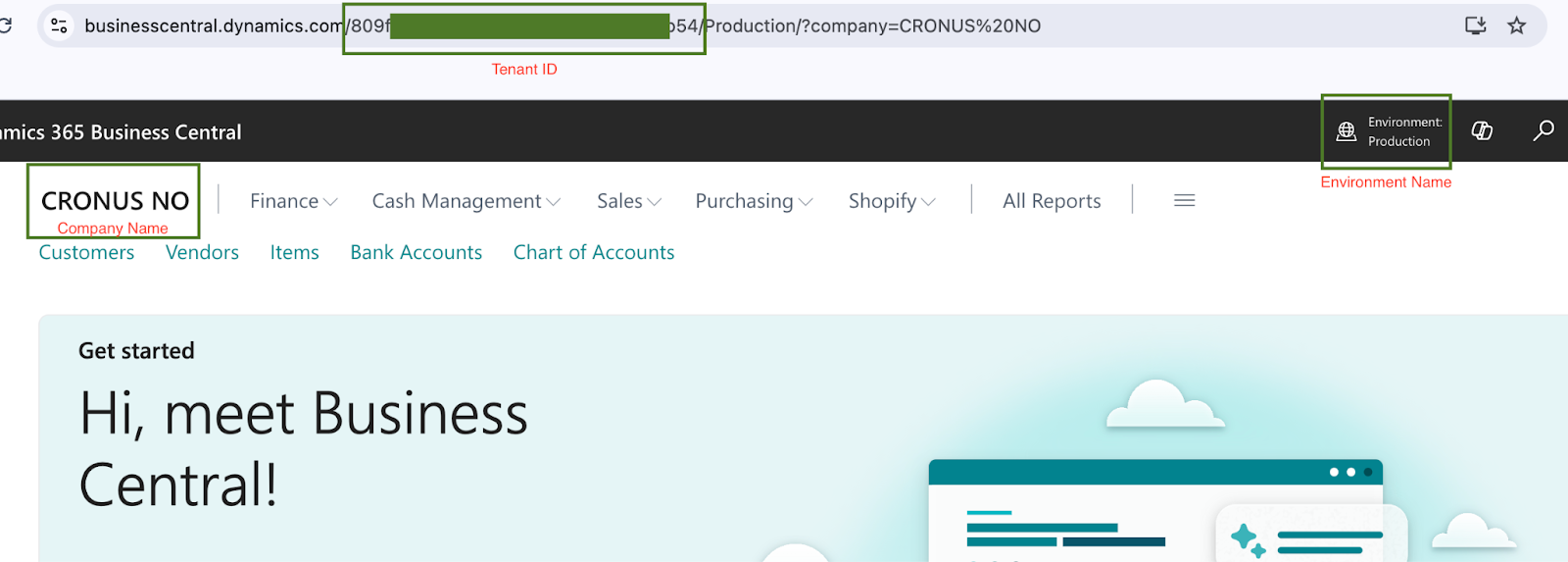
De notre côté, veuillez saisir ces informations dans les champs suivants :
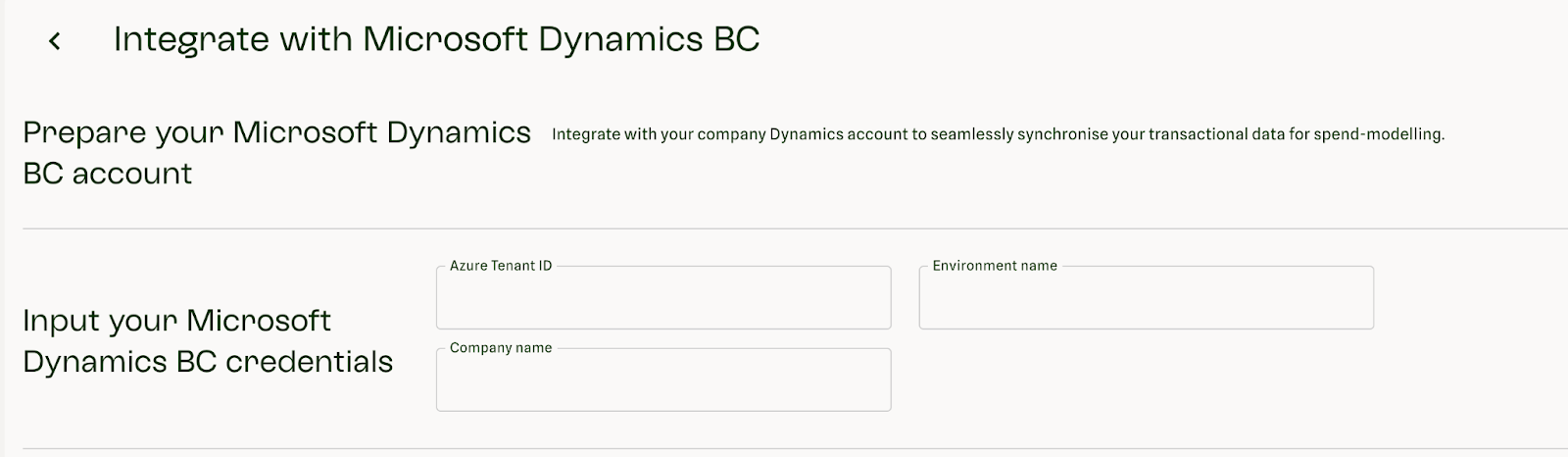
Si vous ne voyez pas ou ne connaissez pas votre identifiant de tenant Azure, veuillez vous adresser à votre administrateur cloud.
Contacter le service d'assistance Morescope
Si vous rencontrez des difficultés, contactez votre chargé d'intégration Morescope pour obtenir des conseils ou une aide au dépannage.
Cet article a-t-il été utile ?
C'est super !
Merci pour votre commentaire
Désolé ! Nous n'avons pas pu vous être utile
Merci pour votre commentaire
Commentaires envoyés
Nous apprécions vos efforts et nous allons corriger l'article