TABLE DES MATIÈRES
- Qu'est-ce que l'AutoReporting ?
- Génération au niveau des mesures
- Génération au niveau des données
- Capacités clés
Qu'est-ce que l'AutoReporting ?
AutoReporting est une fonctionnalité basée sur l'intelligence artificielle qui aide les utilisateurs à générer des brouillons de réponses pour les données relatives au développement durable à partir de deux sources principales :
- Documents fournis par le client, tels que les politiques, les déclarations, les rapports, les certifications, les procédures, les contrats et autres documents similaires.
- Les données fournies par le client dans le cadre du processus de reporting, telles que les réponses saisies manuellement, les notes et les données.
Le système analyse ces données pour générer des réponses proposées par l'IA, que l'utilisateur peut affiner, approuver ou modifier tout en conservant un contrôle total.
AutoReporting accélère la création de rapports tout en garantissant que tous les documents générés restent transparents, traçables et modifiables.
La fonctionnalité de rapports automatiques multilingues est prise en charge. Les utilisateurs peuvent télécharger des documents dans leur langue d'origine, tandis que la langue de rapport choisie par l'entreprise détermine la langue dans laquelle les réponses générées seront fournies.
Où et comment les suggestions de l'IA peuvent être activées
La fonction AutoReporting peut être déclenchée à différents niveaux du processus de reporting afin de s'adapter à divers modes de travail, qu'il s'agisse d'exécutions complètes ou d'une génération très ciblée.
Page de téléchargement des données → Démarrer le rapport automatique
En bref : Les utilisateurs téléchargent d'abord leurs documents. Le système utilise ces documents pour proposer des réponses.
L'action « Démarrer le rapport automatique » reste accessible aux utilisateurs qui souhaitent commencer en se basant sur un document.
Déroulement :
- Sélectionnez « Télécharger les données » → « Lancer le rapport automatique »
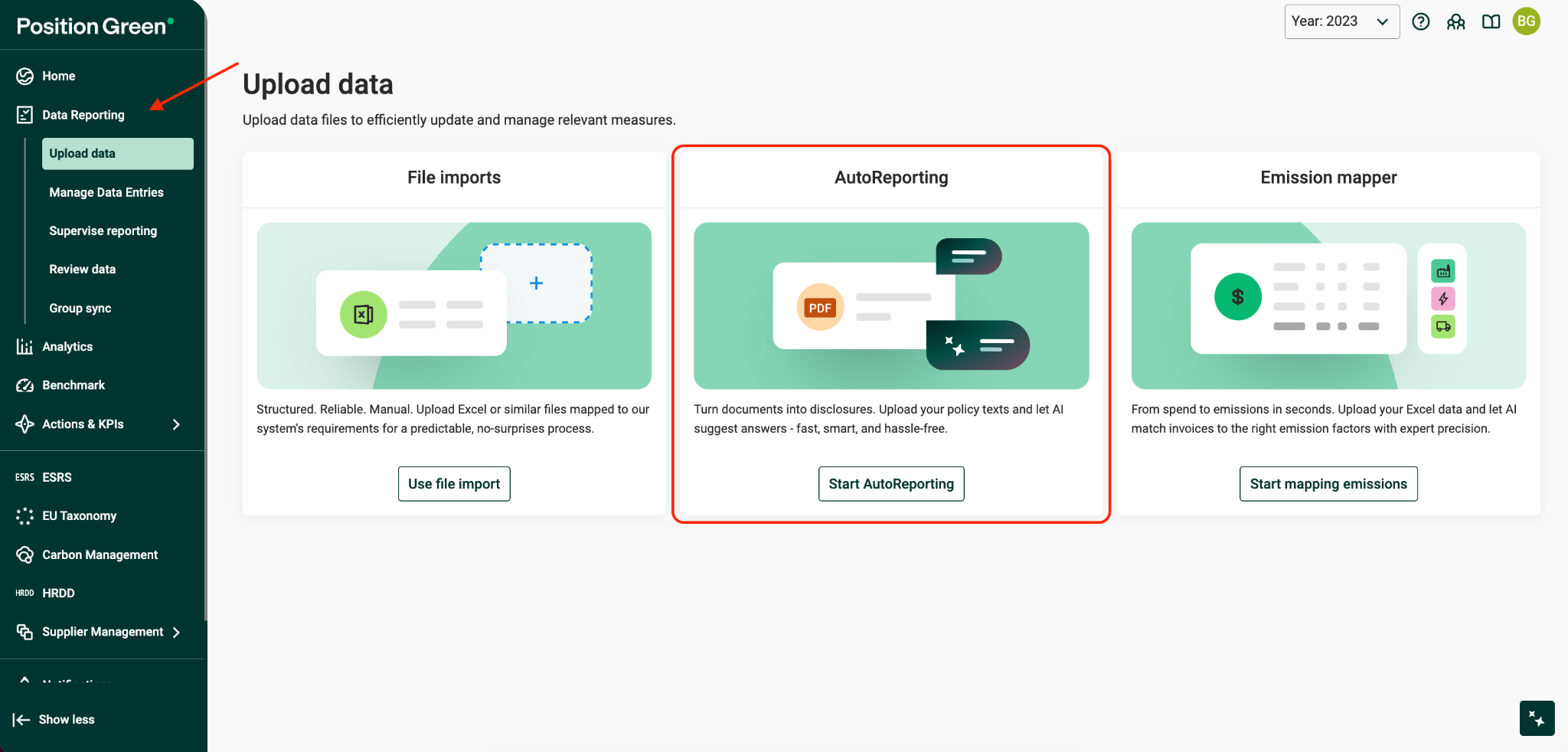
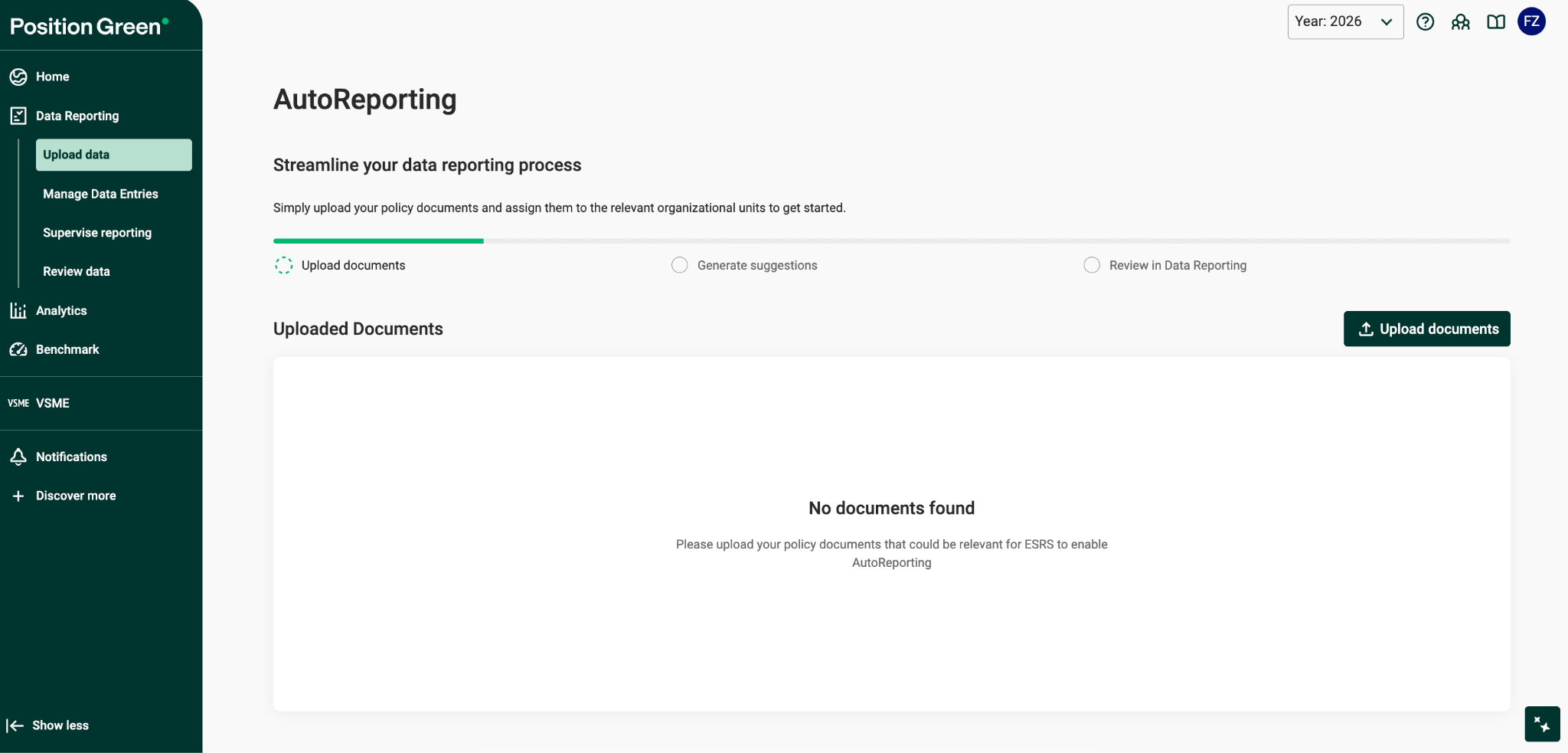
- Téléchargez des documents en les glissant-déposant ou en les sélectionnant.
- Vérifier le mappage des unités organisationnelles.
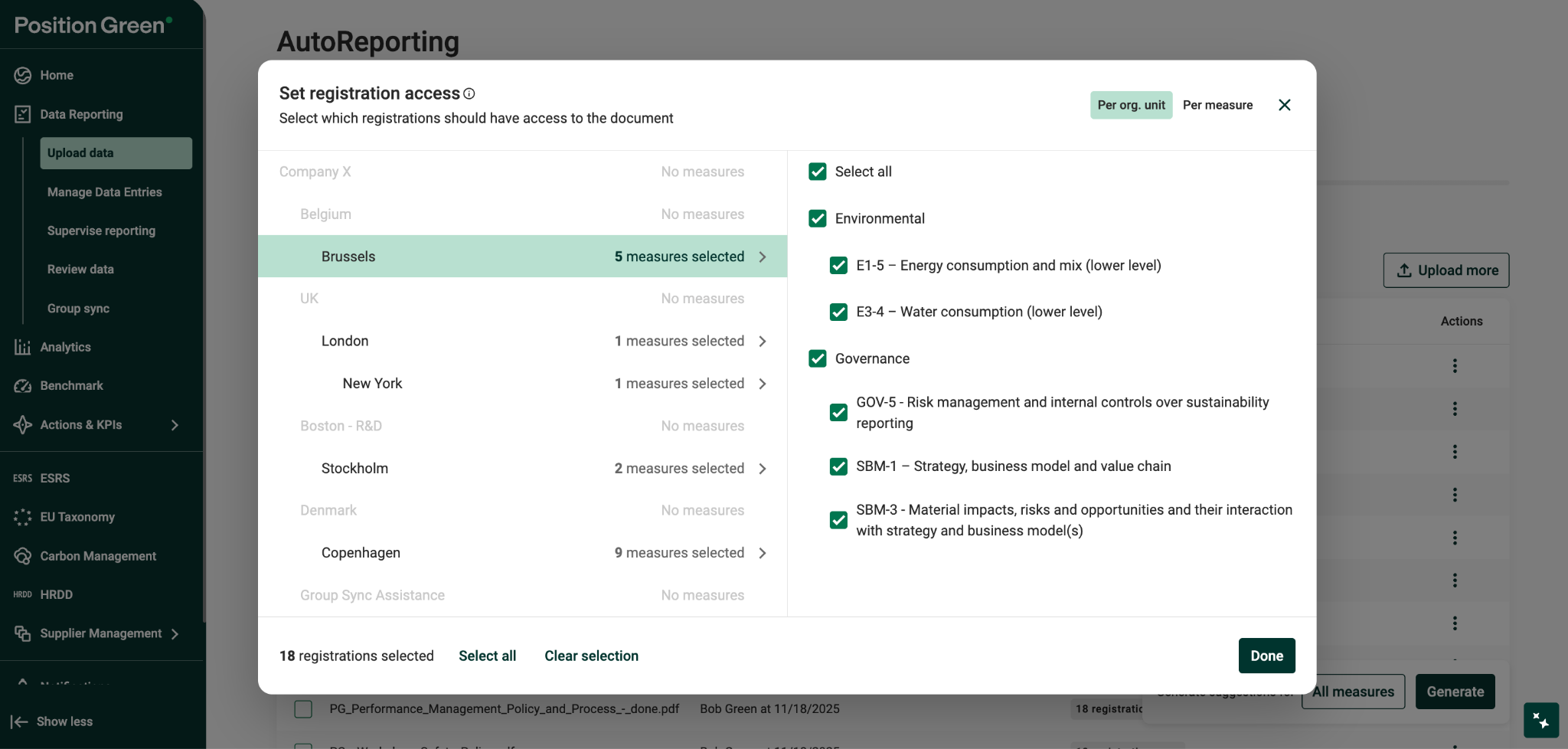
- Vérifiez la mise en correspondance des indicateurs ESG.
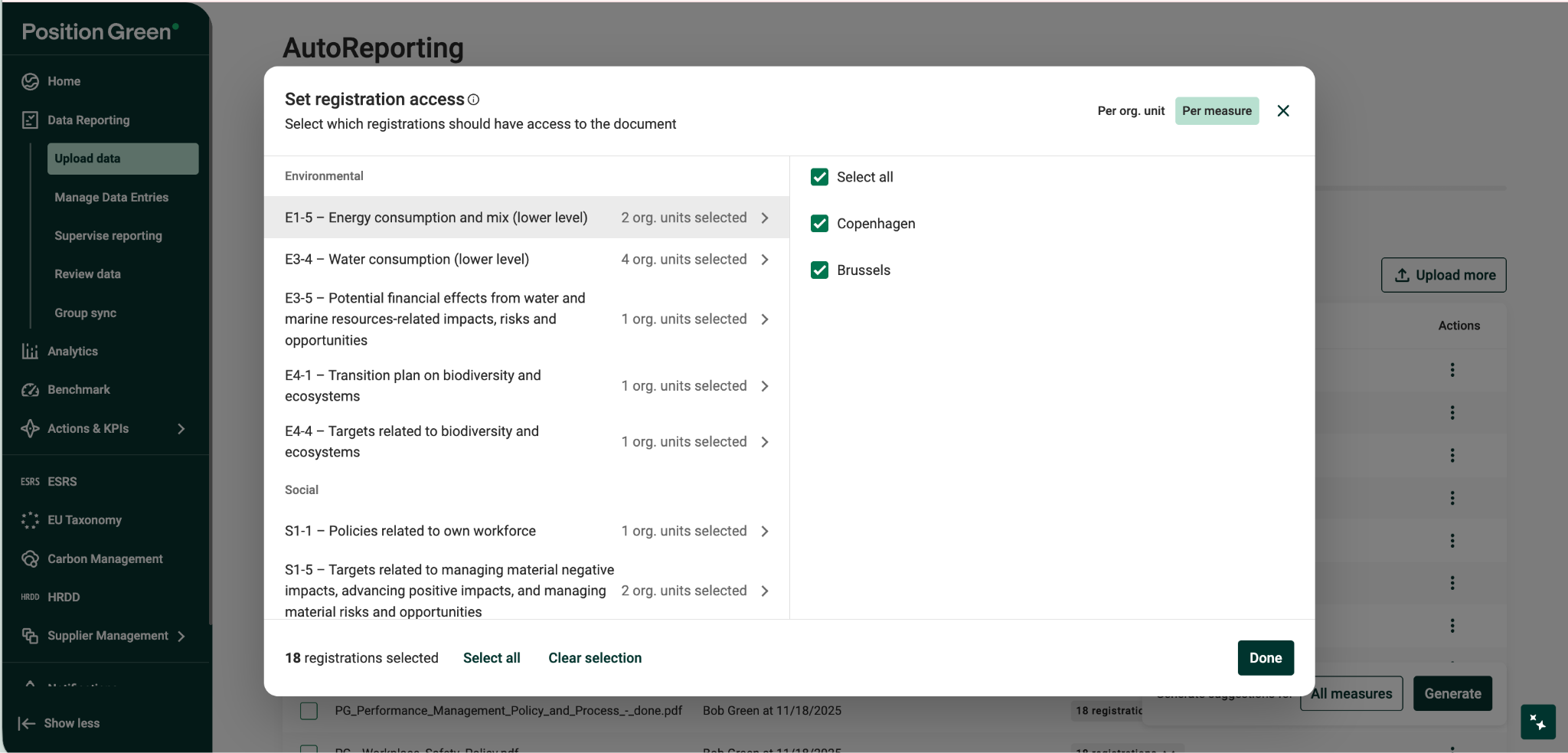
- Passez en revue et sélectionnez les aspects ESG pertinents, tels que les aspects environnementaux, sociaux, de gouvernance et/ou des mesures spécifiques.
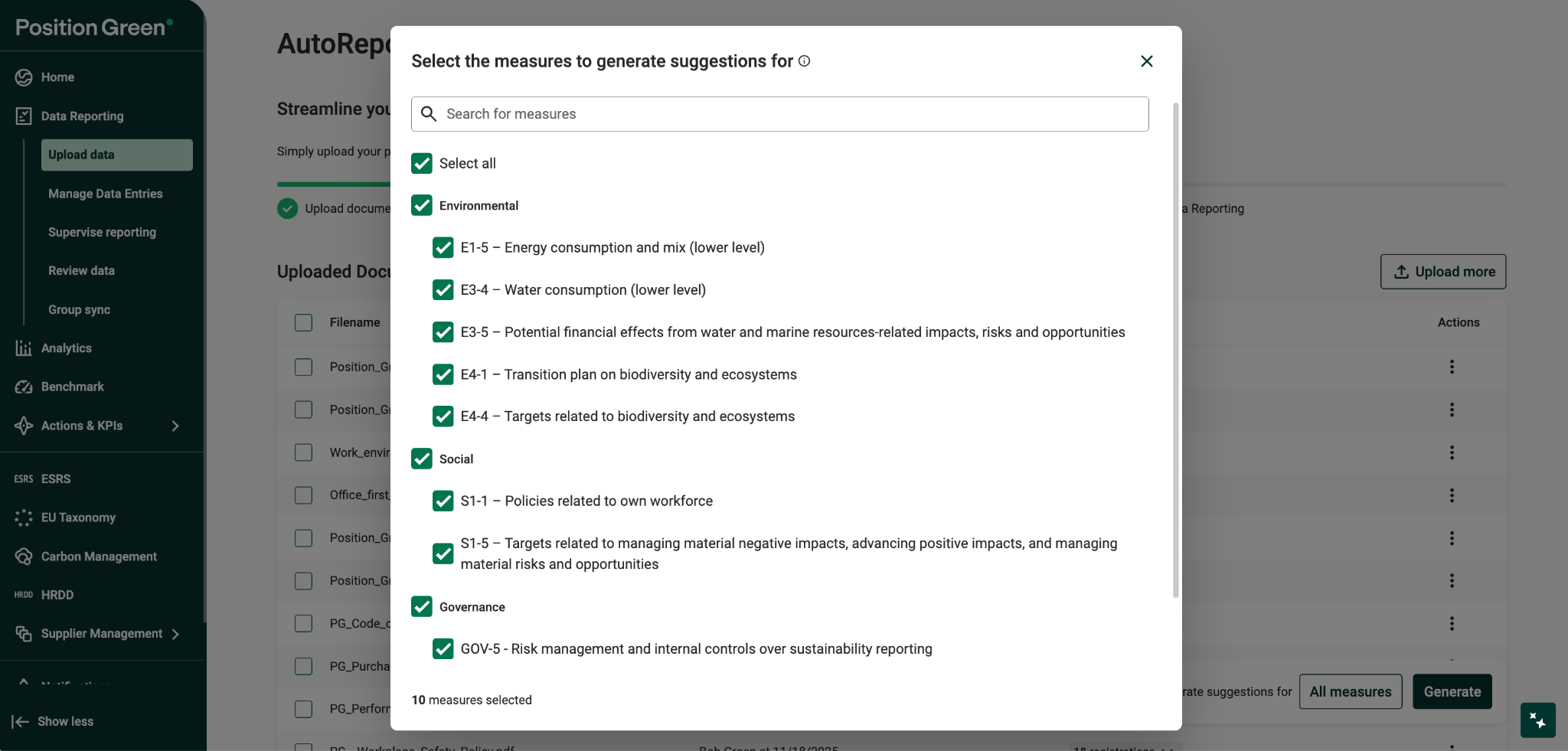
- Cliquez sur « Générer ».
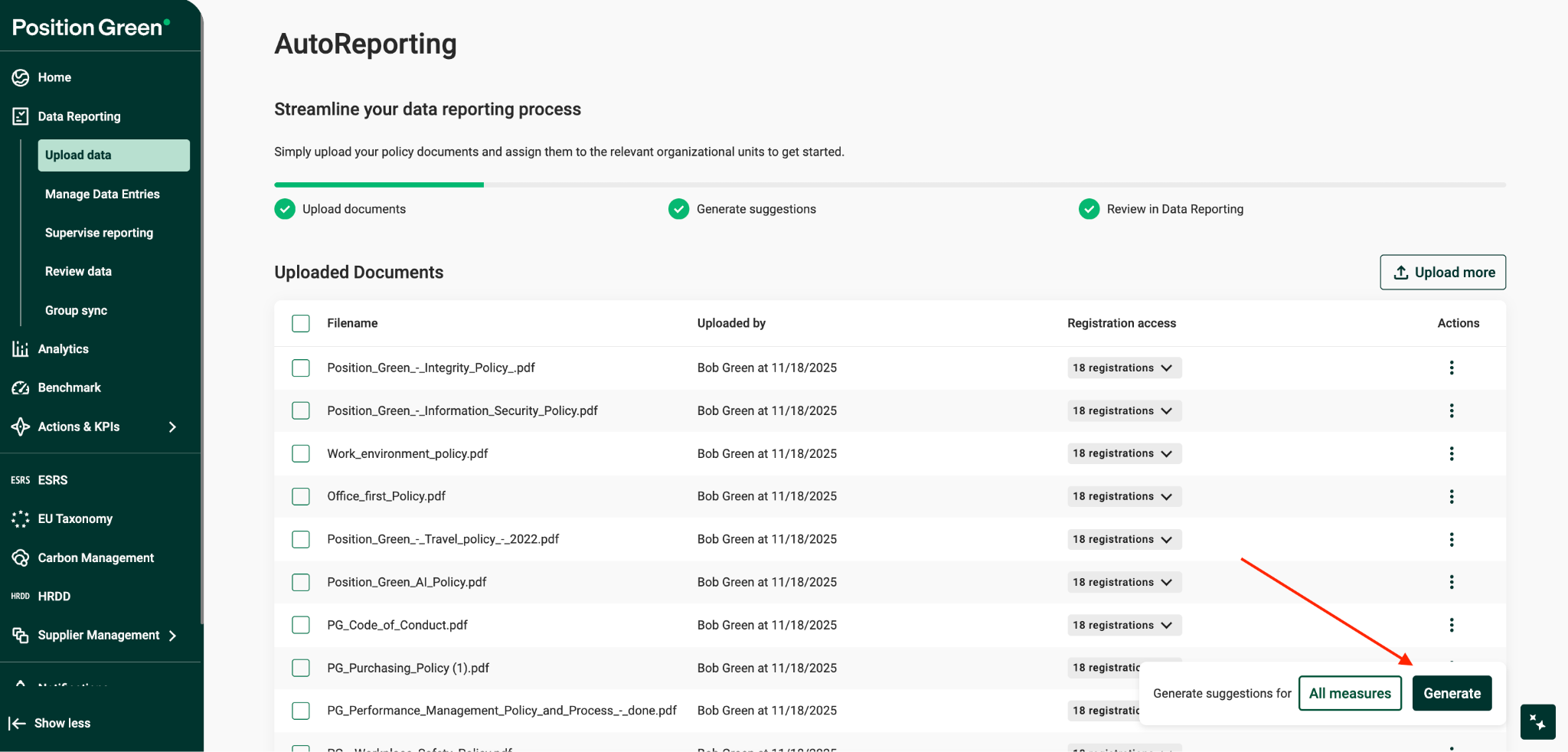
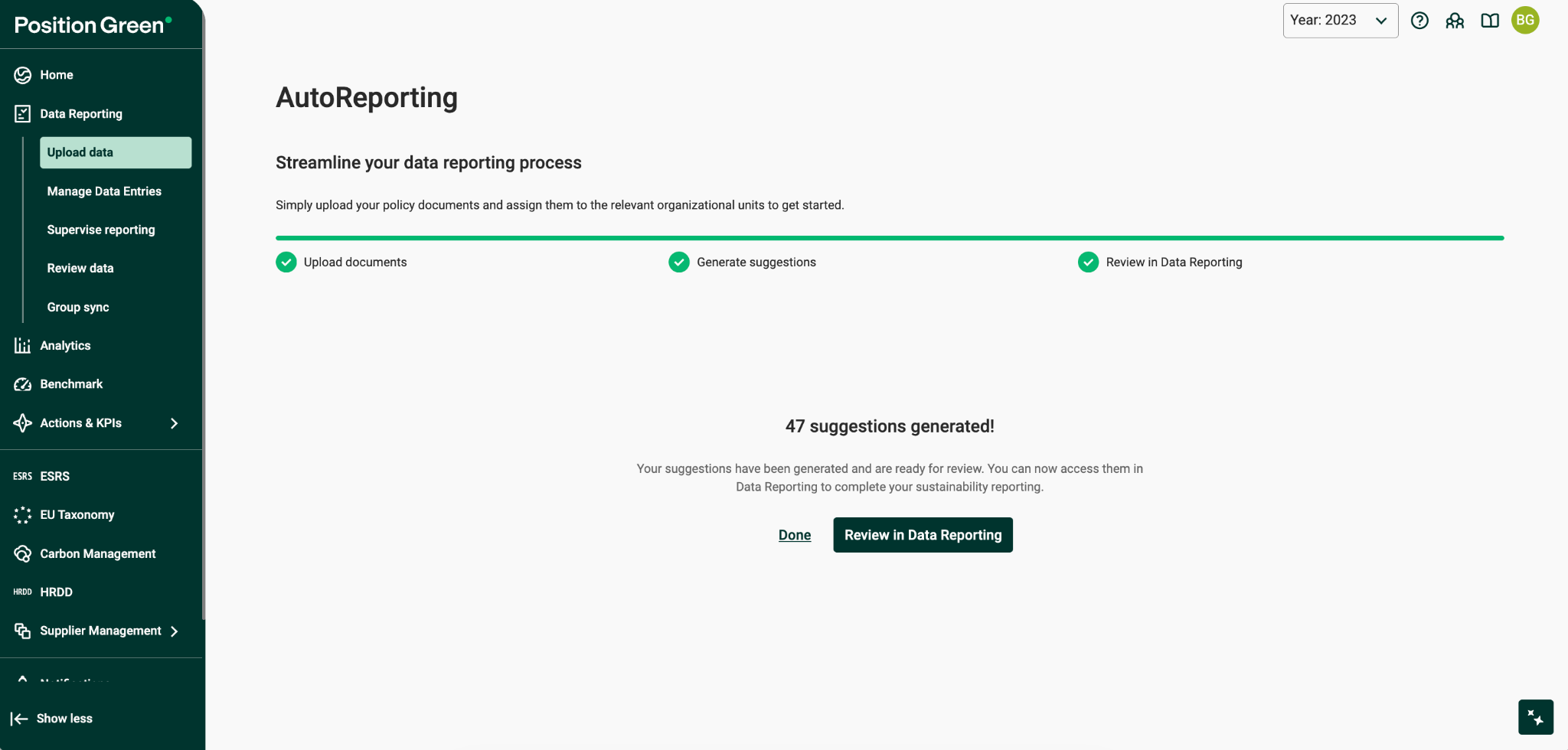
- Consultez les suggestions dans la vue « Rapports de données ».
- Localisez les mesures et les points de données grâce aux suggestions de l'IA.
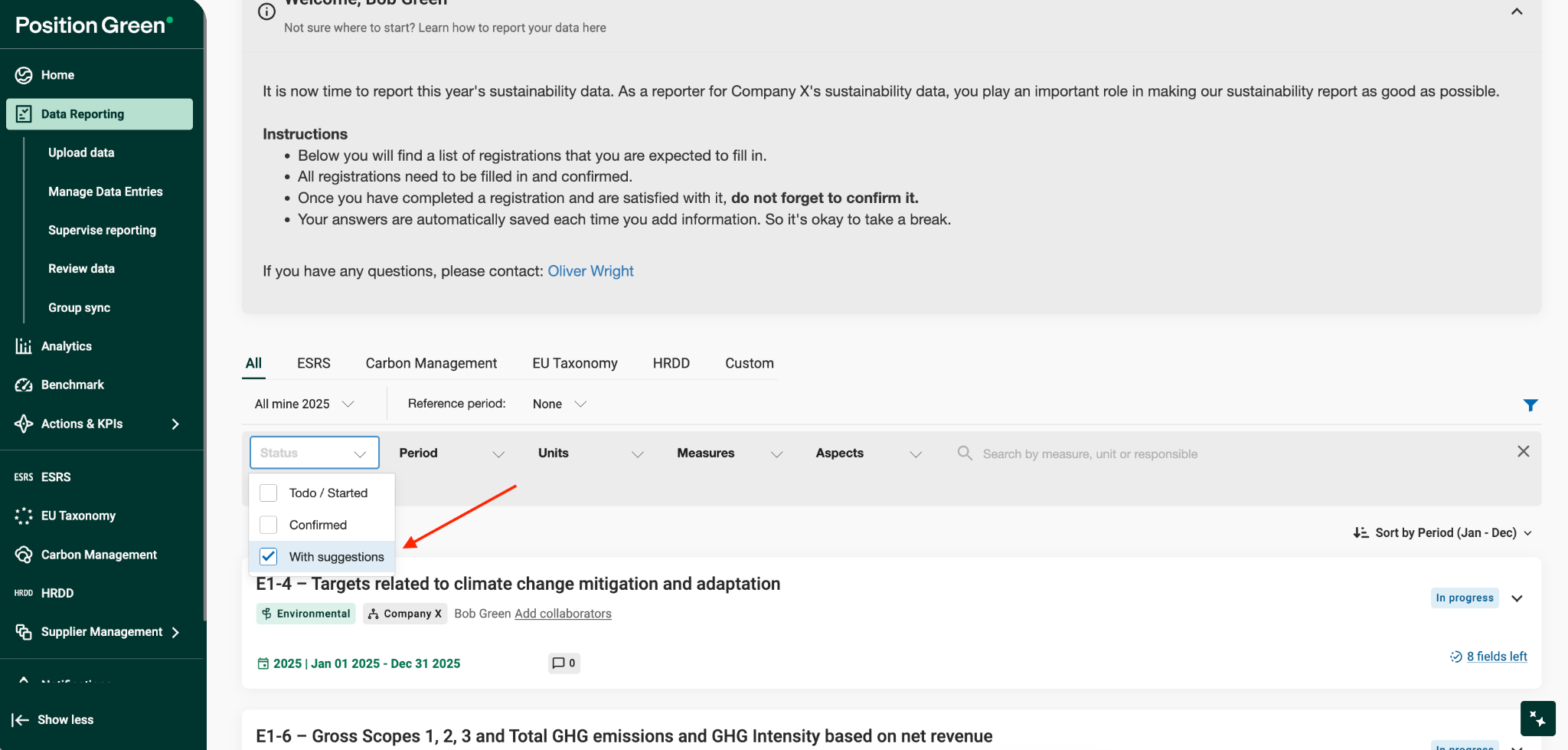
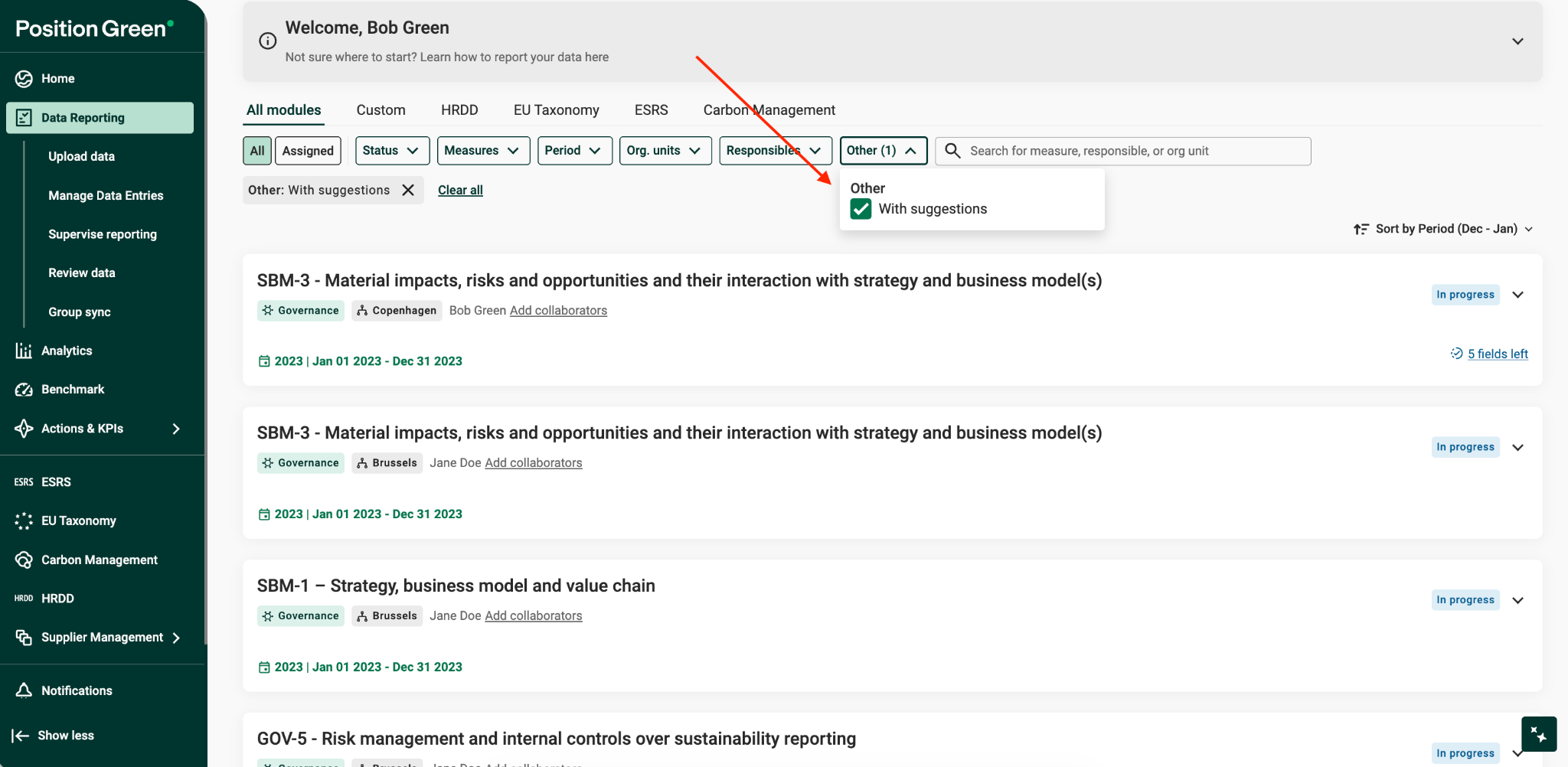
- Consultez les réponses suggérées par l'IA dans la vue « Rapports de données ».
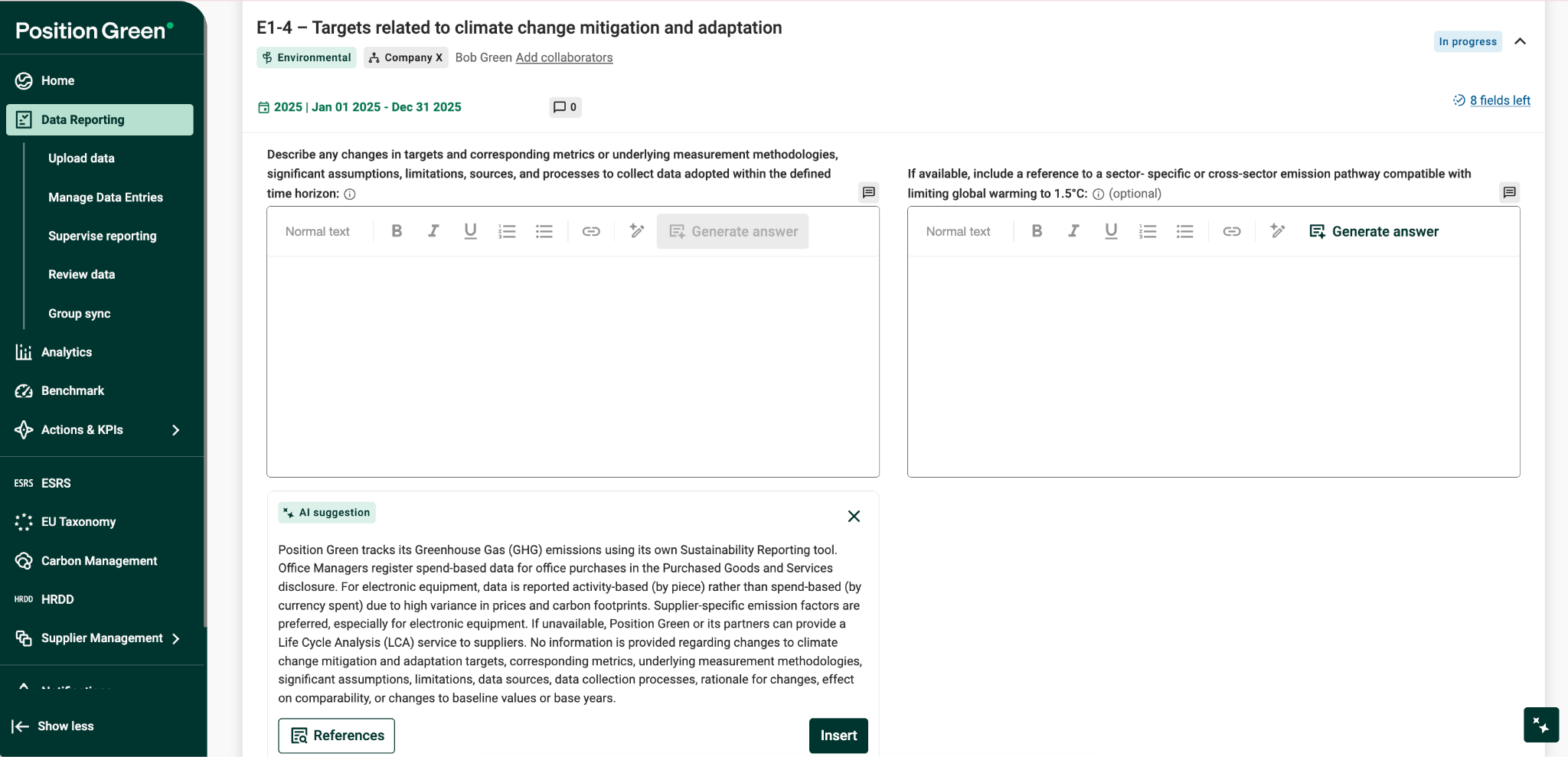
- Cliquez sur les liens pour consulter les documents sources.
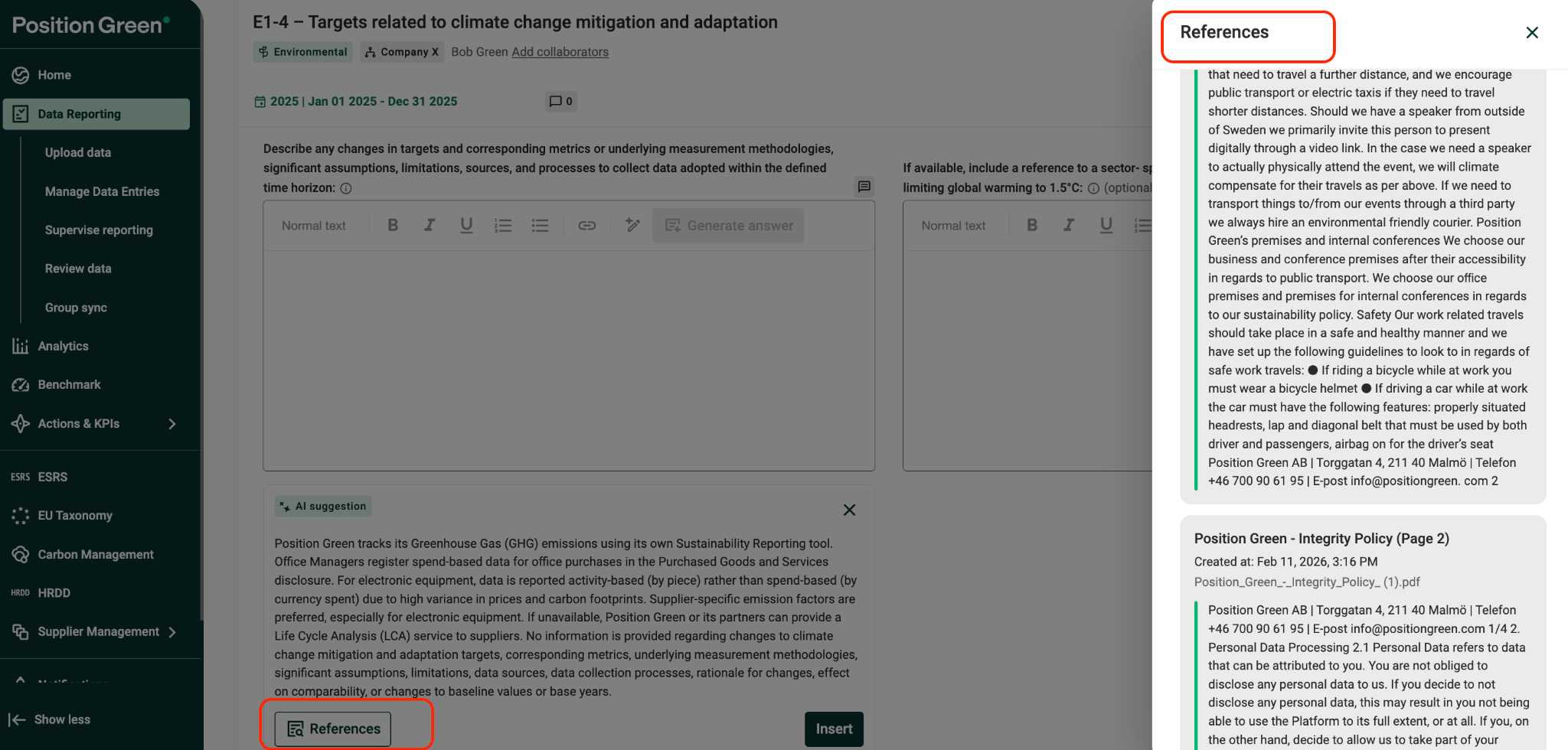
- Insérer et modifier les réponses générées par l'IA.
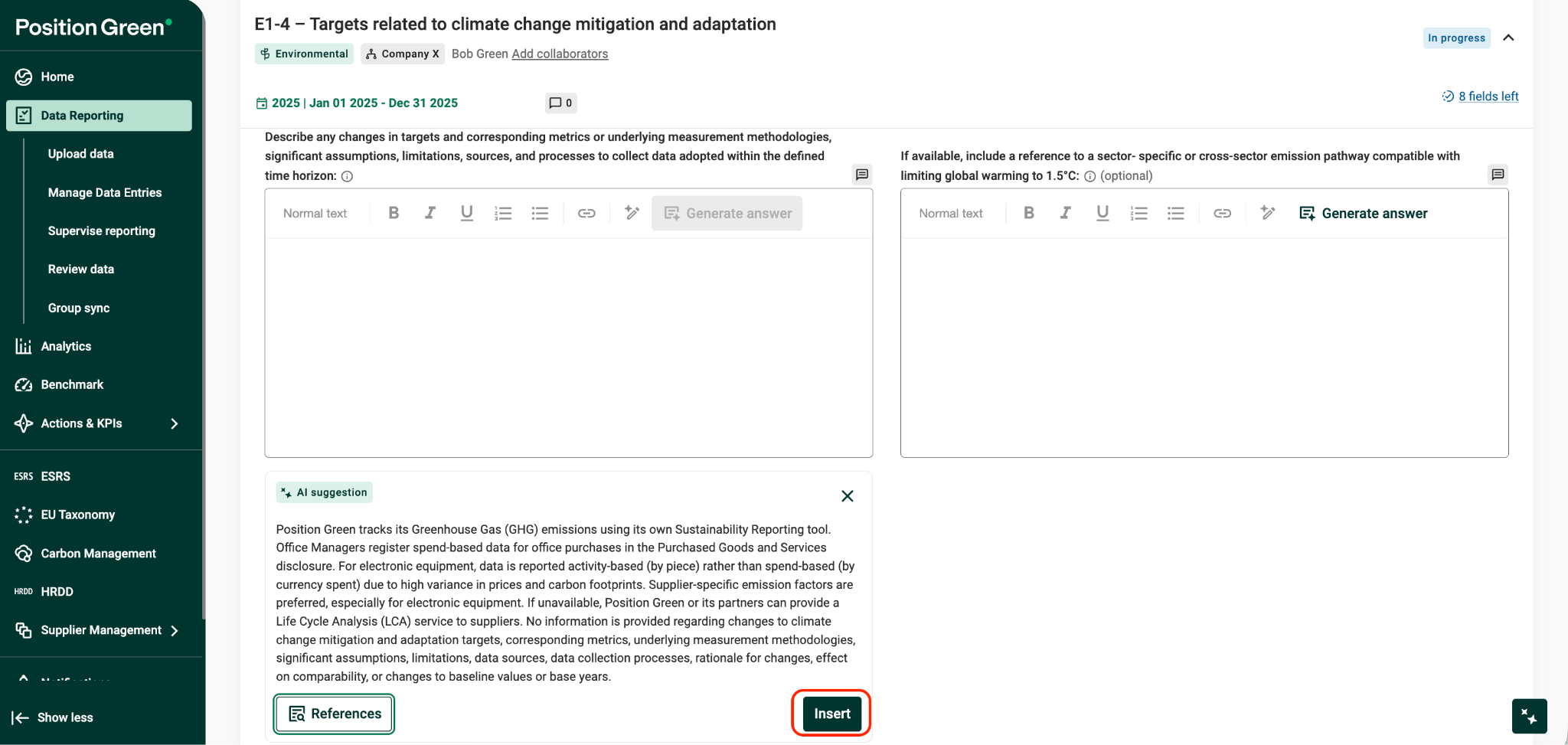
- Vous pouvez également affiner les réponses à l'aide d'options telles que « formalize », « concise », « grammar » ou des instructions personnalisées.
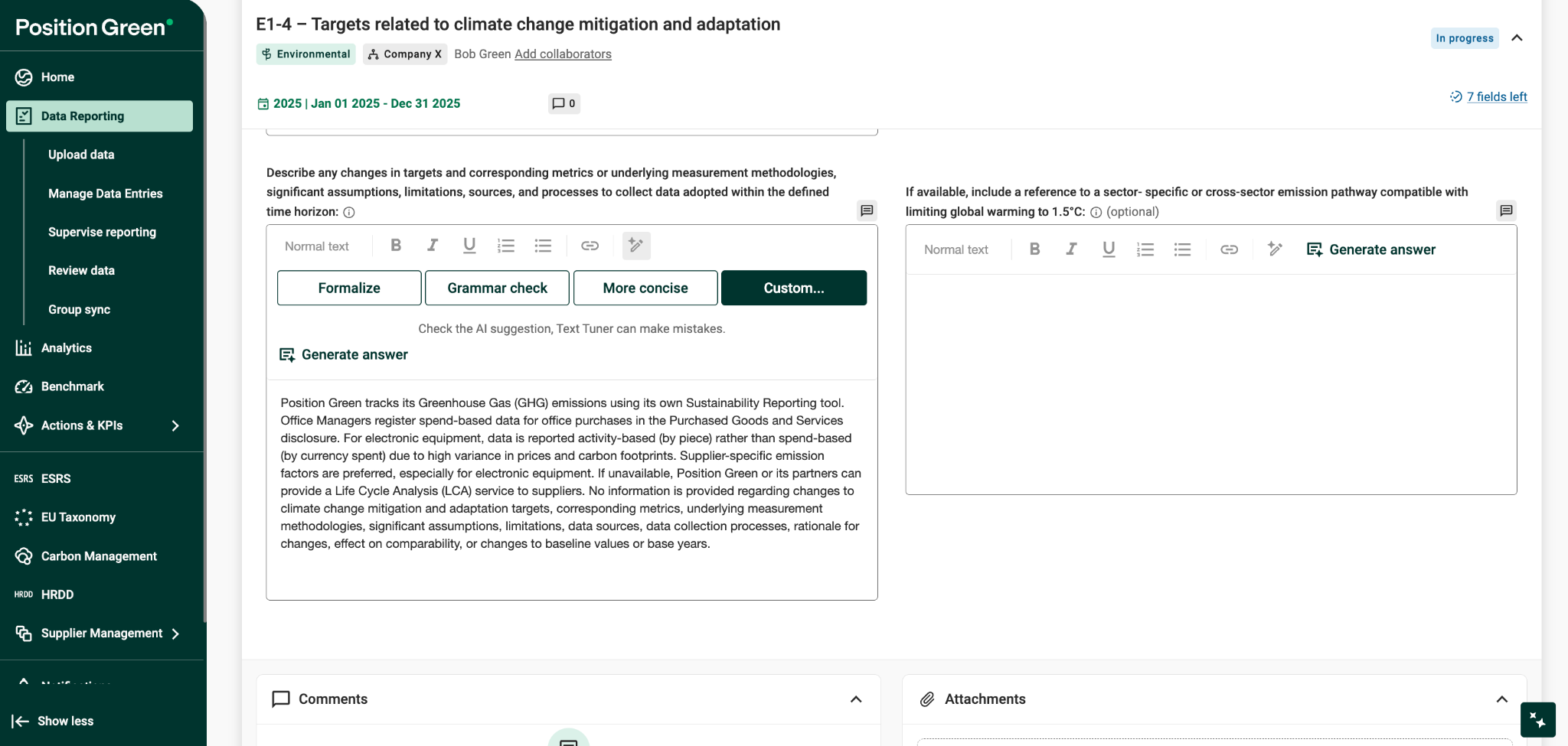
Génération au niveau des mesures
Aperçu
AutoReporting prend désormais en charge la génération au niveau des indicateurs, ce qui permet aux utilisateurs de déclencher des suggestions basées sur l'IA pour un groupe spécifique de questions liées, comme un indicateur ESRS tel que E1 ou E5.
Définition :
Une mesure est un ensemble de questions liées entre elles, comme un bloc de l'ESRS tel que E5, « Sorties de ressources ».
Quels sont les changements ?
Auparavant, AutoReporting générait des suggestions pour l'ensemble des données qualitatives en une seule fois.
Désormais, les utilisateurs peuvent activer des suggestions basées sur l'IA pour chaque mesure, ce qui permet des flux de travail plus ciblés et plus flexibles.
Pourquoi est-ce important ?
De nombreux clients ont déjà des rapports partiellement rédigés et n'ont besoin d'une aide de l'IA que pour :
- Une mesure spécifique de l'ESRS ou du VSME.
- Une mesure exigeant de nouveaux justificatifs.
- Valider ou améliorer les réponses manuelles existantes.
La génération au niveau des mesures réduit les retouches inutiles et aligne AutoReporting sur les véritables flux de travail de reporting.
À qui s'adresse ce produit ?
Ce service s'adresse aux clients qui :
- Utilisez les rapports ESRS et/ou VSME.
- J'accepte les conditions générales relatives à l'IA & .
- Préférez une assistance IA sélective à une génération complète.
Comment ça marche
Les utilisateurs peuvent :
- Téléchargez les pièces justificatives.
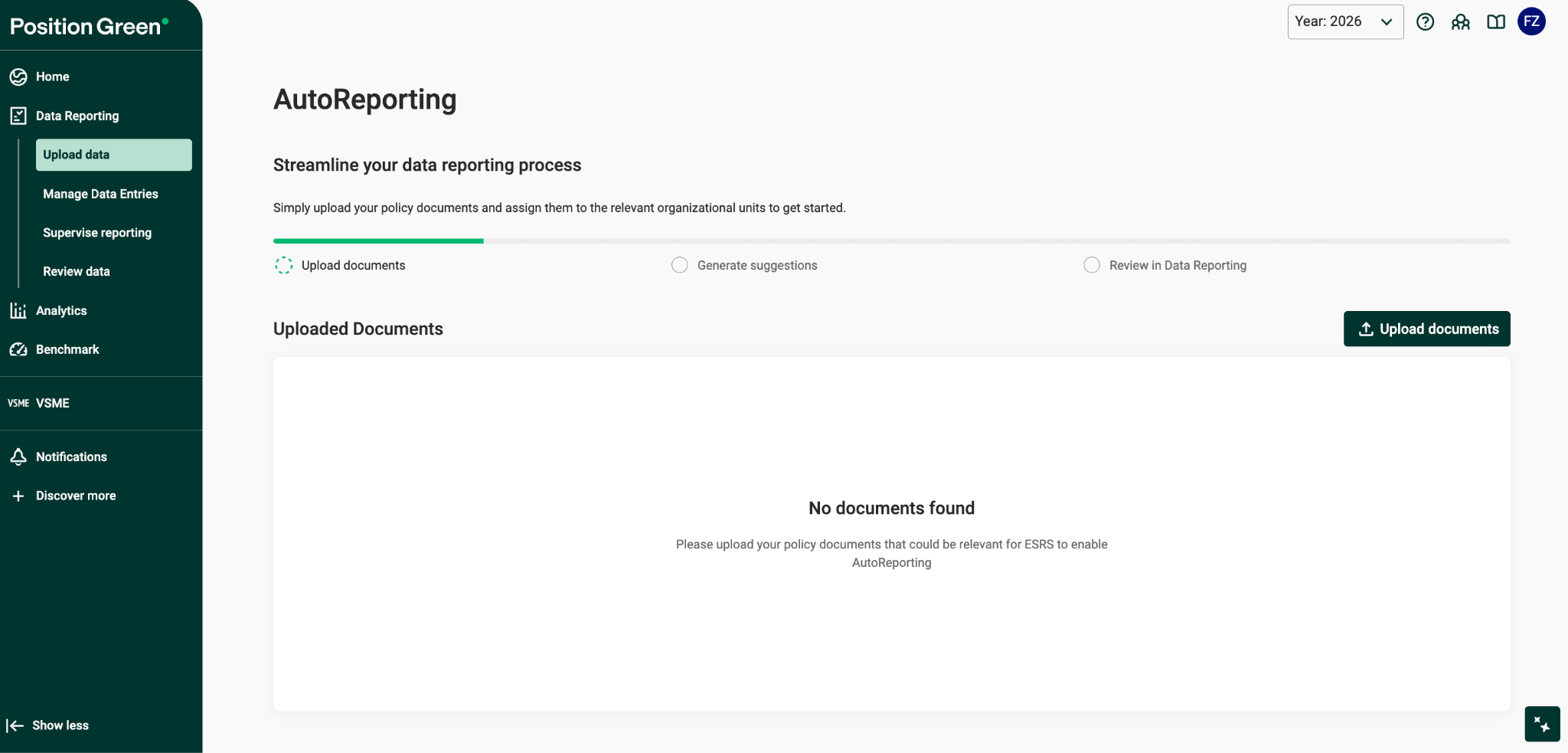
- Attribuez les documents à l'organisation et aux mesures concernées.
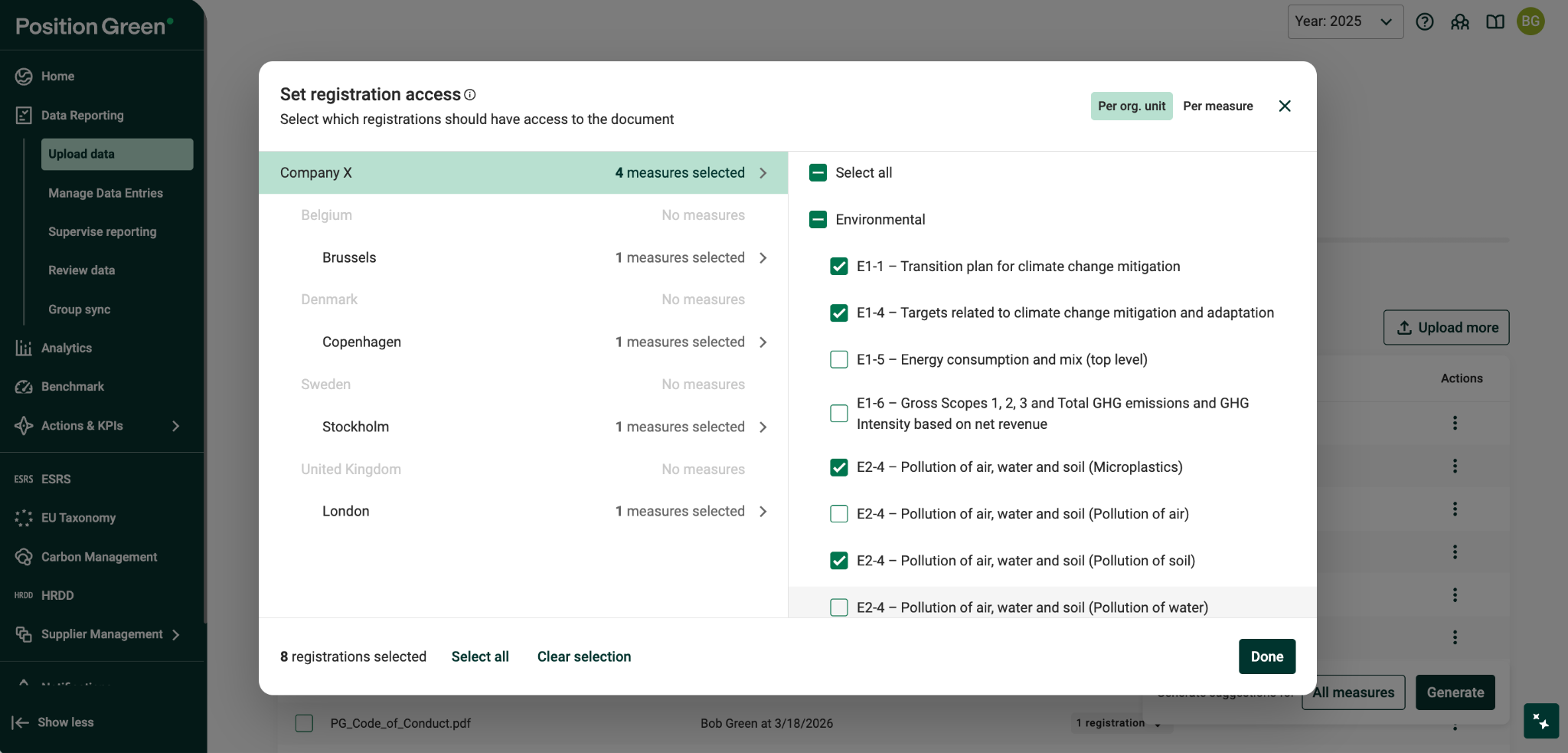
- Sélectionnez les mesures pour lesquelles des suggestions générées par l'IA doivent être proposées.
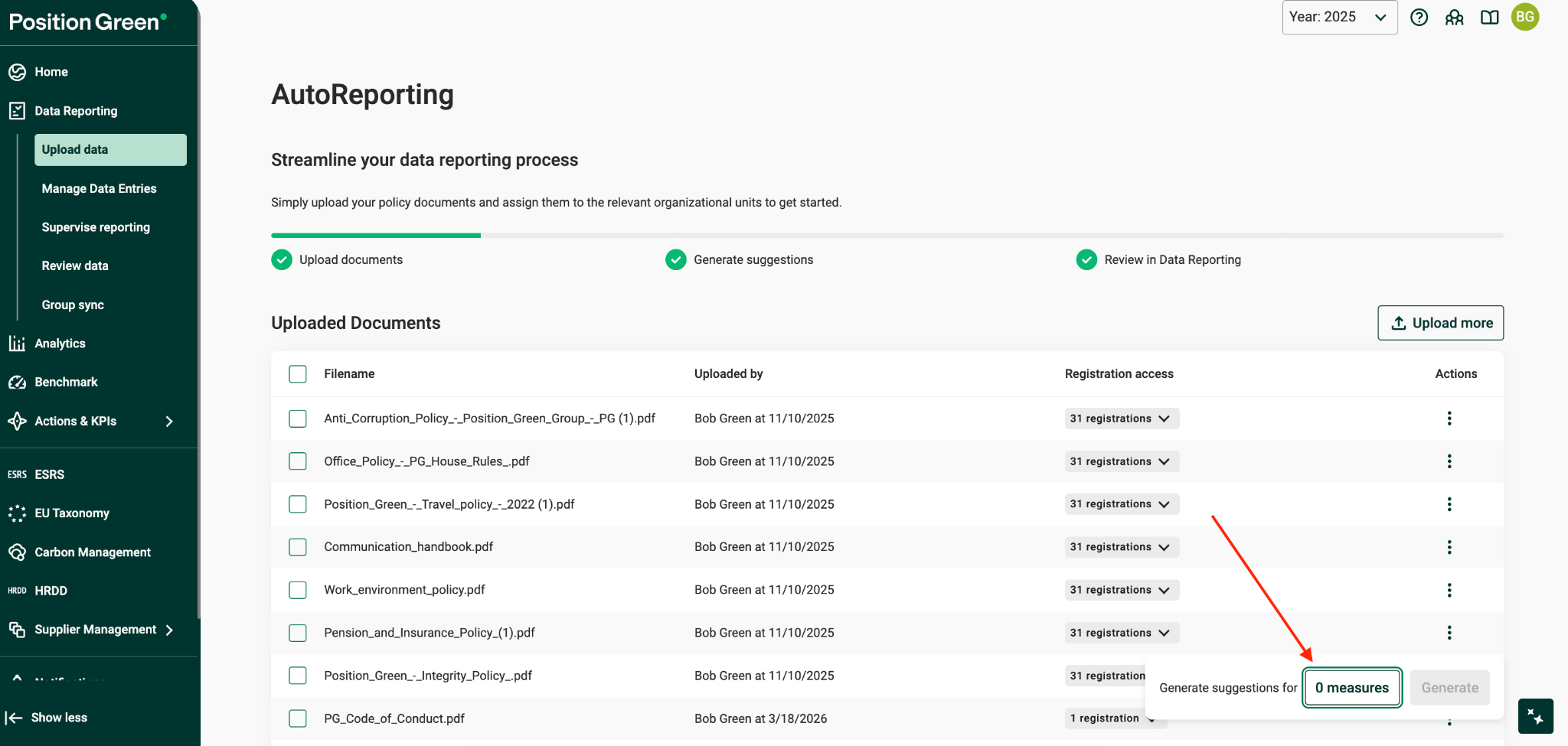
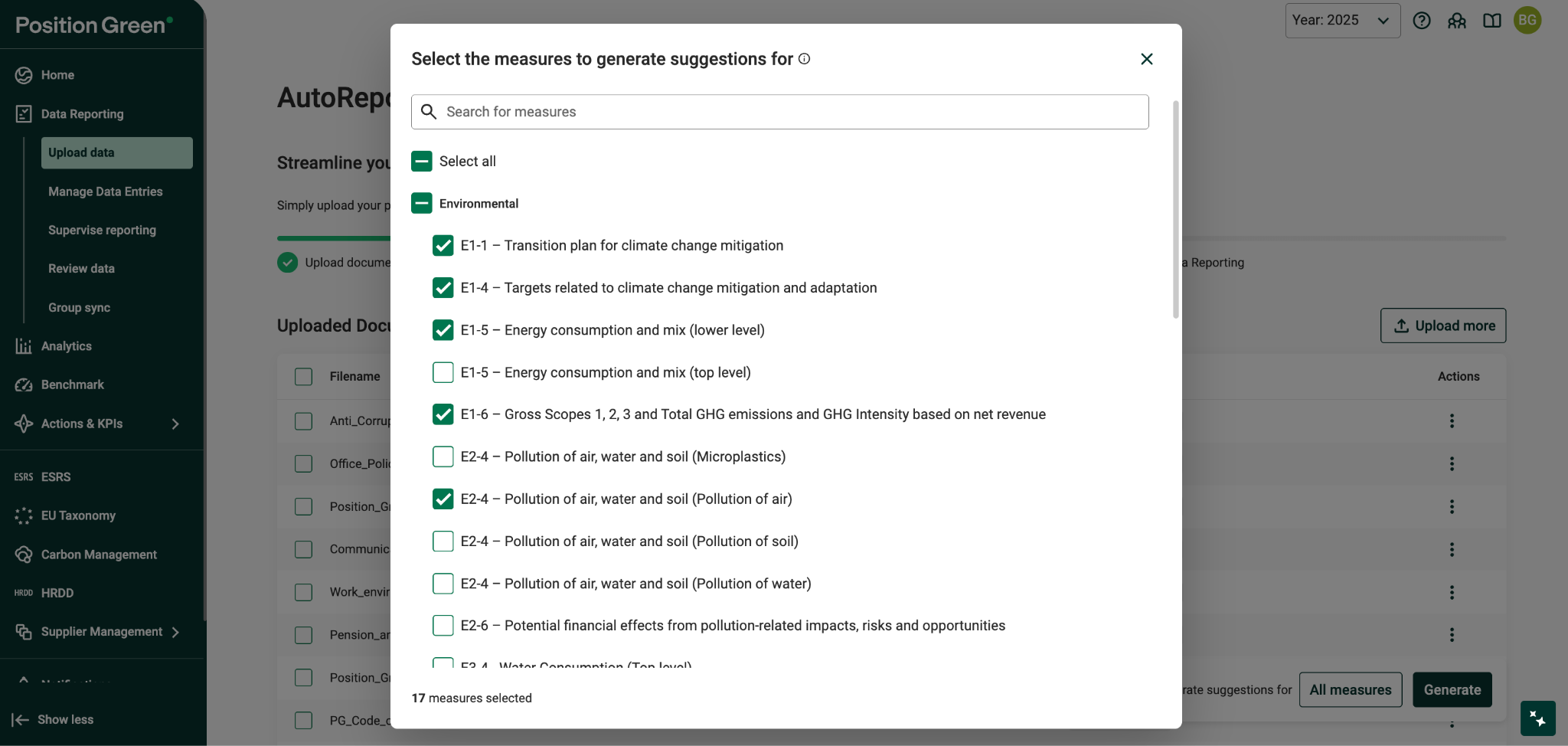
- Activer la génération de suggestions IA au niveau des mesures.
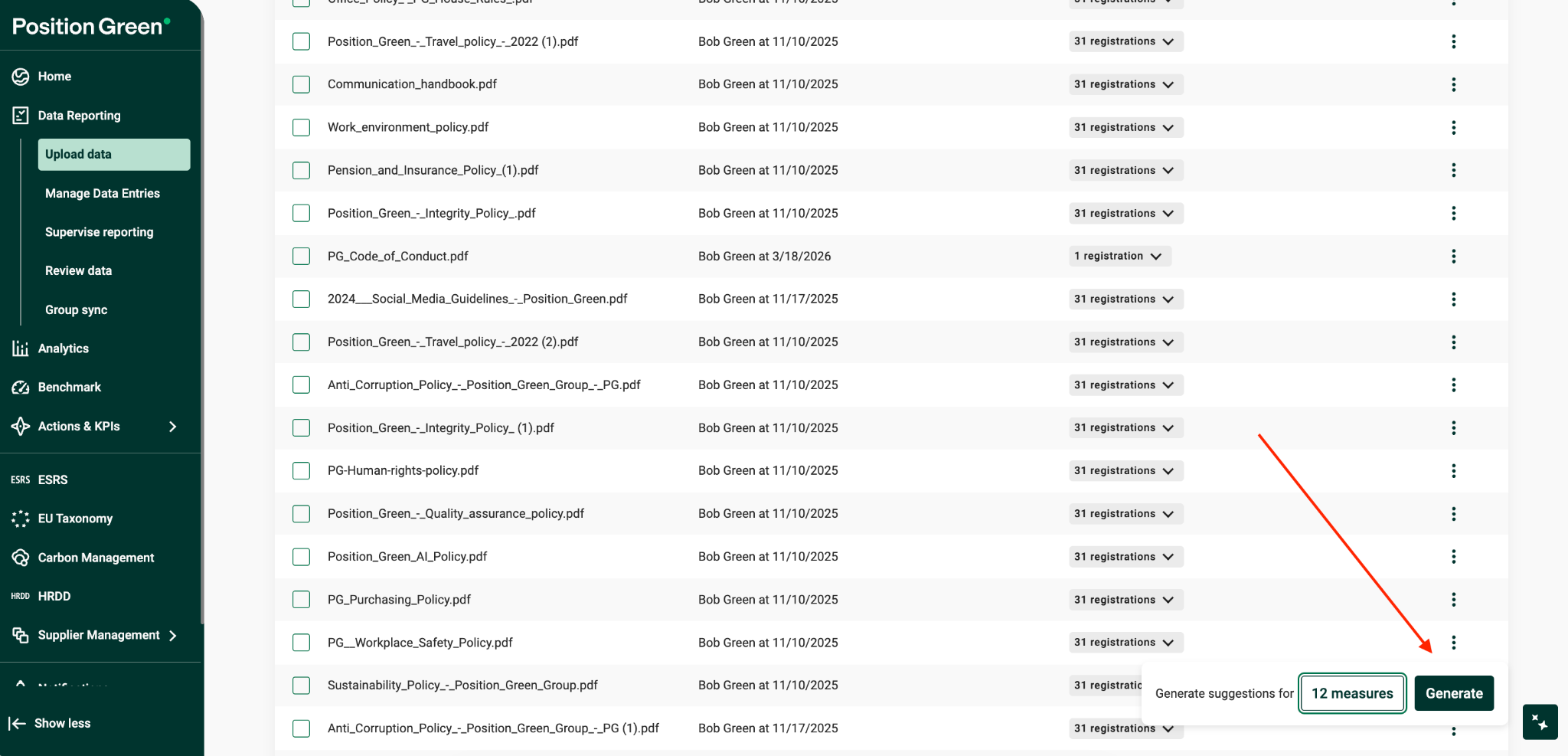
Où le trouver
Le déclencheur « Générer » est disponible :
- Sur la page « Télécharger les données ».
- Au niveau des mesures dans le flux AutoReporting.
Ce qui ne change pas
- Le processus global de déclaration ESRS/VSME reste inchangé.
- Aucune donnée client n'est transmise à nouveau.
- Aucune donnée déclarée n'est modifiée automatiquement.
Génération au niveau des données
Aperçu
La génération au niveau des données, également appelée « mode Sniper », permet aux utilisateurs de générer des suggestions de l'IA au niveau le plus détaillé : une seule question, une seule donnée ou un seul paramètre.
Problème qu'il résout
Certains utilisateurs :
- Je réponds déjà manuellement à la plupart des questions.
- J'ai besoin d'une aide de l'IA uniquement pour un point de données spécifique.
- Je souhaite comparer leur réponse avec une suggestion de l'IA.
- Il faut télécharger de nouveaux documents pour un point de données et relancer le processus.
Quels sont les changements ?
Les utilisateurs peuvent désormais générer des suggestions basées sur l'IA :
- Par donnée/contrôle, c'est-à-dire par question.
- Limité aux réponses au format RTF, également appelées « contrôles ».
Principaux parcours utilisateur
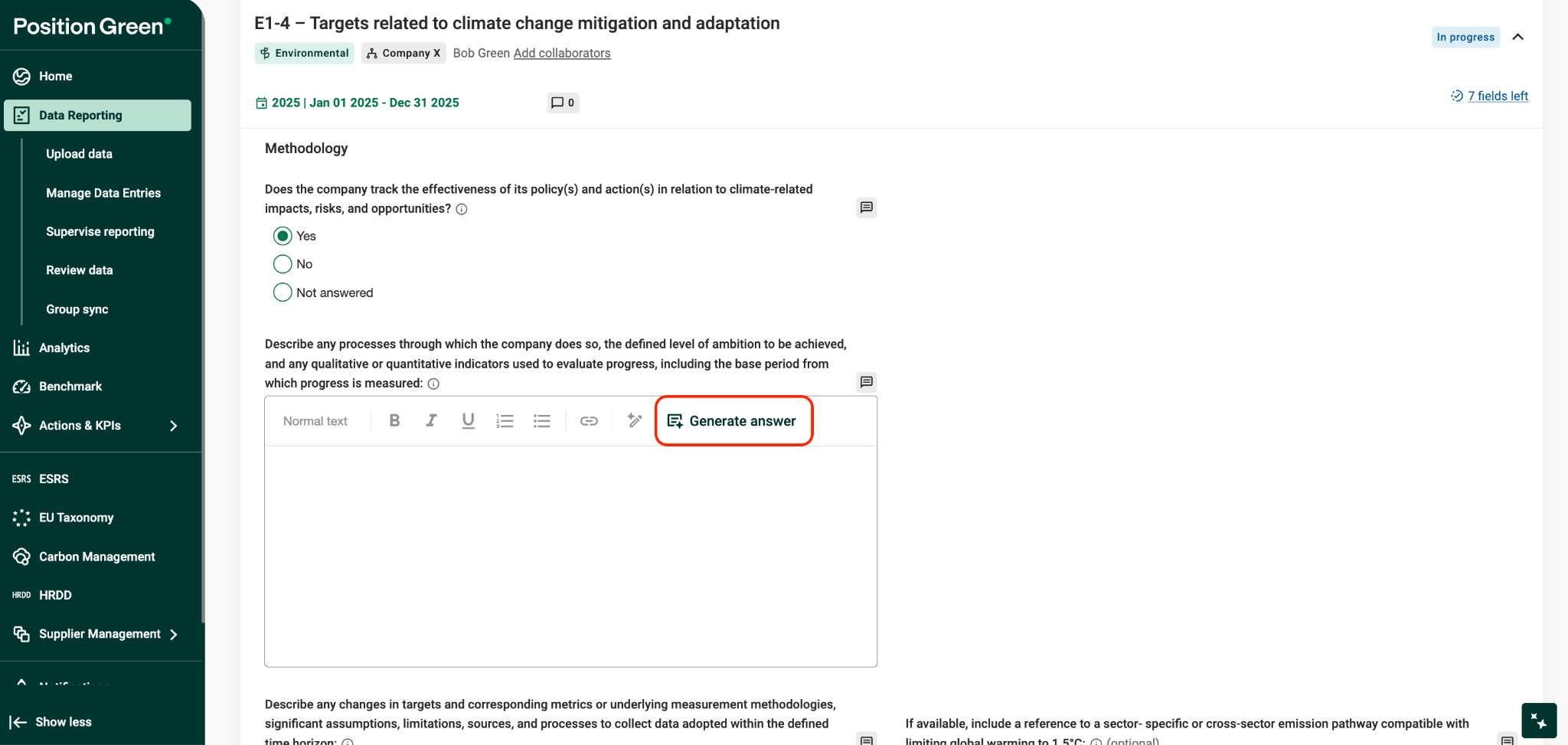
1. Générer une suggestion IA pour un seul point de données
- Déclencher la génération d'une réponse directement à partir de la vue des points de données.
- Cliquez sur le bouton situé à côté de la question pour accéder à l'action.
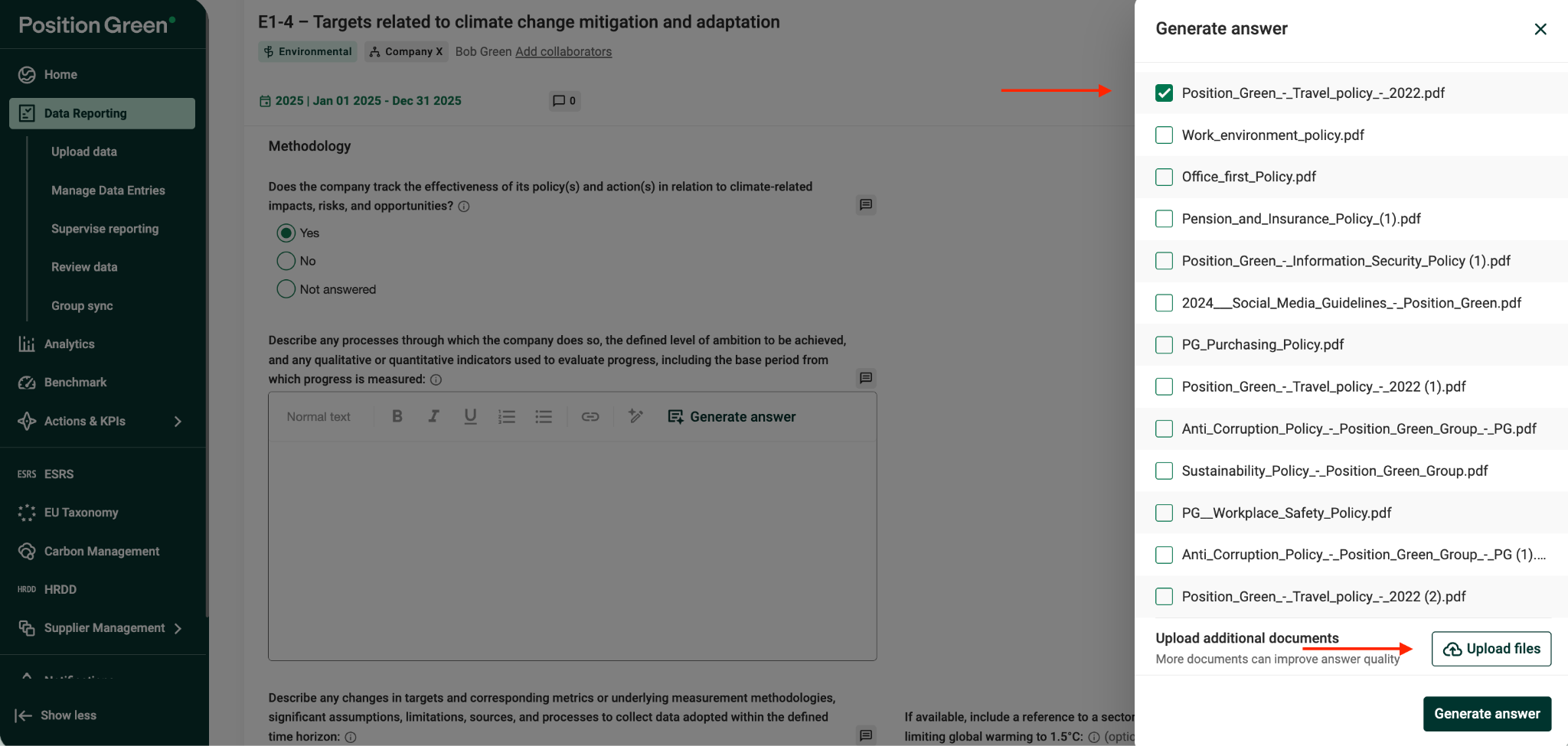
2. Télécharger les pièces justificatives dans leur contexte
- Sélectionnez les documents déjà téléchargés et associés, ou téléchargez de nouveaux documents directement dans la vue des points de données.
- Il n'est pas nécessaire de quitter le flux de travail actuel.
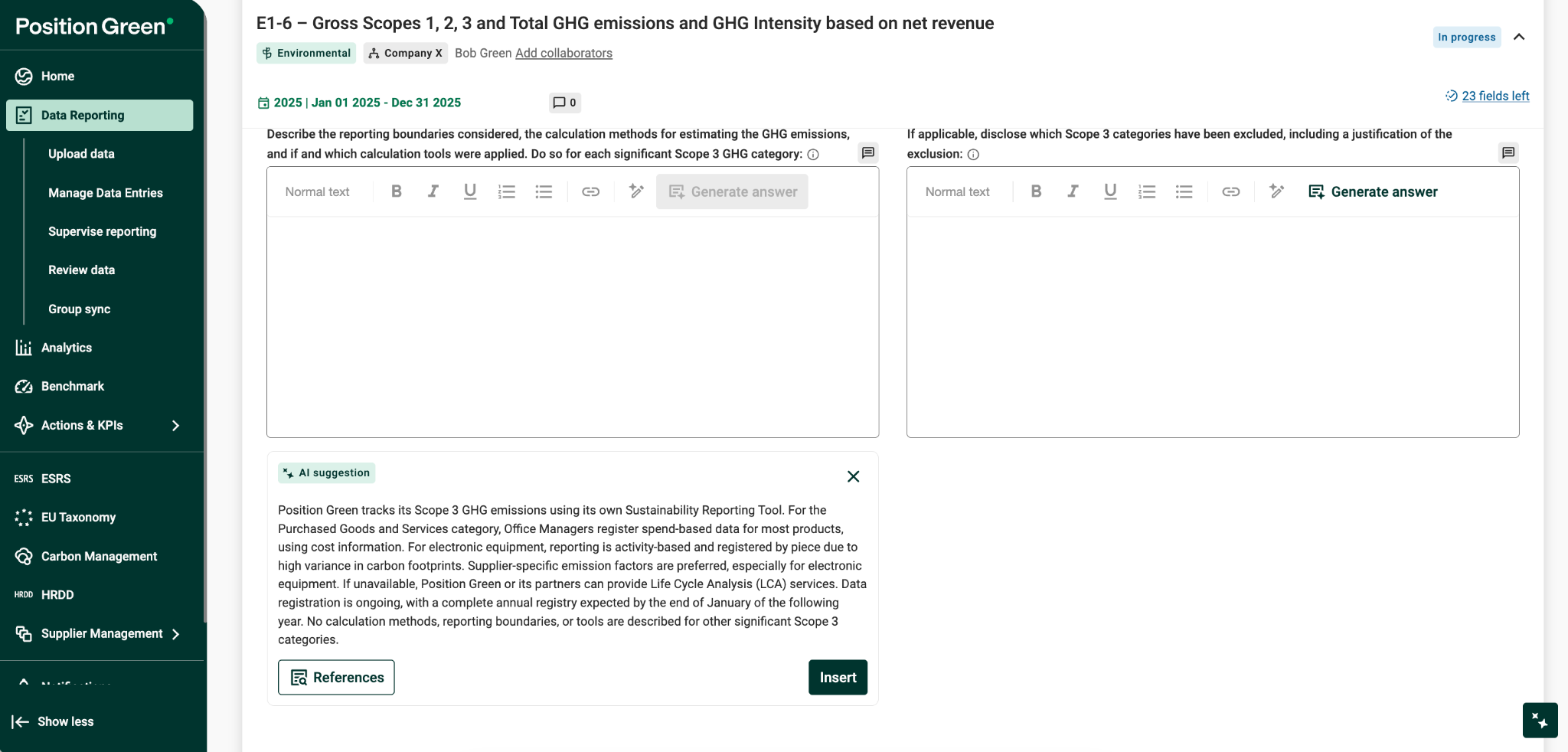
3. Création de déclencheurs à partir de documents
Les utilisateurs peuvent générer des suggestions :
- Immédiatement après avoir téléchargé un document.
- Une fois la réponse générée, les utilisateurs peuvent la consulter et insérer la réponse suggérée par l'IA.
Portée et limites
Définition de la granularité :
Un point de données/contrôle désigne une question unique au sein d'une mesure.
Réponses existantes prises en charge :
- L'IA peut proposer des suggestions même si une réponse manuelle existe déjà.
- L'IA intègre les réponses existantes afin d'assurer la continuité.
Considérations relatives au traitement des documents
- Les fichiers en double sont détectés automatiquement.
- Si le fichier existe déjà :
- L'utilisateur en est informé.
- L'utilisateur peut choisir de l'associer au contexte actuel.
Notes opérationnelles
- Disponible pour les clients ESRS et VSME.
- Cela n'a aucune incidence sur les données communiquées.
- Il n'est pas nécessaire de refaire un rapport.
- Permet d'obtenir une granularité plus fine sans modifier le processus de reporting.
Principales fonctionnalités
Transparence de l'IA et logique de réutilisation
Si un utilisateur dispose déjà d'une réponse rédigée manuellement, l'IA :
- Il s'en inspire et l'intègre dans de nouvelles propositions.
- Permet de préserver le savoir institutionnel.
- Réduit les boucles de réécriture.
Transparence et traçabilité totale
Chaque suggestion générée par l'IA comprend :
- Citations directes tirées des documents sources.
- Un bouton « Référence » indiquant le nom du document et la section.
Foire aux questions
Q : Que se passe-t-il exactement lorsqu'un client télécharge ses données ?
- Lorsque des documents sont téléchargés, ils sont traités et indexés dans Position Green.
- Le moteur AutoReporting analyse ensuite le contenu de ces documents et s'en sert pour générer des suggestions de réponses aux questions pertinentes de l'ESRS ou du VSME.
- Chaque version préliminaire comporte des éléments permettant d'assurer la traçabilité, tels que des citations ou des références indiquant quels documents et quelles sections ont été utilisés.
Q : Les réponses suggérées s'afficheront-elles automatiquement dans les mesures ?
- Oui. Les suggestions s'affichent dans la vue de rapport.
- Les utilisateurs peuvent filtrer les suggestions pour trouver facilement ce qu'AutoReporting a fait.
- L'utilisateur peut consulter, modifier ou insérer ces suggestions dans la zone de réponse des questions ESRS/VSME.
- La fonction AutoReporting ne remplace pas les réponses saisies et ne les complète pas automatiquement.
Q : La fonctionnalité AutoReporting est-elle incluse dans notre offre standard ?
- Oui. AutoReporting est gratuit et inclus dans l'offre standard.
Q : Le client doit-il avoir activé l'IA ?
- Oui. La fonctionnalité AutoReporting nécessite que l'IA soit activée pour le client.
Q : Tous les rôles ont-ils accès à la fonctionnalité AutoReporting ?
- Seuls les contrôleurs peuvent lancer la fonction de rapport automatique et télécharger les documents nécessaires.
- Une fois les suggestions générées, tous les utilisateurs concernés peuvent les consulter dans leurs enregistrements, dans la section « Rapports de données ».
Cet article a-t-il été utile ?
C'est super !
Merci pour votre commentaire
Désolé ! Nous n'avons pas pu vous être utile
Merci pour votre commentaire
Commentaires envoyés
Nous apprécions vos efforts et nous allons corriger l'article