TABLE DES MATIÈRES
- Étape 1 - Allez dans Données et sélectionnez À partir du Web.
- Étape 2 - Sélectionnez « Avancé ».
- Étape 3 - Accédez à « Vues analytiques » dans Position Green.
- Étape 4 - Générer les informations d'identification API
- Étape 5 - Remplissez l'URL et les en-têtes
- Étape 5 - Cliquez sur OK pour charger les données.
- Étape 6 - Cliquez sur le tableau
- Étape 7 - Cliquez sur OK.
- Étape 8 - Cliquez sur l'icône dans la colonne pour développer
- Étape 9 - Sélectionnez toutes les colonnes
- Étape 10 - Cliquez sur « Fermer & Charger ».
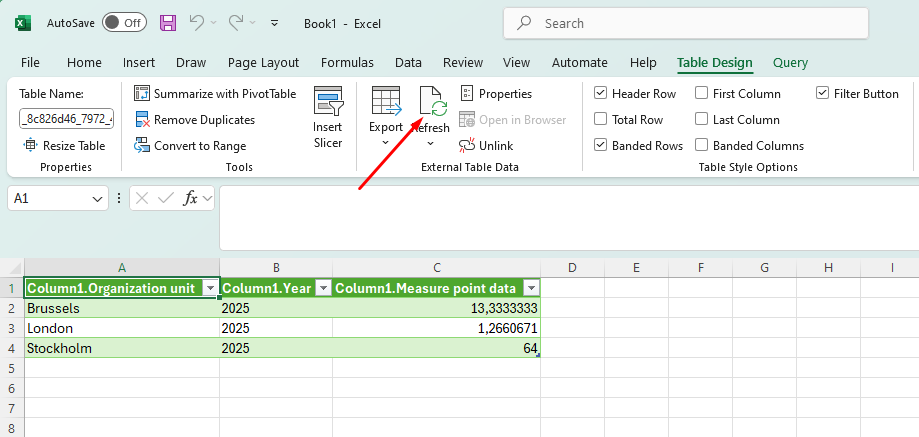
- Étape 11 - Pour actualiser les données, cliquez sur Actualiser.
Vous vous sentez plus à l'aise pour élaborer des données dans Excel ? Ne vous inquiétez pas, il est possible d'intégrer vos vues analytiques à Excel.
Toute application prenant en charge REST peut être utilisée telle quelle pour communiquer avec Position Green. Microsoft Excel dispose d'une connexion de données pour REST, ce qui signifie que nous pouvons utiliser Excel pour interroger les données de Position Green.
Veuillez suivre le guide étape par étape pour configurer votre intégration.
Notez que l' cette fonctionnalité dans Microsoft Excel n'est disponible que sous Windows.
Étape 1 - Allez dans Données et sélectionnez À partir du Web.
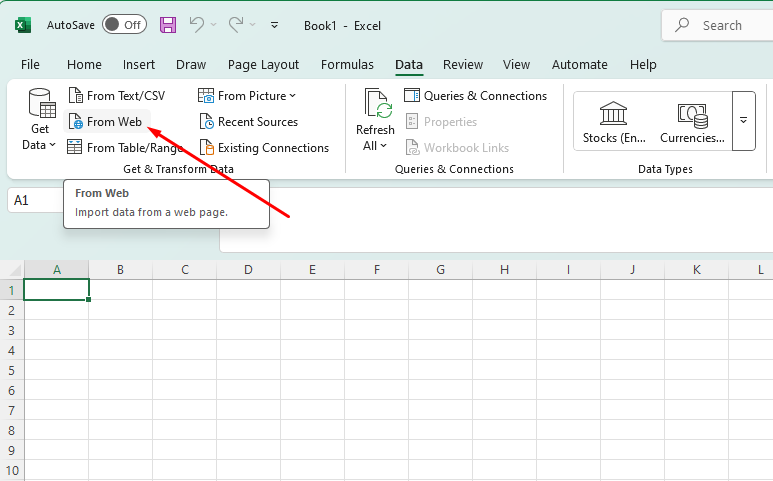
Étape 2 - Sélectionnez « Avancé ».

Étape 3 - Accédez à « Vues analytiques » dans Position Green.
Pour la vue que vous souhaitez importer dans Excel, cliquez sur les trois points, puis sur « Copier l'ID ».
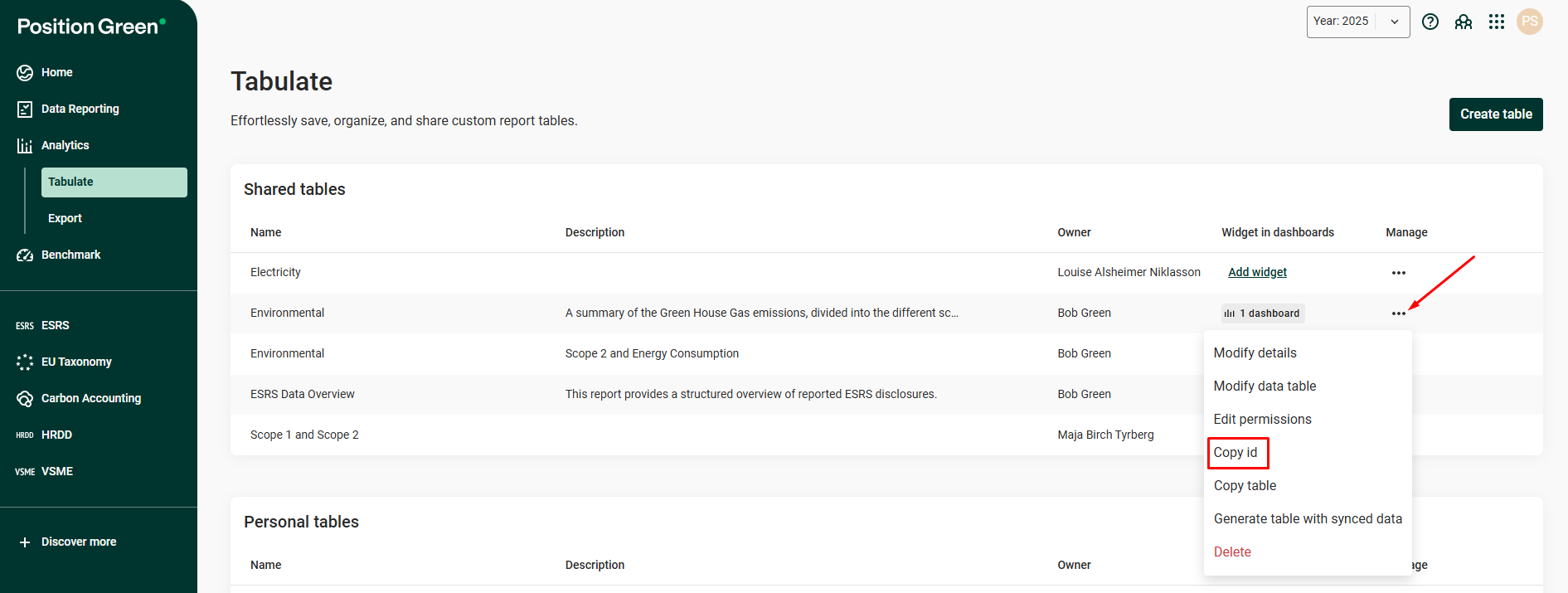
Étape 4 - Générer les informations d'identification API
Dans Position Green, cliquez sur vos initiales dans le coin supérieur droit, puis sur Votre compte. Cliquez sur « API Credentials » (Identifiants API) dans le menu de gauche, sélectionnez le module pour lequel vous souhaitez générer des identifiants API, puis cliquez sur « Generate Credentials »(Générer les identifiants). Après avoir copié l'ID client et la clé secrète client, cliquez sur Enregistrer.
Remarque: conservez le secret client dans un endroit sûr, car vous ne pourrez plus y accéder une fois l'écran des informations d'identification fermé.
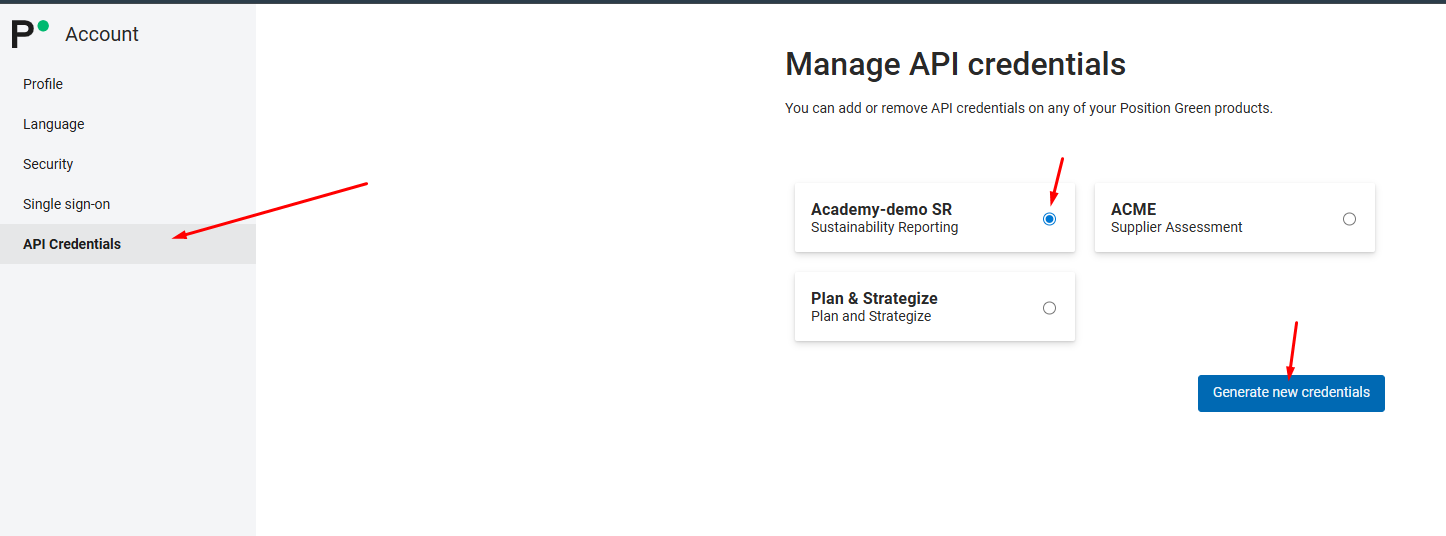
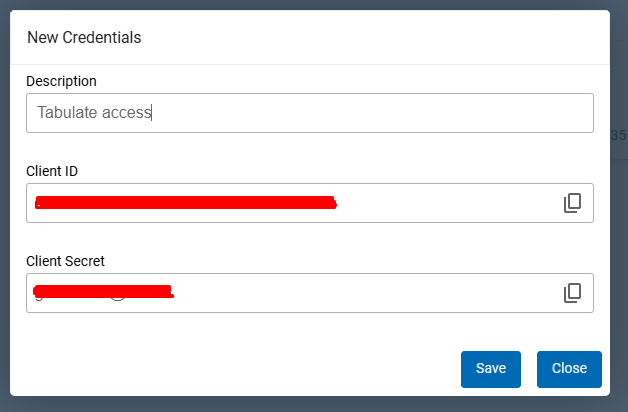
Étape 5 - Remplissez l'URL et les en-têtes
Dans Excel, entrez l'URL parties comme suit :
Ajoutez l'URL de base https://api.positiongreen.com/v1/tables/ puis ajoutez l'identifiant de la table copié à l'étape 3 ci-dessus afin que l'aperçu de l'URL soit https://api.positiongreen.com/v1/tables/[votre-identifiant-de-table-ici]/.
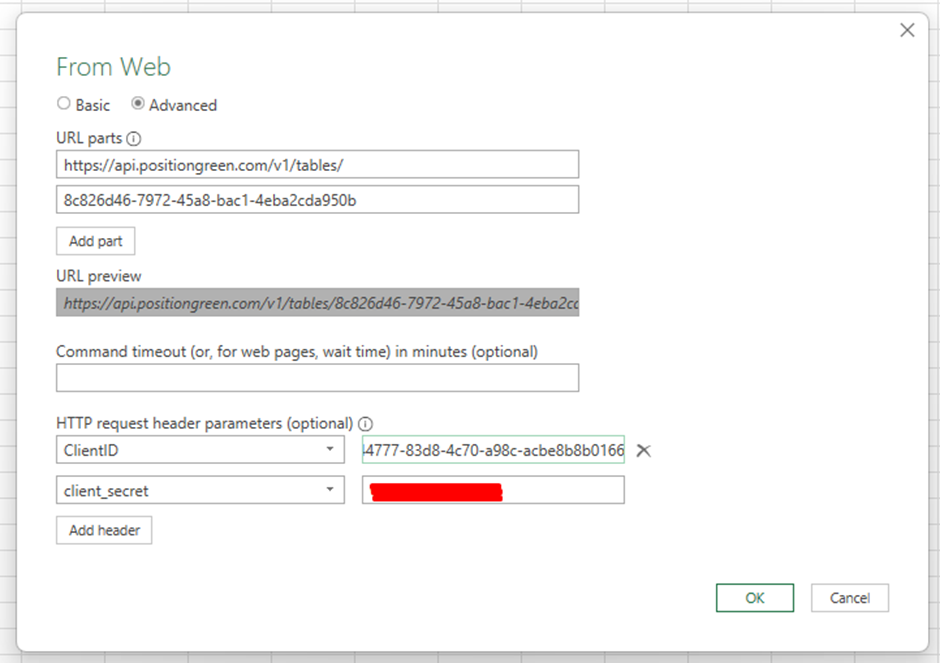
Paramètres d'en-tête de requête HTTP :
Envoyez dans l'en-tête à la fois l'identifiant client et le secret.
Nom | Valeur |
|---|---|
| identifiant_client | Votre identifiant client (étape 4) |
| secret_client | Votre secret client (étape 4) |
Étape 5 - Cliquez sur OK pour charger les données.

Étape 6 - Cliquez sur le tableau
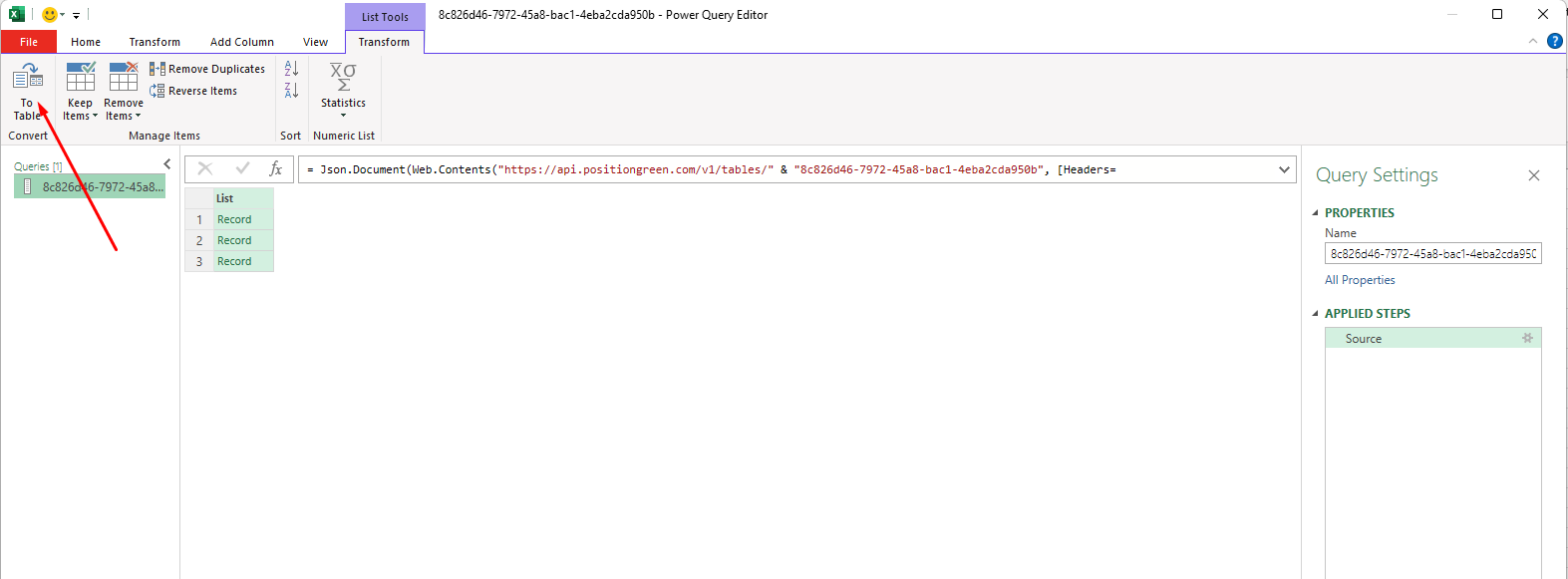
Étape 7 - Cliquez sur OK.

Étape 8 - Cliquez sur l'icône dans la colonne pour développer
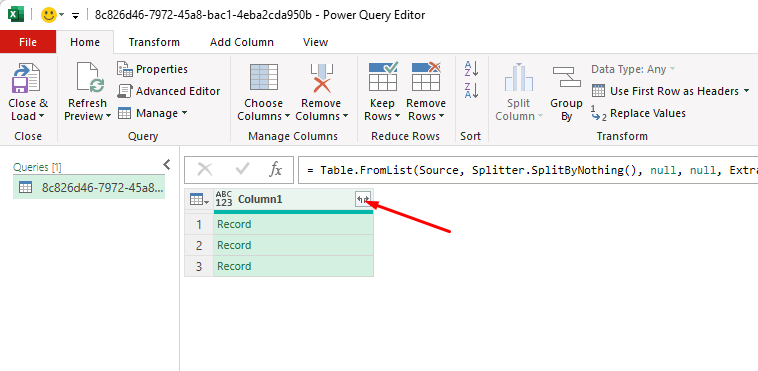
Étape 9 - Sélectionnez toutes les colonnes

Étape 10 - Cliquez sur « Fermer & Charger ».
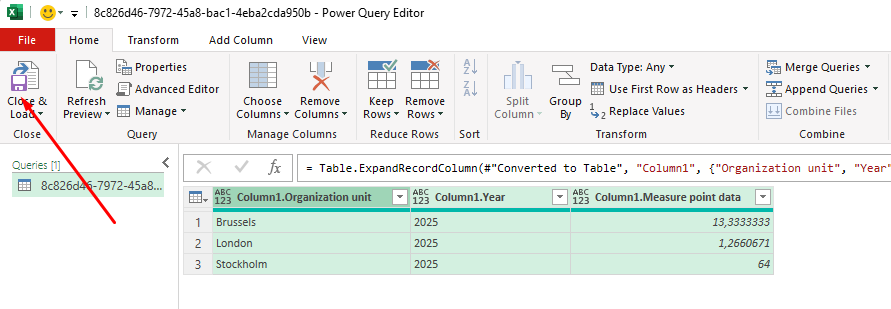
Étape 11 - Pour actualiser les données, cliquez sur Actualiser.
Cet article a-t-il été utile ?
C'est super !
Merci pour votre commentaire
Désolé ! Nous n'avons pas pu vous être utile
Merci pour votre commentaire
Commentaires envoyés
Nous apprécions vos efforts et nous allons corriger l'article