Qu'est-ce que l'Emission Mapper ?
L'Emission Mapper mappe automatiquement les données financières de votre système aux facteurs d'émission pour le Scope 3, Catégorie 1 : Biens et services achetés.
Il vous aide à convertir les données d'achat de l'ensemble de l'entreprise en émissions sans avoir à effectuer de correspondance manuelle des facteurs. Le processus est assisté par l'IA et peut être revu et ajusté avant l'importation.
L'Emission Mapper utilise actuellement les calculs d'émissions mondiales d'EXIOBASE.
Qui y a accès ?
- Disponible pour tous les clients Carbon Management.
- L'accès est réservé aux utilisateurs disposant de l' .
Configuration initiale
Une condition préalable à l'utilisation de cette fonctionnalité est que la mesure Scope 3 - Catégorie 1 : Biens et services achetés avec Emission Mapper soit ajoutée à votre configuration et générée. Pour vérifier, rendez-vous sur Rapports de données et recherchez la mesure. Si vous ne le voyez pas, cela signifie qu'il n'a pas encore été ajouté à votre configuration.
Vous pouvez soit :
Option 1 : Ajoutez vous-même la mesure (nécessite un accès à la configuration)
Allez à Configuration de l'entreprise → Avancé → Générer des inscriptions.
Rechercher Scope 3 - Catégorie 1 : Biens et services achetés avec Emission Mapper dans le filtre de mesure.
Sélectionnez l'unité organisationnelle concernée et générez l'enregistrement.
Si nécessaire, vous pouvez également gérer les inscriptions existantes sous Rapports de données → Gérer les entrées de données.
Pour obtenir des conseils détaillés, consultez :
Option 2 : Position de contact verte
Si vous préférez, votre responsable de la réussite client peut ajouter et générer la mesure pour vous.
Où puis-je accéder à l'Emission Mapper ?
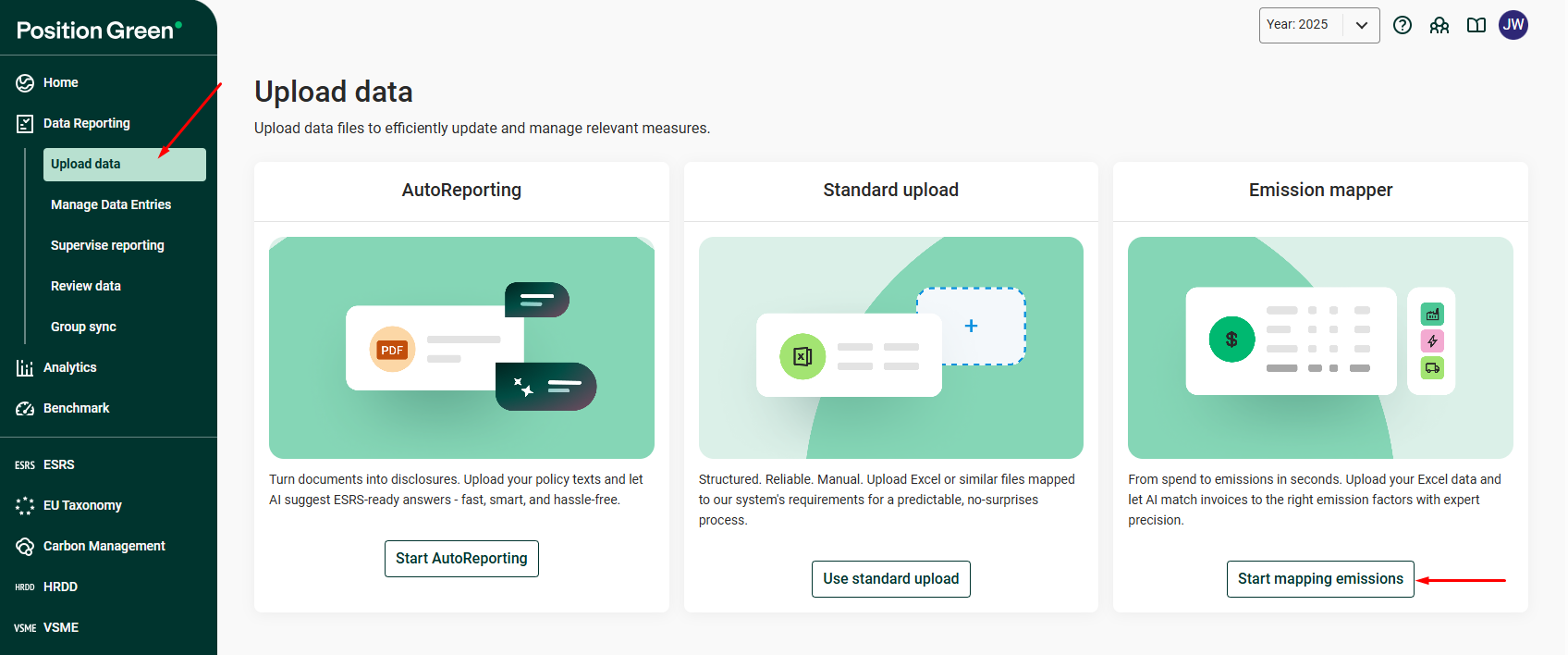
- Accédez à « Rapports de données » dans le menu de gauche.
- Sélectionnez Télécharger les données.
- Cliquez sur Commencer à cartographier les émissions.
Quelles données dois-je télécharger ?
Téléchargez un extrait de votre système financier couvrant l'ensemble de l'entreprise. Il peut s'agir soit :
- Soldes des comptes, ou
- Données au niveau des transactions
Il n'est pas nécessaire d'effectuer un préfiltrage pour la catégorie 1 de l'scope 3. L'Emission Mapper identifiera les comptes pertinents pour la catégorie 1 et exclura les autres. Vous pouvez vérifier et modifier les comptes inclus et exclus avant de confirmer l'importation.
Colonnes obligatoires
Votre fichier doit inclure les champs suivants dans des colonnes distinctes :
- Numéro de compte
- Nom du compte
- Montant
- Devise
Les en-têtes des colonnes ne doivent pas nécessairement correspondre exactement à ces noms. Le système détectera automatiquement les colonnes pertinentes, même si votre fichier contient des champs supplémentaires.
Facultatif (améliore la précision)
L'ajout des champs suivants peut améliorer la précision du mappage :
Nom du fournisseur
Descriptions des transactions
Détails au niveau de la ligne
Si les données au niveau des transactions sont téléchargées, les entrées seront additionnées au niveau du compte avant le mappage.
Que se passe-t-il après le téléchargement ?
Inclusion et exclusion automatisées de comptes
L'Emission Mapper effectuera automatiquement les opérations suivantes :
Inclure les comptes pertinents pour le champ d'application 3, catégorie 1
Exclure les comptes qui ne sont pas pertinents (par exemple, les comptes de revenus ou les comptes sans achat).
Les comptes sont séparés en Inclus et Exclus pour examen.
Dans le onglet Exclus , une colonne « Justification » explique pourquoi un compte a été exclu :

Vous pouvez déplacer des comptes entre les catégories « Inclus » et « Exclus » avant de confirmer l'importation si vous n'êtes pas d'accord avec la classification effectuée par l'IA.
Révision des cartographies des facteurs d'émission
Chaque compte inclus est associé à un facteur d'émission issu de la bibliothèque de facteurs d'émission, actuellement basée sur les facteurs d'émission mondiaux EXIOBASE pour le champ d'application 3, catégorie 1.
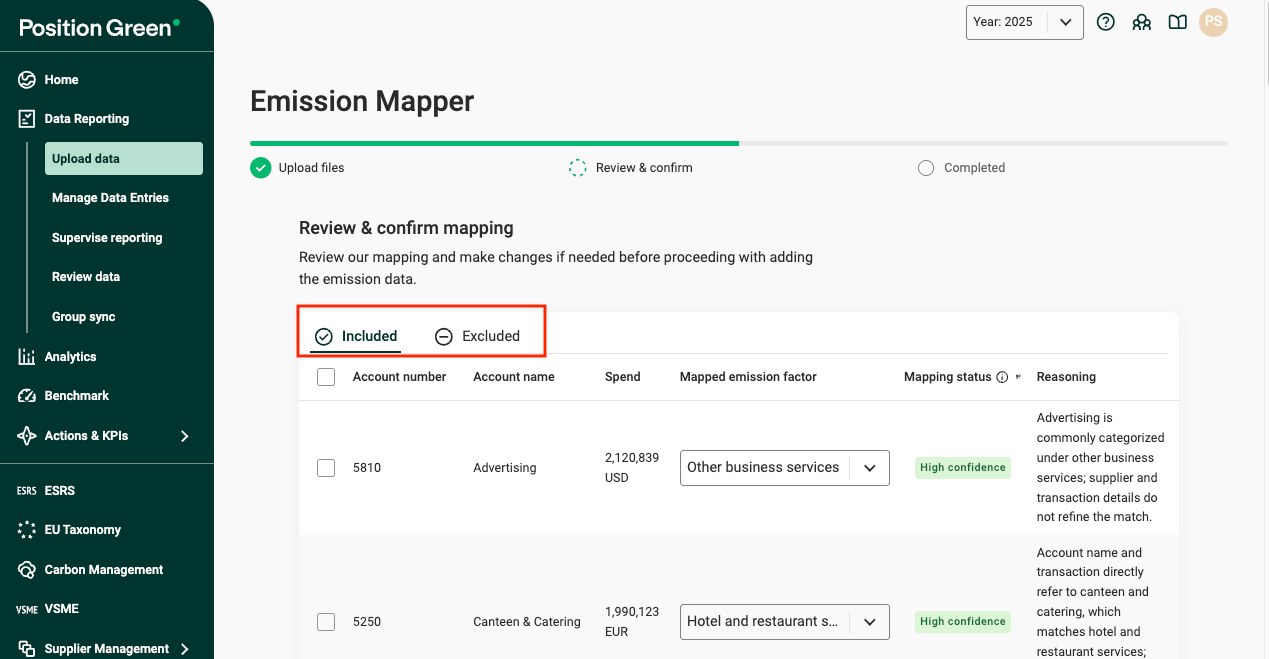
Le colonne Statut du mappage affiche le statut de chaque compte :
- Niveau de confiance de l'IA (élevé, moyen ou faible) pour les comptes cartographiés par l'IA
- Mappé par l'utilisateur si le mappage a été remplacé
- Non cartographié si aucun facteur d'émission n'a été sélectionné
- Déjà mappé si le compte a déjà été mappé lors d'une importation antérieure (que ce soit par l'IA ou par un utilisateur)
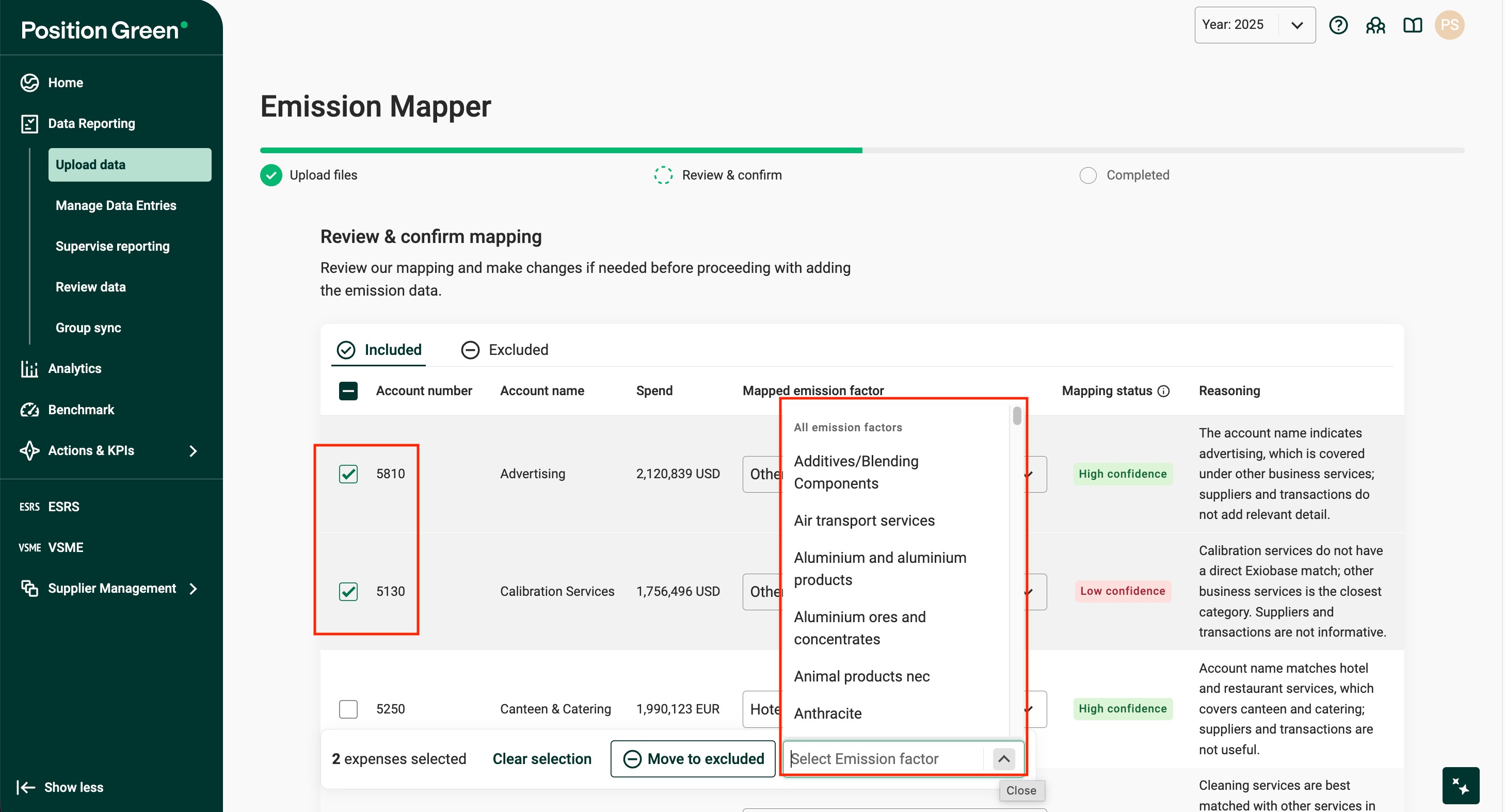
Les mappages peuvent être mis à jour individuellement ou en bloc.
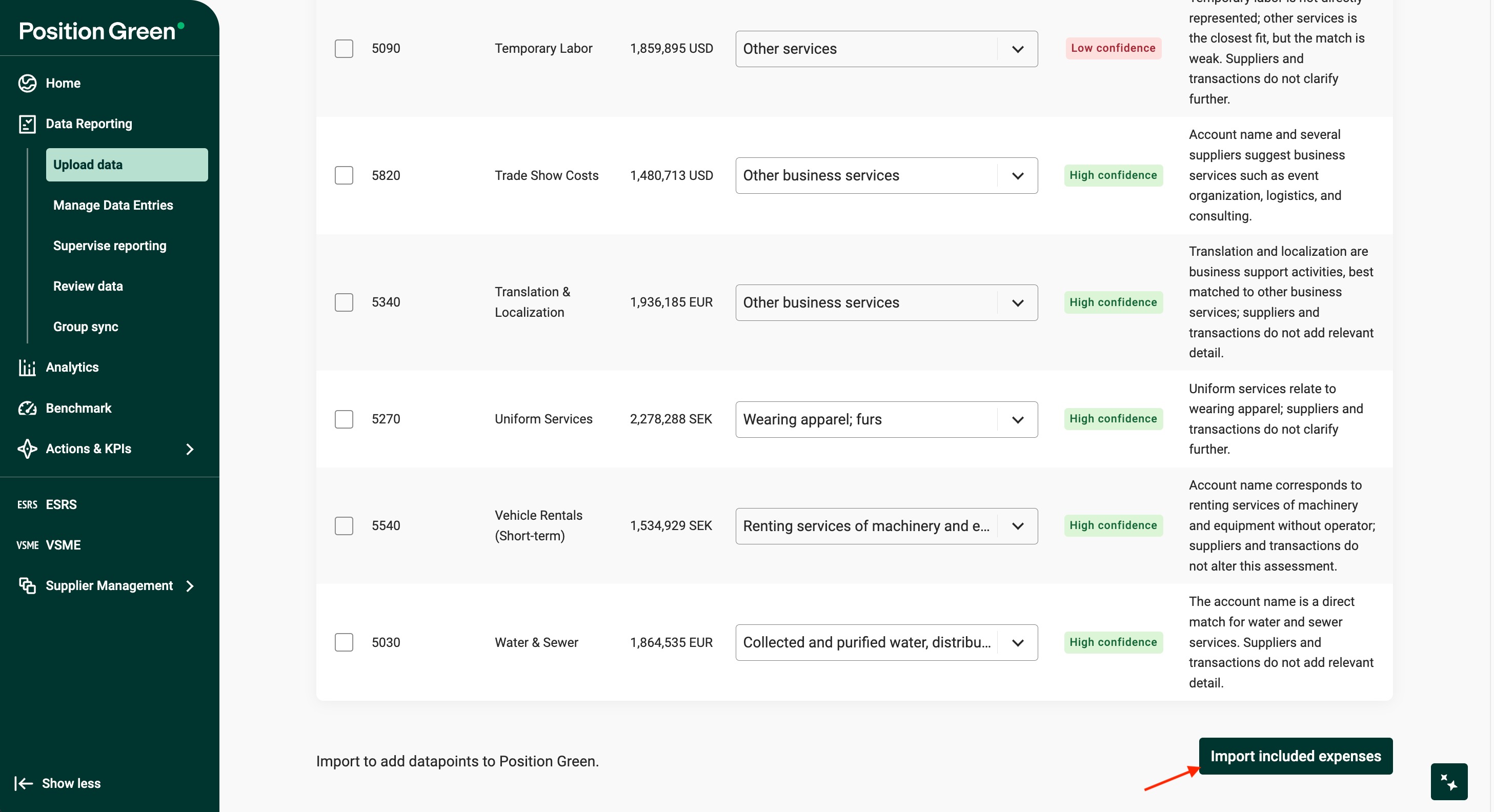
Une fois vérifiés, les comptes inclus peuvent être importés.
Importation et résultats
Après confirmation, les émissions sont calculées automatiquement et ajoutées à la mesure : Scope 3 - Catégorie 1 : biens et services achetés avec Emission Mapper
Effectuer des mises à jour après l'importation
Il existe deux façons d'effectuer des mises à jour après l'importation des données.
1. Modifier directement dans la mesure
Les données importées sont ajoutées à la mesure : Scope 3 - Catégorie 1 : biens et services achetés avec Emission Mapper
Si vous devez ajuster un petit nombre de mappages ou examiner les résultats de manière plus générale, vous pouvez modifier les mappages directement dans la vue de mesure. Cela peut être utile si d'autres évaluateurs (qui n'ont peut-être pas accès au flux de téléchargement d'Emission Mapper) doivent valider ou ajuster les facteurs d'émission.
2. Réimporter un fichier mis à jour
Vous pouvez également télécharger un fichier mis à jour depuis votre système financier.
Les scénarios de mise à jour courants comprennent :
Mise à jour des montants pour les comptes existants (par exemple, lorsque les états financiers sont finalisés). Les mappages existants seront conservés sauf modification.
Ajout de nouveaux comptes. Les nouveaux comptes seront traités par Emission Mapper et cartographiés par l'IA s'ils sont inclus dans la catégorie 1 du champ d'application 3.
Réinitialisation de la mesure (avancé)
Si vous devez réinitialiser ou redémarrer complètement un mappage à partir de zéro, et que vous disposez des droits d'accès appropriés, vous pouvez supprimer et régénérer la mesure. Accédez à Rapports de données → Gérer les entrées de données, recherchez Portée 3 - Catégorie 1 : Biens et services achetés avec Emission Mapper et supprimez-le. Ensuite, allez dans Configuration de l'entreprise → Avancé → Générer des enregistrements, recherchez la même mesure dans le filtre de mesure, sélectionnez l'unité organisationnelle appropriée et ajoutez-la à nouveau. Pour obtenir des conseils détaillés, consultez nos articles d'assistance sur Gérer les entrées de données et Génération d'inscriptions. Si vous n'y avez pas accès ou si vous souhaitez bénéficier d'une assistance supplémentaire, veuillez contacter votre responsable de la réussite client.
Utilisation et accord relatifs à l'IA
L'Emission Mapper utilise la cartographie assistée par l'IA pour suggérer des correspondances entre les facteurs d'émission.
Pour utiliser cette fonctionnalité, votre organisation doit avoir accepté les conditions générales applicables de Position Green relatives à l'IA dans le cadre de votre contrat client. Si vous ne savez pas si cela s'applique à votre organisation, veuillez contacter votre représentant Customer Success.
Cet article a-t-il été utile ?
C'est super !
Merci pour votre commentaire
Désolé ! Nous n'avons pas pu vous être utile
Merci pour votre commentaire
Commentaires envoyés
Nous apprécions vos efforts et nous allons corriger l'article