Position Green propose deux méthodes principales pour importer des données dans la plateforme à l'aide de fichiers. Importation de fichiers standard et importation de fichiers personnalisés. Vous trouverez ci-dessous de plus amples informations concernant l'importation de fichiers personnalisés :
Les données peuvent être importées dans Position Green à partir des types de fichiers suivants :
- Excel .xlsx
- CSV .csv
- Google Sheets - Assurez-vous que le fichier est « partagé avec tout le monde ».
Contactez votre équipe Position Green pour découvrir les possibilités offertes par l'importation de fichiers personnalisés afin d'ajouter directement des données dans les indicateurs.Pour importer des données, il faut télécharger un fichier. Accédez à la rubrique « Rapports de données » dans le menu de gauche, puis sélectionnez « Téléchargement de fichiers ». Sur cette page, sélectionnez « Importations de fichiers ».
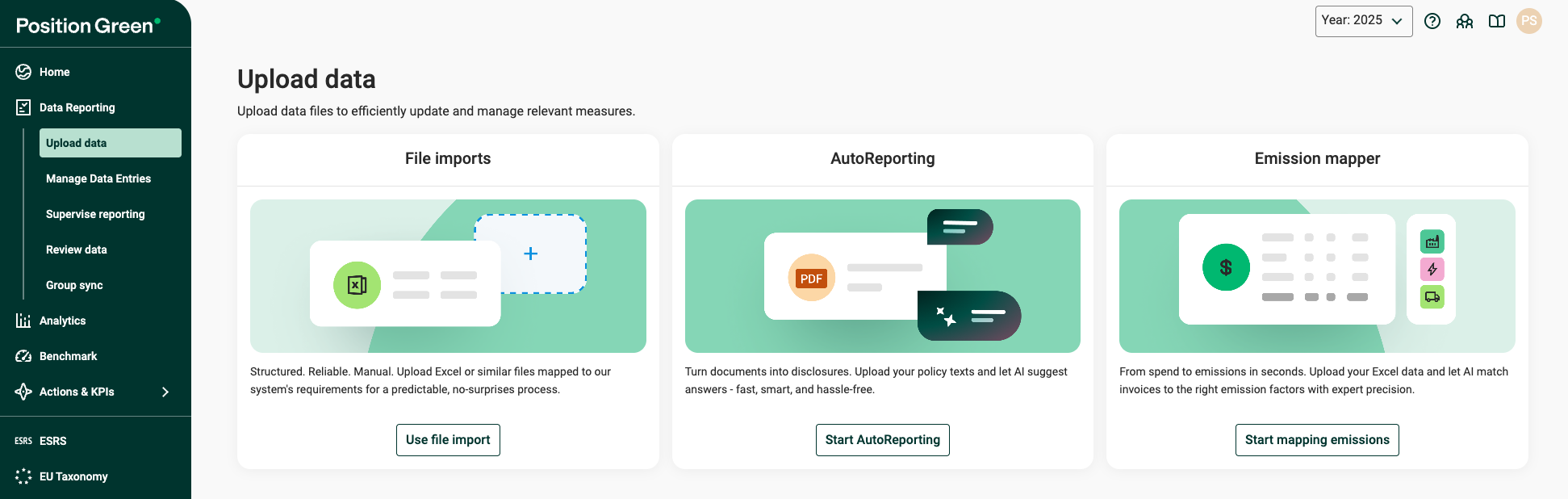
Sur la page « Importations de fichiers », accédez à l'onglet « Importations personnalisées ».
Importer des données
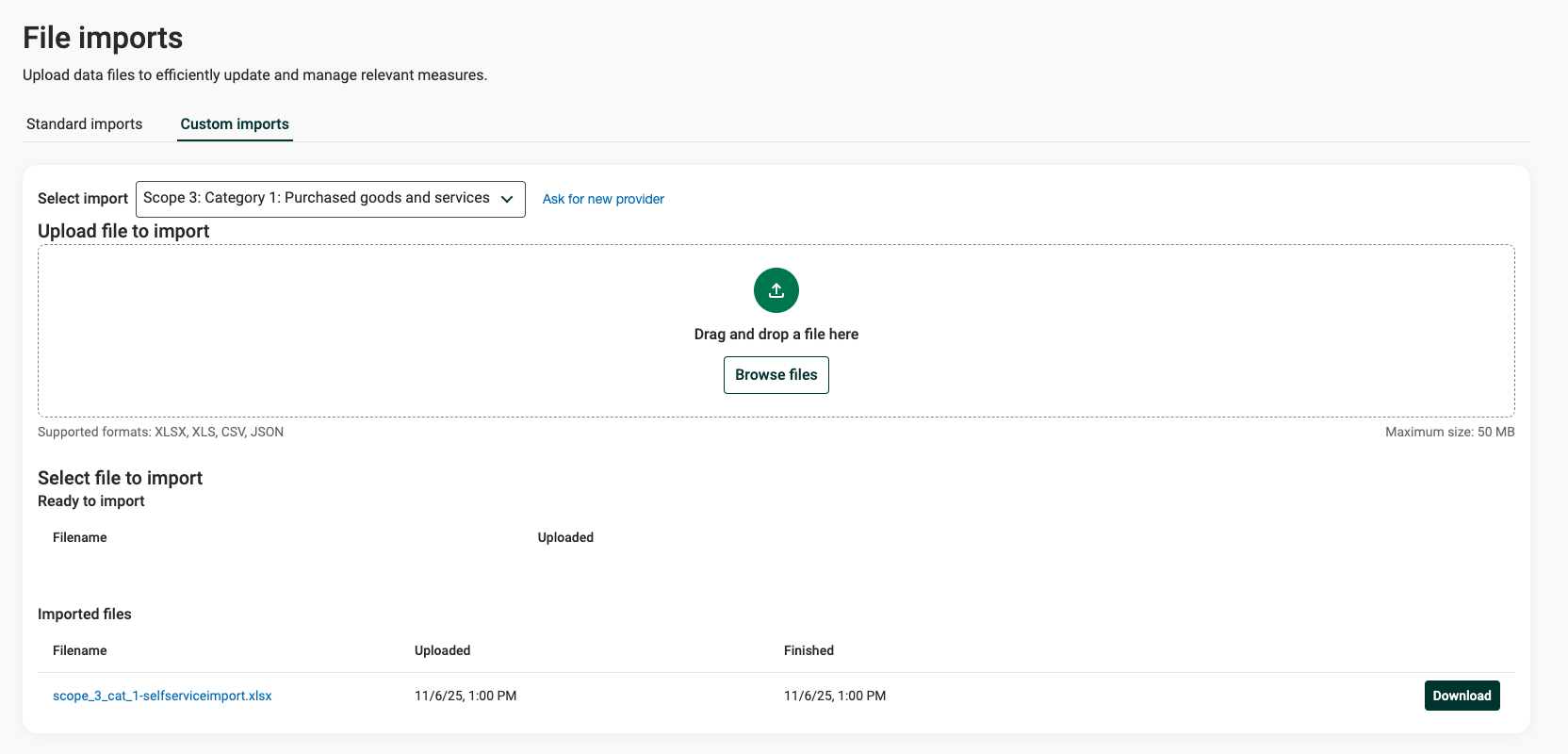
Étape 1 - Dans le menu déroulant « Sélectionner l'importation », choisissez l'importation à utiliser. Si le fichier doit répondre à certaines exigences, celles-ci seront précisées dans la section « Télécharger le fichier ».
Étape 2 - Téléchargez un fichier en faisant glisser le fichier que vous souhaitez importer dans la zone prévue à cet effet à l'écran, ou cliquez sur la zone « Parcourir les fichiers » pour sélectionner le fichier sur votre ordinateur.
Étape 3 - Le fichier apparaît désormais dans la boîte de réception, sous « Sélectionner un fichier à importer », ainsi que dans le premier tableau contenant les fichiers « Prêts à être importés ».
Importer des données

Étape 1 - Cliquez sur le nom du fichier. Cela ouvrira une page, accessible à l'adresse , qui affiche les données à importer dans la plateforme. Voici un résumé des données contenues dans le fichier.
Étape 2 - Vérifiez que les données sont correctes. Si des avertissements ou des erreurs s'affichent en haut de la page, veuillez contacter Position Green pour en savoir plus.
Étape 3 - Validez l'importation en cliquant sur « Importer », le bouton bleu situé en haut ou en bas à droite de la page.
Étape 4 - Les données sont désormais importées dans les inscriptions. Accédez à la section « Rapports de données » pour consulter la liste des inscriptions. N'oubliez pas de valider les mesures liées à l'importation une fois que vous avez terminé.
Traçabilité
Lorsqu'un fichier est importé, il est déplacé de la boîte de réception vers le tableau « Fichiers importés » situé au bas de la page d'importation. Ces données sont conservées à des fins de traçabilité.
N'oubliez pas : les fichiers et les itérations doivent toujours respecter le même format.Importation de données à partir de fichiers :
- Assurez-vous qu'il existe un ou plusieurs points de mesure actifs pour stocker les données dans Position Green.
- Toutes les versions du fichier à partir duquel les données doivent être importées doivent avoir le même format. Cela permet à l'équipe Position Green de travailler efficacement avec le téléchargement des données.
- Si de nouvelles informations sont ajoutées au fichier concernant une mesure ou une unité, par exemple une nouvelle unité organisationnelle dans un rapport sur la consommation d'électricité. Contactez votre responsable de la plateforme de développement durable pour saisir les données.
Important : les données sont uniquement importées vers les inscriptions non confirmées.Paramètres supplémentaires pour l'importation de fichiers :
Certains paramètres peuvent être modifiés lors de la création d'une importation, tels que :
- Niveau d'accès : les contrôleurs peuvent accéder à la page d'importation. Les contrôleurs peuvent modifier qui peut accéder à des importations spécifiques.
- Confirmation automatique : lors de l'importation de données, celles-ci peuvent être saisies dans un grand nombre d'enregistrements. Les inscriptions liées à une importation peuvent être confirmées automatiquement. Cependant, nous vous recommandons de passer en revue les inscriptions et de les confirmer manuellement afin de garantir la qualité des données.
- Validation des données : il est possible de configurer des validations de base des données afin de s'assurer qu'aucune donnée essentielle ne manque dans le fichier. Les critères de validation entraînent la génération d'un avertissement ou d'une erreur lorsque des données non valides sont importées. Contactez votre équipe Position Green pour définir les critères de validation.
Cet article a-t-il été utile ?
C'est super !
Merci pour votre commentaire
Désolé ! Nous n'avons pas pu vous être utile
Merci pour votre commentaire
Commentaires envoyés
Nous apprécions vos efforts et nous allons corriger l'article