TABLE DES MATIÈRES
- Détails
- 1. Paramètres généraux / accès
- 2. Personne à contacter
- 3. Rapport de données
- 4. Notifications et e-mails
Dans cet article, nous aborderons certains des paramètres disponibles dans « Paramètres de l'organisation ». Veuillez noter que cela ne correspond pas à l'ajout ou à la modification d'unités organisationnelles d' .
En tant qu'utilisateur ayant accès à l'application «Configuration », cliquez sur vos initiales dans le coin supérieur droit, puis sur « Configuration de l'entreprise » :

Dans l'application Configuration de l'entreprise, cliquez sur « Avancé » dans le menu supérieur, puis sur « Paramètres de l'organisation » :
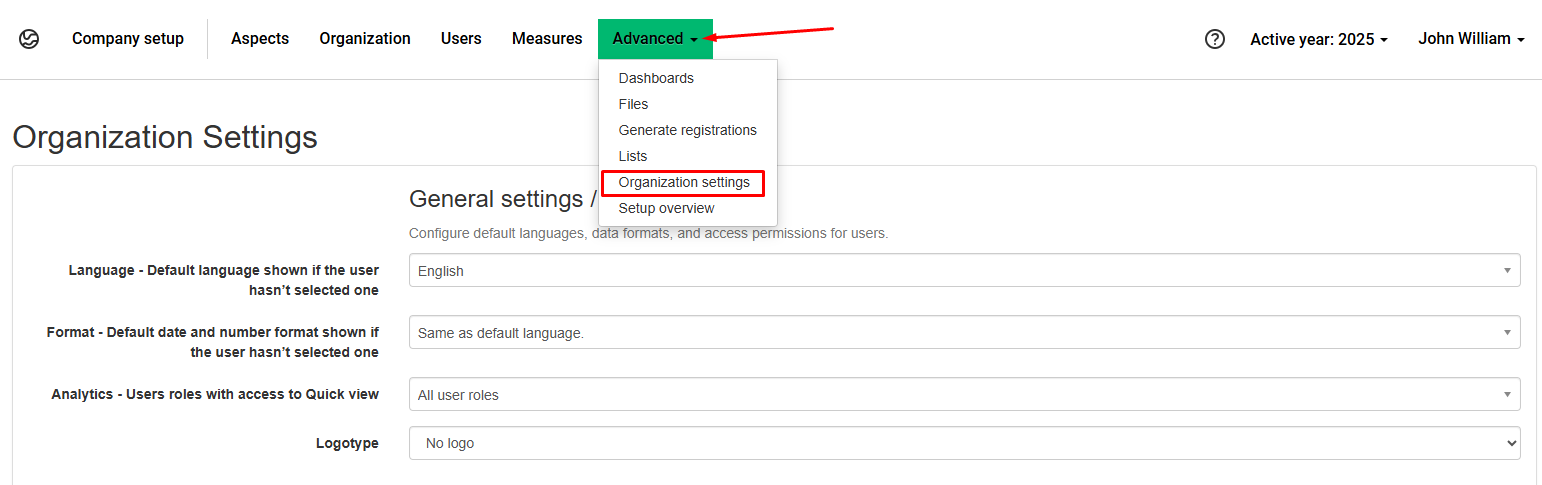
Détails
Les paramètres d'organisation sont répartis en :
1. Paramètres généraux/accès,
2. Personne à contacter,
3. de communication des données
4. Notifications et courriels. Ces paramètres affectent l'ensemble de l'organisation et des utilisateurs. Notez que certaines fonctionnalités peuvent être remplacées par des paramètres spécifiques à l'utilisateur.
1. Paramètres généraux / accès
Langue - Langue par défaut affichée si l'utilisateur n'en a pas sélectionné: ce paramètre vous permet de modifier la langue par défaut de votre site Position Green. Cependant, les utilisateurs pourront modifier la langue de leur profil dans la rubrique « Votre compte » de .
Format - Format par défaut de la date et des nombres affiché si l'utilisateur n'en a pas sélectionné :
Format des nombres, des dates et de l'heure - Ce paramètre vous permet de sélectionner le formatage par défaut pour votre site Position Green, mais les utilisateurs pourront modifier leur formatage préféré dans Votre compte.
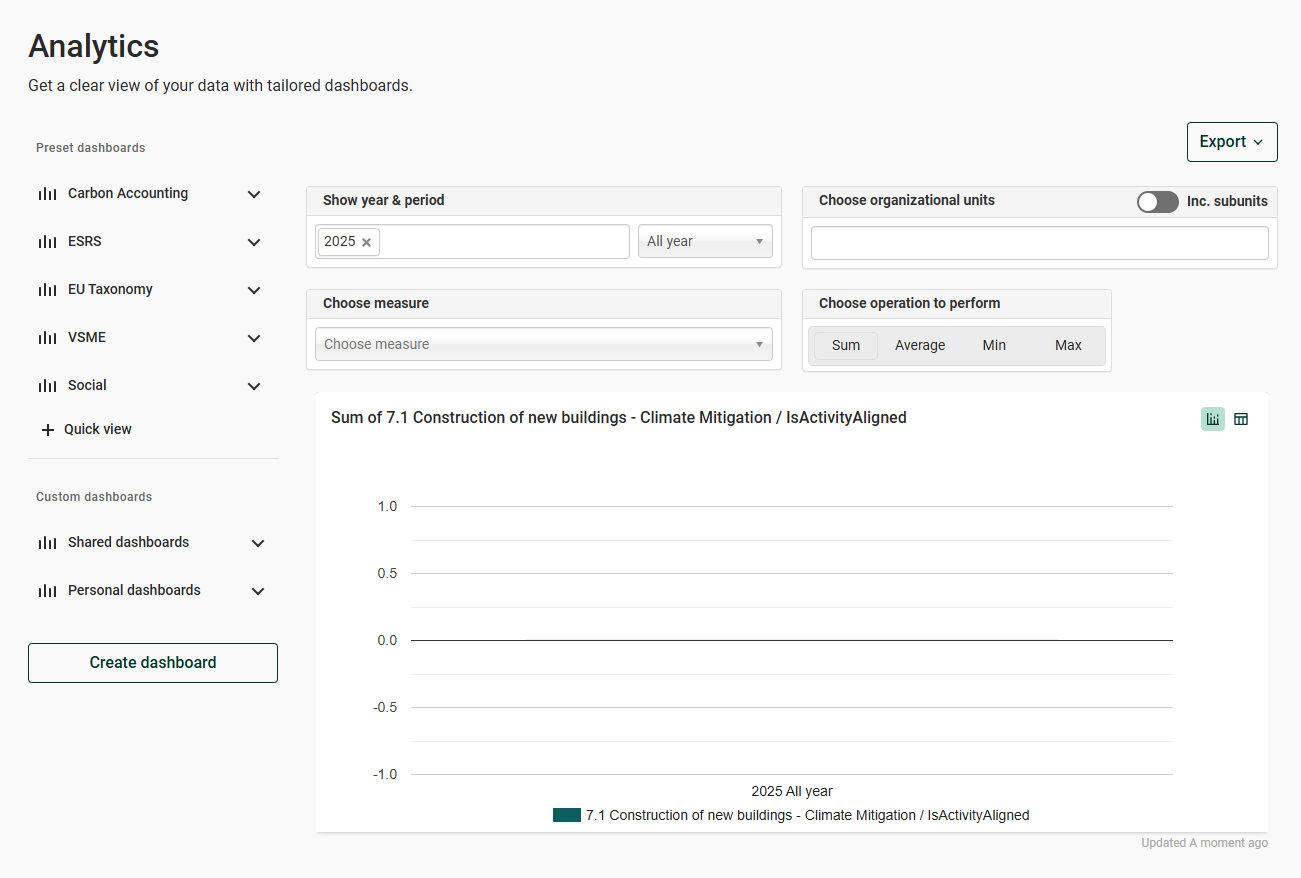
Analytics - Rôles des utilisateurs ayant accès à l'aperçu rapide: . Ceci détermine quels groupes de rôles ont accès à l'aperçu rapide dans Analytics, c'est-à-dire cette vue :
Logo: ce paramètre ne peut être utilisé que par les utilisateurs administrateurs de Position Green afin de connecter le logo de votre entreprise pour la plupart des clients de Position Green.
2. Personne à contacter
Vous pouvez ici ajouter et modifier les coordonnées de la personne responsable de la configuration de Position Green au sein de votre entreprise.
3. Rapport de données
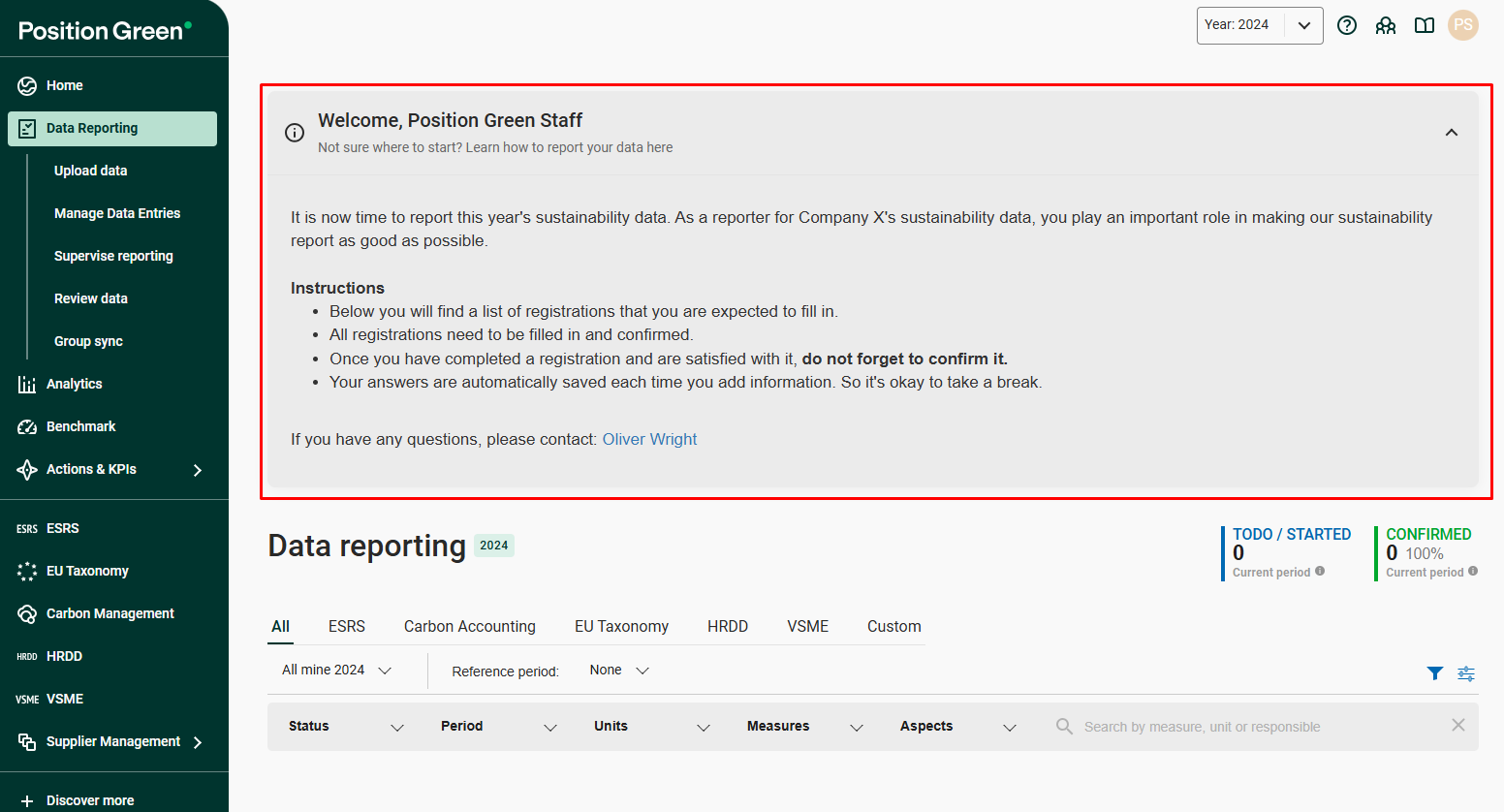
Texte d'instructions sur la communication des données: vous pouvez ici personnaliser votre message d'accueil qui s'affiche sur la page Communication des données. Vous devez utiliser le code HTML pour mettre en forme le texte.
Toujours afficher les instructions relatives à la déclaration des données: ce paramètre garantit que le texte ci-dessus est toujours affiché et ne peut pas être supprimé par l'utilisateur.
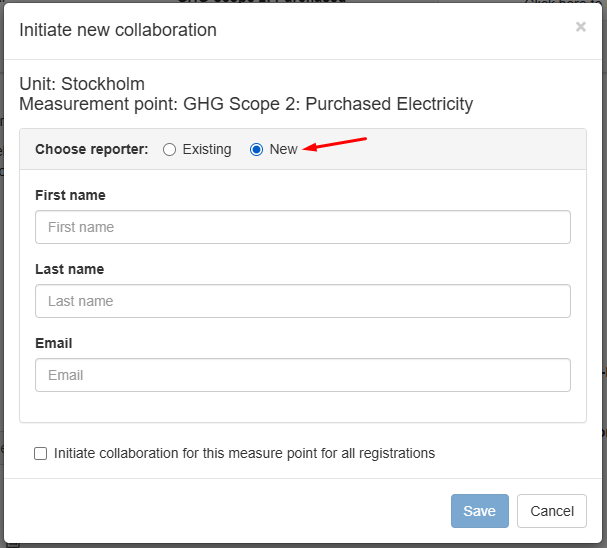
Possibilité de créer de nouveaux utilisateurs lors de l'ajout de collaborateurs: permet aux reporters de créer de nouveaux utilisateurs lors de la mise en place d'une collaboration, voir les captures d'écran ci-dessous :
Étape 1 :

Étape 2 :
Filtre de période de référence - Par défaut, la période précédente si l'utilisateur n'en a pas sélectionné: Permet d'afficher les réponses de la période précédente. La valeur par défaut correspond à la même période que celle de l'inscription, mais pour l'année précédente.
4. Notifications et e-mails
Envoyer des e-mails de rappel automatiques - L'activation de cette option permet d'envoyer des rappels automatiques à l'aide du modèle d'e-mail suivant :

Jour d'envoi du rappel sur - Lorsque vous activez le paramètre ci-dessus, vous avez la possibilité de sélectionner la date du mois à laquelle le rappel doit être envoyé. Les rappels ne sont envoyés que pour les inscriptions non confirmées dont la date limite est dépassée. Par exemple, si votre entreprise établit des rapports trimestriels et fixe la date de rappel au 1, le premier rappel sera envoyé le 1er avril.
Notifier les utilisateurs abonnés lorsqu'un rapporteur a terminé tous ses rapports pour une période donnée: ce paramètre permet à tous les contrôleurs, rapporteurs et collaborateurs de recevoir un e-mail lorsque la dernière inscription de la période de rapport est confirmée.

Activer cette notification par défaut pour les nouveaux utilisateurs : permet d'appliquer le paramètre ci-dessus à tous les nouveaux utilisateurs.
Envoyer un e-mail aux collaborateurs lors de l'ajout: Veuillez vous assurer que l'e-mail ci-dessous est envoyé lorsqu'une collaboration est initiée :

Envoyer un e-mail lorsque le rapport automatique est terminé : envoyer une notification par e-mail une fois que les suggestions générées par l'IA sont prêtes.
Cet article a-t-il été utile ?
C'est super !
Merci pour votre commentaire
Désolé ! Nous n'avons pas pu vous être utile
Merci pour votre commentaire
Commentaires envoyés
Nous apprécions vos efforts et nous allons corriger l'article